
ככל שמסד הנתונים השולחני של Access גדל, איתור רשומות יהיה כרוך ביותר ממבט מהיר בגליון נתונים. מאמר זה מתאר כמה שיטות שבהן ניתן להשתמש כדי לאתר רשומות.
הערה
מאמר זה אינו חל על יישומי אינטרנט של Access – סוג מסדי הנתונים שאתה מעצב באמצעות Access ומפרסם באינטרנט. ראה יצירת יישום Access לקבלת מידע נוסף
איזו פעולה ברצונך לבצע?
עיון בכל הרשומות
באפשרותך לדפדף בין רשומות מתצוגת גליון הנתונים באמצעות לחצני הניווט של הרשומות בחלק התחתון של הטבלה או הטופס.

1. מעבר לרשומה הראשונה
2. מעבר לרשומה הקודמת
3. התיבה 'רשומה נוכחית'
4. מעבר לרשומה הבאה
5. מעבר לרשומה האחרונה
6. פתיחת רשומה חדשה (ריקה)
7. מחוון מסנן
8. תיבת חיפוש
באפשרותך גם להשתמש במקש TAB כדי לעבור בין רשומות אחת בכל פעם.
מעבר לרשומה מסוימת
כאשר ידוע לך איזו רשומה ברצונך לחפש, השתמש בתיבה 'מעבר אל ' כדי לבחור רשומה מסוימת מתוך רשימה נפתחת. התיבה 'מעבר אל' משמשת בדרך כלל בטפסים.

כדי לנווט לרשומה, לחץ על החץ משמאל לתיבה Go To ולאחר מכן בחר רשומה מהרשימה הנפתחת.
הערה
אם ידועים לך התווים הראשונים של הרשומה שאליה ברצונך לנווט, באפשרותך להקליד תווים אלה בתיבה 'עבור אל '.
התיבה 'מעבר אל ' מציגה רק מספיק נתונים כדי לזהות באופן ייחודי כל רשומה. בעת בחירת רשומה מהרשימה, Access מציג את שאר הנתונים של רשומה זו באזור הראשי של הטופס.
חיפוש רשומה
בעת הזנת טקסט בתיבת החיפוש , הערך התואם הראשון מסומן בזמן אמת בעת הזנת כל תו. באפשרותך להשתמש בתכונה זו כדי לחפש במהירות רשומה בעלת ערך תואם.
באפשרותך גם לחפש רשומה ספציפית בטבלה או בטופס באמצעות האפשרות 'חפש '.
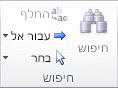
זוהי בחירה יעילה לאיתור רשומה מסוימת כאשר הרשומה שברצונך לאתר עונה על קריטריונים ספציפיים, כגון מונחי חיפוש ואופרטורים של השוואה, כגון "שווה" או "מכיל".
הערה
באפשרותך להשתמש בתיבת הדו-שיח חיפוש והחלפה רק אם הטבלה או הטופס מציגים כעת נתונים. הדבר נכון גם אם אין רשומות גלויות מכיוון שהוחל מסנן.
פתח את הטבלה או הטופס ולאחר מכן לחץ על השדה שבו ברצונך לחפש.
בכרטיסיה 'בית', בקבוצה 'חיפוש', לחץ על 'חיפוש'.
תיבת הדו-שיח 'חיפוש והחלפה ' מופיעה, כאשר הכרטיסיה 'חיפוש ' נבחרת.
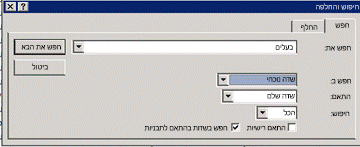
בתיבה חפש את , הקלד את הערך שברצונך לחפש.
כדי לשנות את השדה שברצונך לחפש בו, או כדי לחפש בטבלה המשמשת כבסיס כולה, לחץ על האפשרות המתאימה ברשימה חפש ב .
עצה
הרשימה 'התאם ' מייצגת את אופרטור ההשוואה (כגון "שווה" או "מכיל"). כדי להרחיב את החיפוש, ברשימה התאם , לחץ על חלק כלשהו של השדה.
ברשימה חיפוש, לחץ על הכל ולאחר מכן לחץ על חפש את הבא.
כאשר הפריט שאתה מחפש מסומן, לחץ על ביטול בתיבת הדו-שיח חיפוש והחלפה כדי לסגור את תיבת הדו-שיח. רשומות התואמות לתנאים שלך מסומנות
סינון להצגת רשומות ספציפיות
באפשרותך לסנן כדי לראות מספר מוגבל של רשומות כאשר ברצונך לראות רק את הרשומות העונות על קריטריונים ספציפיים ואופרטורים של השוואה. לדוגמה, כדי לצמצם במהירות את הרשומות המוצגות, לחץ באמצעות לחצן העכבר הימני על שדה שברצונך להתאים את הערך שלו ולאחר מכן בחר באפשרויות 'שווה', 'לא שווה', 'מכיל' או 'אינו מכיל ' בתחתית תפריט הקיצור. ניתן להפעיל או לבטל מסנן, כדי להקל עליך לעבור בין תצוגות מסוננות ולא מסוננות של אותם נתונים. בשונה מחיפוש, מסנן מגביל רק את סוג הרשומות המוצגות.
- כדי להחיל מסנן המבוסס על בחירה, פתח טבלה או טופס.
- כדי לוודא שהטבלה או הטופס אינם מסוננים כבר, בכרטיסיה בית , בקבוצה מיון & סינון , לחץ על מתקדם ולאחר מכן לחץ על נקה את כל המסננים, אם פקודה זו זמינה.
- נווט אל הרשומה שמכילה את הערך שבו ברצונך להשתמש כחלק המסנן, ולאחר מכן לחץ בתוך העמודה (בתצוגת גליון נתונים) או הפקד (בתצוגת טופס, דוח או פריסה). כדי לסנן בהתבסס על בחירה חלקית, בחר רק את התווים הרצויים.
- בכרטיסיה בית , בקבוצה מיון & סינון , לחץ על בחירה ולאחר מכן לחץ על המסנן שברצונך להחיל.
- כדי לסנן שדות אחרים בהתבסס על בחירה, חזור על שלבים 3 ו- 4.