

|
חשוב Access Services 2010 ו- Access Services 2013 יוסרו מהמהדורה הבאה של SharePoint. מומלץ לא ליצור יישומי אינטרנט חדשים, ולהעביר את היישומים הקיימים שלך לפלטפורמה חלופית, כגון Microsoft Power Apps. באפשרותך לשתף נתוני 'גישה' עם Dataverse, שהוא מסד נתונים בענן שבו תוכל לבנות אפליקציות Power Platform, להפוך זרימות עבודה לאוטומטיות, סוכנים וירטואליים ועוד עבור האינטרנט, הטלפון או הטאבלט. לקבלת מידע נוסף, ראה תחילת העבודה: העברת נתוני Access ל- Dataverse. |
|---|
יישום Access הוא מסד נתונים שאתה משתמש בו בדפדפן אינטרנט רגיל, אך שאתה מעצב ומשנה אותו ב- Access 2013 ואילך. הנתונים ואובייקטי מסד הנתונים מאוחסנים במסד נתוני SQL של SQL Server או Microsoft Azure, כך שתוכל לשתף את הנתונים בתוך הארגון שלך באמצעות SharePoint מקומי.
באפשרותך ליצור יישום מתבנית או מאפס. כדי ליצור יישום Access מותאם אישית:
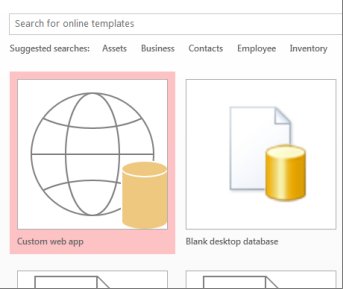
- פתח את Access 2013 ואילך ולחץ על 'יישום אינטרנט מותאם אישית'.
- הזן שם ומיקום שרת עבור היישום שלך (באפשרותך גם לבחור מיקום שרת מהרשימה מיקומים ) ולחץ על צור.
עצה
כדי לבדוק את מיקום השרת או את שם מסד הנתונים, לחץ על הכרטיסיה 'קובץ' > מידע.
לאחר מכן, תזדקק לכמה טבלאות ביישום החדש שלך. באפשרותך להוסיף טבלאות מוגדרות מראש הדומות לתבניות, אשר במקרים מסוימים כוללות טבלאות קשורות מוכנות מראש, או פשוט להתחיל עם טבלאות ריקות.
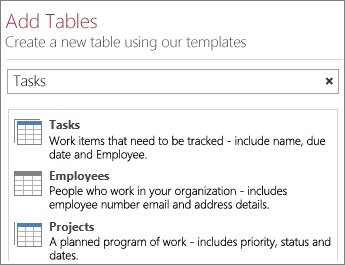
כדי להוסיף טבלת תבנית: בתיבת החיפוש , הקלד את סוג המידע שתאחסן כגון משימות או אנשים. לחץ על לחצן חיפוש ובחר טבלה מתאימה מהרשימה שסופקה.
עצה
הקלד הכל בתיבת החיפוש כדי להציג את כל אפשרויות טבלת התבנית.
אם התבנית כוללת טבלאות קשורות, תראה את הסמל של ריבוי טבלאות. לדוגמה, בעת הוספת הטבלה 'נכסים', Access מוסיף גם את הטבלה 'עובדים' הקשורה אליו.

כדי להוסיף טבלה ריקה: לחץ על 'הוסף טבלה ריקה חדשה'.
באפשרותך לראות את הטבלאות החדשות שנוספו בחלונית הימנית.
עבודה עם תצוגות
Access יוצר באופן אוטומטי תצוגות רשימה וגליון נתונים עבור כל טבלה. בהתאם לסוג תבנית הטבלה שבחרת, ייתכן שתראה גם תצוגת סיכום, שמקבצת פריטים לפי שדה ספציפי. באפשרותך להוסיף תצוגה על-ידי לחיצה על סימן החיבור.
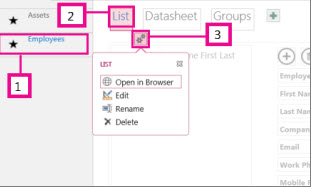
כדי לערוך עיצוב של תצוגה מיישום Access פתוח:
בחר טבלה.
בחר תצוגה.
לחץ על הלחצן Settings/Actions ובחר את הפעולה שברצונך לבצע.
הערה
מחיקת תצוגות (או פקדים בתצוגות) אינה מוחקת את הנתונים המשמשים כבסיס.
הוספת נתונים
כדי להזין או לשנות נתונים בטבלאות, בכרטיסיה 'בית ', לחץ על 'פתח בדפדפן'. בחר את הטבלה והתצוגה שבה ברצונך להשתמש, ולאחר מכן השתמש בלחצני שורת הפעולות כדי להוסיף, לערוך ולמחוק פריטים.
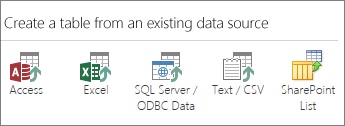
באפשרותך גם לייבא נתונים ממקור חיצוני, כגון מסד נתונים שולחני של Access, קובץ Microsoft Excel, מקור ODBC, קובץ טקסט או רשימת SharePoint. הנתונים יתווספו כטבלה חדשה. ראה ייבוא נתונים ממסד נתונים של Access ליישום אינטרנט של Access לקבלת מידע נוסף.
הערה
אם יש לך מסד נתונים באינטרנט של Access 2010, תוכל לערוך אותו ב- Access 2013 ואילך, אך לא תוכל לעדכן אותו ביישום אינטרנט של Access. במקום זאת, צור יישום אינטרנט מותאם אישית חדש ויבא את הטבלאות ממסד הנתונים באינטרנט של Access 2010. תצוגות ברירת מחדל ייווצרו באופן אוטומטי, ותוכל להוסיף תצוגות מותאמות אישית משלך.
שמירת האפליקציה שלך
לחיצה על 'שמור ' בסרגל הכלים לגישה מהירה מעלה את השינויים שלך לשרת SharePoint, כך שאין שלב "פרסום" נוסף.
כדי לגבות או להעביר את היישום, שמור אותו כחבילת יישום של SharePoint על-ידי לחיצה על 'קובץ>' שמור>כ'שמור כיישום חדש'. הזן כותרת ובחר אם ברצונך לשמור רק את עיצוב היישום שלך, או אם ברצונך לכלול את הנתונים בחבילה.
לקבלת אפשרויות נוספות לשמירת היישום שלך, ראה יצירת חבילת יישום של Access.
לקבלת סקירה מהירה של אפשרויות נוספות עם יישומי Access , ראה מה חדש ב- Access 2013.
השלבים הבאים
השלבים הבאים תלויים במה שברצונך לעשות עם היישום, אבל הנה כמה מאמרים שיכולים לעזור: