

קישור למקורות נתונים חיצוניים ויצירת פתרונות המבוססים על ערכות נתונים שונות הם היתרונות הגדולים של Office Access. מנהל הטבלאות המקושרות הוא מקום מרכזי להצגה ולניהול של כל מקורות הנתונים והטבלאות המקושרות במסד הנתונים של Access. מעת לעת, ייתכן שתצטרך לרענן, ליצור קישור מחדש, לחפש, לערוך או למחוק טבלאות מקושרות מאחר שמיקום מקור הנתונים, שם הטבלה או סכימת הטבלה השתנו. לדוגמה, אם אתה עובר מסביבת בדיקה לסביבת ייצור, עליך לשנות את מיקום מקור הנתונים. אם דרישות הפתרון שלך משתנות, באפשרותך גם להוסיף או למחוק טבלאות מקושרות.
הערה
בהתאם לגירסת Access שברשותך, תיבת הדו-שיח 'מנהל טבלאות מקושרות ' פועלת באופן שונה. ב- Microsoft 365, באפשרותך להשתמש בתיבת דו-שיח זו כדי לרענן, ליצור קישור מחדש, להוסיף, לערוך, לחפש ולמחוק טבלאות מקושרות, אך לא ניתן לייצא מידע ל- Excel. ב- Access 2016 ואילך, תיבת הדו-שיח פשוטה הרבה יותר, אך ניתן לייצא מידע ל- Excel.

שמור כל מקור נתונים ואת הטבלאות המקושרות שלו באמצעות מנהל הטבלאות המקושרות
- לפני שתתחיל
- רענון מקור נתונים והטבלאות המקושרות שלו
- קישור מחדש של מקור נתונים או טבלה מקושרת
- חיפוש טבלה מקושרת
- עריכת מקור נתונים
- הוספת מקור נתונים וטבלאות מקושרות
- מחיקת מקור נתונים או טבלה מקושרת
לפני שתתחיל
ישנן מספר דרכים לשימוש במנהל הטבלאות המקושרות, אך אנו ממליצים על רצף זה כשיטת עבודה מומלצת:
- רענן את מקור הנתונים כדי להבטיח קישורים מוצלחים וכדי לזהות בעיות.
- אם יש בעיה במקור הנתונים, הזן את המיקום הנכון כאשר תתבקש לעשות זאת, או ערוך את מקור הנתונים כדי לפתור בעיות.
- קשר מחדש טבלאות בודדות שנמצאות במצב 'כשל'. Access מרענן באופן אוטומטי את המצב כדי לציין הצלחה או כישלון.
- חזור על שלבים 1 עד 3 עד לפתרון כל הבעיות.
רענון מקור נתונים והטבלאות המקושרות שלו
רענן מקור נתונים ואת הטבלאות המקושרות שלו כדי לוודא שמקור הנתונים נגיש והטבלאות המקושרות פועלות כראוי.
בחר'מנהל טבלאות מקושרותשל נתונים חיצוניים>'. טיפ: כדי לרענן טבלה מקושרת ספציפית מחלונית הניווט, לחץ עליה באמצעות לחצן העכבר הימני ולאחר מכן בחר 'רענן קישור'. באפשרותך גם לרחף מעל שם הטבלה המקושרת כדי לראות את מחרוזת החיבור ומידע נוסף.
בתיבת הדו-שיח 'מנהל טבלאות מקושרות ', בחר מקור נתונים או טבלאות מקושרות בודדות. בחירת מקור נתונים בוחרת את כל הטבלאות המקושרות שלו. הרחב
+() ערכים ב'מקור נתונים ' כדי לבחור טבלאות מקושרות בודדות.בחר באפשרות רענן.
אם יש בעיה במיקום מקור הנתונים, הזן את המיקום הנכון אם תתבקש, או ערוך את מקור הנתונים.
ודא שהעמודה 'מצב ' גלויה (ייתכן שתצטרך לגלול הצידה) ולאחר מכן בדוק אותה כדי לראות את התוצאות:
- הפעולה בוצעה בהצלחה הטבלאות המקושרות עברו רענון בהצלחה.
- נכשל באחת או יותר מהטבלאות המקושרות קיימת בעיה. הסיבות הנפוצות ביותר למצב כשל כוללות אישורים חדשים או שינוי בשם הטבלה. כדי לפתור את הבעיה, קשר מחדש את מקור הנתונים או את הטבלה המקושרת.
בחר שוב 'רענן ' עד שתתקן כל טבלה מקושרת שנכשלה והעמודה 'מצב ' תוצג הצלחה.
קישור מחדש של מקור נתונים או טבלה מקושרת
קשר מחדש מקור נתונים כדי לשנות את מיקומו וטבלה מקושרת כדי לשנות את שמו.
בחר'מנהל טבלאות מקושרותשל נתונים חיצוניים>'. טיפ: בסרגל הניווט, באפשרותך לרחף מעל שם הטבלה המקושרת כדי לראות את מחרוזת החיבור ומידע נוסף.
בתיבת הדו-שיח 'מנהל טבלאות מקושרות ', בחר מקור נתונים או טבלאות מקושרות בודדות. ייתכן שיהיה עליך להרחיב
+() ערכים בעמודת מקור הנתונים .בחר 'קשר מחדש'.
בין אם Access מאתר את מקור הנתונים ובין אם לאו, הוא מבקש ממך מיקום חדש של מקור הנתונים. לאחר שתזין את המיקום הנכון, תוכל להשאיר את שמות הטבלאות המקושרות הקיימים או לבחור שמות טבלאות חדשים.
ודא שהעמודה 'מצב ' גלויה (ייתכן שתצטרך לגלול הצידה) ולאחר מכן בדוק אותה כדי לראות את התוצאות:
- הפעולה בוצעה בהצלחה הטבלאות המקושרות קושרו מחדש בהצלחה.
- נכשל באחת או יותר מהטבלאות המקושרות קיימת בעיה.
תתבקש לספק שם טבלה חדש. במקרים מסוימים, ייתכן שתצטרך לבחור טבלה חדשה מתוך רשימת טבלאות. אם תתבקש לספק מחרוזת חיבור, הזן את המחרוזת בתיבה מחרוזת חיבור . Access מרענן באופן אוטומטי את המצב כדי לציין הצלחה או כישלון.
בחר שוב 'קשר מחדש ' עד שתתקן כל טבלה מקושרת שנכשלה והעמודה 'מצב ' תוצג הצלחה.
חיפוש טבלה מקושרת
אם יש לך טבלאות מקושרות רבות, השתמש בתיבת החיפוש בחלק העליון של תיבת הדו-שיח ' מנהל הטבלאות המקושרות ' כדי למצוא את האפשרות הרצויה.
- הזן טקסט בתיבת החיפוש. Access מחפש התאמות בעמודות 'שם מקור נתונים ' ו'מידע מקור נתונים '. החיפוש אינו תלוי רישיות, והוא משתמש בהקלדה מראש כדי לרשום שמות תואמים של טבלאות מקושרות.
- כדי לאפס את התצוגה, נקה את תיבת החיפוש .
עריכת מקור נתונים
בהתאם למקור הנתונים, באפשרותך לשנות את שם התצוגה, נתיב מקור הנתונים, שם הקובץ, הסיסמה או מחרוזת החיבור.
- בחר'מנהל טבלאות מקושרותשל נתונים חיצוניים>'.
עצה
בסרגל הניווט, באפשרותך לרחף מעל שם הטבלה המקושרת כדי לראות את מחרוזת החיבור ומידע נוסף.
בתיבת הדו-שיח מנהל טבלאות מקושרות , בחר את מקור הנתונים, רחף מעל מקור הנתונים ולאחר מכן בחר ערוך.
שנה את המידע בתיבת הדו-שיח 'עריכת קישור '.
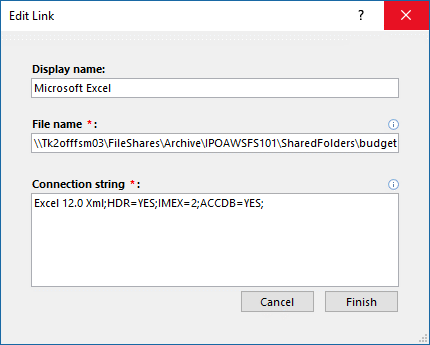
עריכת מידע אודות מקור נתונים של Excel
בחר סיום.
הוספת מקור נתונים וטבלאות מקושרות
באפשרותך להוסיף את הסוגים הבאים של מקורות נתונים: Access, SQL (Server ו- Azure), Excel או Custom (טקסט, Microsoft Dynamics, רשימת SharePoint, ODBC).
עצה
אם אתה מזין מחרוזות חיבור בקוד VBA, שקול להוסיף ולערוך את מחרוזת החיבור מתיבת הדו-שיח 'מנהל הטבלאות המקושרות ' במקום לתקן את הקוד ישירות או לכתוב קוד מורכב שמשנה מחרוזות חיבור באופן אוטומטי.
בחר'מנהל טבלאות מקושרותשל נתונים חיצוניים>'.
בתיבת הדו-שיח 'מנהל טבלאות מקושרות ', בחר 'הוסף'.
כדי להקל על איתור והבנת השם, הזן שם בתיבה 'שם תצוגה '. שם התצוגה המוגדר כברירת מחדל הוא סוג מקור הנתונים. שם זה מופיע בעמודה מקור נתונים . באפשרותך למיין עמודה זו וכן להשתמש בשם זה כדי לסווג מקורות נתונים לקטגוריות, תכונה שימושית במיוחד כאשר יש לך מקורות נתונים רבים.
בצע אחת מהפעולות הבאות:
- בחר SQL (Server/Azure), בחר הבא ולאחר מכן הזן את פרטי הכניסה וה- DSN של SQL Server. לקבלת מידע נוסף, ראה ייבוא נתונים או קישור לנתונים במסד נתונים של SQL Server וכן קישור לנתונים או ייבוא נתונים ממסד נתונים של Azure SQL Server.
- בחר Access, בחר הבא ולאחר מכן הזן את שם הקובץ והסיסמה בתיבת הדו-שיח הוספת קישור חדש . לקבלת מידע נוסף, ראה ייבוא נתונים או קישור לנתונים במסד נתונים אחר של Access.
- בחר Excel ולאחר מכן הזן את שם הקובץ בתיבת הדו-שיח הוספת קישור חדש . לקבלת מידע נוסף, ראה ייבוא נתונים או קישור לנתונים בחוברת עבודה של Excel.
- בחר באפשרות 'מותאם אישית' ('טקסט', 'דינמיקה', 'רשימת SharePoint', ODBC) ולאחר מכן הזן את הנתיב ומחרוזת החיבור של מקור הנתונים בתיבת הדו-שיח 'הוספת קישור חדש '. לקבלת מידע נוסף, ראה תחביר מחרוזת חיבור.
בחר סגור.
מחיקת מקור נתונים או טבלה מקושרת
ייתכן שתרצה למחוק מקור נתונים או טבלה מקושרת מכיוון שאין בהם עוד צורך או משום שברצונך לפתור את העומס בתיבת הדו-שיח 'מנהל הטבלאות המקושרות '.
- בחר'מנהל טבלאות מקושרותשל נתונים חיצוניים>'.
- בתיבת הדו-שיח 'מנהל טבלאות מקושרות ', בחר מקור נתונים אחד או יותר או טבלאות מקושרות.
ייתכן שיהיה עליך להרחיב
+() ערכים בעמודת מקור הנתונים . - בחר מחק.
- כאשר תתבקש לאשר, בחר כן. מחיקה של טבלה מקושרת מסירה רק את המידע המשמש לפתיחת הטבלה במקור הנתונים ולא את הטבלה עצמה.
למידע נוסף
ייצוא מידע של מקור נתונים מקושר ל- Excel