
כברירת מחדל, בעת יצירת טופס חדש באמצעות אחד מכלי הטפסים בכרטיסיה 'יצירה ', או בעת הוספת שדות לטופס כשהוא פתוח בתצוגת פריסה, Access מציב תיבות טקסט ופקדים אחרים בקווי יישור הנקראים פריסות. פריסה, המצוינת על-ידי רשת כתומה מסביב לפקדים, עוזרת לך ליישר פקדים אופקית ואנכית כדי להעניק לטופס מראה אחיד. האיור הבא מציג פריסה "מוערמת" בטופס הפתוח בתצוגת פריסה:
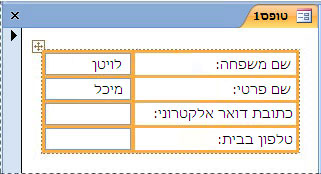
על אף שפריסות יכולות לסייע לך ליצור ולשנות טופס במהירות, במקרים מסוימים ייתכן שתעדיף את היכולת להזיז ולשנות את הגודל של פקדים באופן עצמאי. מאמר זה מתאר כיצד להסיר פקדים מפריסות, ולאחר מכן תוכל להזיז אותם ולשנות את גודלם מבלי להשפיע על פקדים אחרים.
לקבלת מידע נוסף אודות אופן השימוש בפריסות, עיין במאמר יישור אוטומטי של פקדים בטופס.
איזו פעולה ברצונך לבצע?
הסרת פקד אחד או יותר מפריסה
לחץ באמצעות לחצן העכבר הימני על הטופס בחלונית הניווט ולאחר מכן לחץ על תצוגת עיצוב.
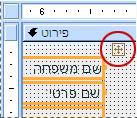
בחר את הפקד שברצונך להסיר מהפריסה. לבחירת פקדים מרובים, החזק את מקש SHIFT לחוץ ולאחר מכן לחץ על הפקדים שברצונך להסיר. כדי לבחור את כל הפקדים בפריסה, לחץ על תיבת בורר הפריסה בפינה השמאלית העליונה של הפריסה.
בצע אחת מהפעולות הבאות:
- בכרטיסיה 'סדר ', בקבוצה 'טבלה ', לחץ על 'הסר פריסה'.
- לחץ באמצעות לחצן העכבר הימני על אחד הפקדים שנבחרו, הצבע על 'פריסה' ולאחר מכן לחץ על 'הסר פריסה'.
Access מסיר את הפקדים שנבחרו מהפריסה.
פיצול פריסה אחת לשתי פריסות
אם ברצונך רק להפריד קבוצה אחת של פקדים מקבוצה אחרת, אך עדיין ברצונך לשמור על הפריסות, באפשרותך לפצל פריסה אחת לשתי פריסות על-ידי ביצוע הפעולות הבאות:
לחץ באמצעות לחצן העכבר הימני על הטופס בחלונית הניווט ולאחר מכן לחץ על תצוגת עיצוב.
החזק את מקש SHIFT לחוץ ולאחר מכן לחץ על הפקדים שברצונך להעביר לפריסת הפקדים החדשה.
בצע אחת מהפעולות הבאות:
- בכרטיסיה סידור , בקבוצה טבלה , לחץ על סוג הפריסה הרצוי עבור הפריסה החדשה (טבלאית או מוערמת).
- לחץ באמצעות לחצן העכבר הימני על הפקדים שנבחרו, הצבע על פריסה ולאחר מכן לחץ על סוג הפריסה הרצוי עבור הפריסה החדשה.
Access יוצר פריסת פקדים חדשה ומוסיף אליה את הפקדים שנבחרו.
הזזת פריסות
לאחר פיצול פריסה אחת לשתיים, שתי הפריסות עשויות להיות חופפות. כדי להזיז פריסה:
- בחר פקד כלשהו בפריסה.
- החזק את מקש CTRL לחוץ.
- גרור את הפריסה באמצעות בורר הפריסה בפינה הימנית העליונה של הפריסה.
עצה
החזקת מקש CTRL לחוץ בעת גרירת פריסה או פקד מונעת הוספה של הפריסה או הפקד לפריסות אחרות בעת גרירתו מעליהם.