
השתמש בתיבת הדו-שיח ' אפשרויות ניווט ' כדי להציג או להסתיר קבוצות של אובייקטי מסד נתונים המופיעות בחלונית הניווט, לנהל קטגוריות וקבוצות מותאמות אישית, להגדיר אפשרויות תצוגה ולפתוח אובייקטי מסד נתונים בחלונית הניווט בלחיצת עכבר בודדת או כפולה.
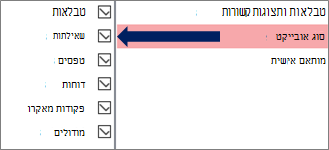 ' בחר קטגוריה מימין כדי להציג קבוצות מוקצות משמאל.
לקבלת מידע רקע, ראה שימוש בחלונית הניווטוהתאמה אישית של חלונית הניווט.
אפשרויות קיבוץ
השתמש באפשרויות אלה כדי להציג או להסתיר את הקבוצות בקטגוריות המוגדרות מראש וכדי ליצור ולנהל קטגוריות וקבוצות מותאמות אישית.
קטגוריות
כדי לנהל את הקטגוריות המוגדרות מראש והמותאמות אישית בחלונית הניווט, בצע את הפעולות הבאות:
כדי לראות את הקבוצות שהוקצו לקטגוריה במקטע ׳קבוצות עבור <שם> קטגוריה׳, בחר/י קטגוריה.
לדוגמה, אם תבחר ב'טבלאות ותצוגות קשורות ' תחת 'קטגוריות', תראה רשימה של אובייקטים מוקצים תחת 'קבוצות' עבור 'טבלאות ותצוגות קשורות'.כדי לסדר מחדש את רשימת הקטגוריות המותאמות אישית, אם מוגדרות כאלה, בחר קטגוריה אחת ולאחר מכן לחץ על החץ למעלה או למטה. בדוגמה הבאה, יש לך קטגוריה מותאמת אישית עבור כל האובייקטים של Northwind Traders:

הערה לא ניתן לסדר מחדש את הקטגוריות המוגדרות מראש של טבלאות ותצוגות קשורותוסוג אובייקט , המופיעות בדרך כלל בראש רשימת הקטגוריותוחלונית הניווט.
כדי לשנות את הקטגוריות המותאמות אישית, בצע את הפעולות הבאות:
- הוסף כדי ליצור קטגוריה מותאמת אישית חדשה, בחר הוסף פריט ולאחר מכן הזן את השם בתיבה.
- מחיקה כדי להסיר קטגוריה מותאמת אישית, בחר מחק פריט ולאחר מכן אשר את הפעולה.
- שינוי שם כדי לשנות את השם של קטגוריה מותאמת אישית, בחר ' שנה שם פריט' ולאחר מכן הזן את השם.
הערה לא ניתן לשנות את הקטגוריות, הטבלאות והתצוגות הקשורות ואת סוג האובייקט המוגדרים מראש.
קבוצות עבור <שם קטגוריה>
כדי לנהל את הקבוצות שהוקצו לקטגוריה שנבחרה במקטע קטגוריות , בצע את הפעולות הבאות:
כדי להציג או להסתיר קבוצה בחלונית הניווט, בחר או נקה את תיבת הסימון שליד שם הקבוצה או ההגדרה מראש.
כדי לסדר מחדש את הקבוצות של קטגוריה מותאמת אישית, בחר את הקבוצה שברצונך להזיז ולאחר מכן לחץ על החץ למעלה או למטה שמופיע לצדה. בדוגמה הבאה, יש לך קבוצה מותאמת אישית עבור כל האובייקטים הקשורים לספקים:

כדי לשנות את הקבוצות של קטגוריה מותאמת אישית, בצע את הפעולות הבאות:
- הוסף כדי ליצור קבוצה מותאמת אישית, בחר 'הוסף קבוצה'.
- מחיקה כדי להסיר קטגוריה, בחר קבוצה מותאמת אישית, בחר מחק קבוצה ולאחר מכן אשר את הפעולה.
- שינוי שם כדי לשנות את שם הקטגוריה, בחר שם קבוצה מותאם אישית, בחר באפשרות שנה שם קבוצה ולאחר מכן הזן את השם.
הערה לא ניתן לשנות קבוצות שהוקצו לקטגוריות המוגדרות מראש 'טבלאות ותצוגות'ו'סוג אובייקט '.
אפשרויות תצוגה
כדי להגדיר אפשרויות תצוגה, בצע את הפעולות הבאות:
- הצג אובייקטים מוסתרים בחר להציג אובייקטי מסד נתונים מוסתרים בחלונית הניווט. הגדרה זו אינה מסומנת כברירת מחדל.
-
הצג אובייקטי מערכת בחר להציג טבלאות מערכת ואובייקטי מערכת אחרים בחלונית הניווט. הגדרה זו אינה מסומנת כברירת מחדל.
כברירת מחדל, חלק מאובייקטי המערכת מוסתרים ב- Access. כדי לראות את כל אובייקטי המערכת, הפעל גם את האפשרות 'הצג אובייקטים מוסתרים '.
פתח אובייקטים באמצעות
כדי לשלוט במספר הלחיצות על פתיחת אובייקט, בצע את הפעולות הבאות:
- לחיצה בודדת בחר כדי לפתוח בלחיצת עכבר בודדת.
- לחיצה כפולה בחר כדי לפתוח בלחיצת עכבר כפולה. זו ברירת המחדל.