
שווה לנסות!
לעתים בשאילתות שלך, אתה מעוניין לראות את כל הרשומות מטבלה אחת, יחד עם הרשומות התואמות מטבלה אחרת. לשם כך, צור צירופים חיצוניים.
צירופים פנימיים מציגים נתונים רק כאשר קיים מזהה תואם בשני מקורות הנתונים המחוברים. לדוגמה, אם ברצונך להציג את המוצרים והכמויות שנמכרו, צור צירוף פנימי בין הטבלאות Products ו- Order Details. בעת הפעלת השאילתה, מוחזרים רק מוצרים שמופיעים בהזמנות ולכן מופיעים בשתי הטבלאות.
לעומת זאת, צירופים חיצוניים מחזיריםאת כל הנתונים ממקור נתונים אחד וחלק מהנתונים מטבלה או ממקור נתונים אחרים.
לדוגמה, אם ברצונך לראות אילו מוצרים לא נמכרו, צור שאילתה המציגה את מזהה המוצר מהטבלה Products ואת מזהי ההזמנה התואמים מהטבלה Order Details. מוצרים שאין להם רשומות תואמות בטבלה Order Details מחזירים את שם המוצר ללא ערך עבור השדה Order ID.
צירופים חיצוניים שמאליים וצירופים חיצוניים ימניים
בצירוף חיצוני, הטבלה המציגה את כל הרשומות שלה נקראת טבלת הבסיס. הטבלה המציגה רק חלק מהרשומות (התואמות) נקראת הטבלה המשנית.
תיבת הדו-שיח 'מאפייני צירוף ' מתארת את מה שתראה עם סוגים שונים של צירופים:
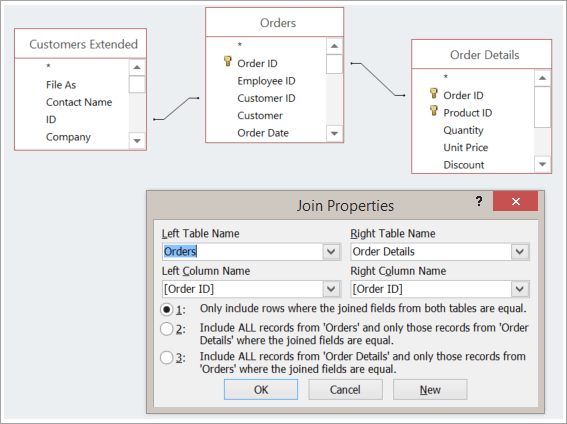
נניח שיצרת שאילתה כדי להציג אילו מוצרים הלקוחות שלך קנו. שדות הפלט הם 'שם מוצר', 'מזהה הזמנה' ו'כמות'.
- צירוף פנימי. כלול רק שורות (רשומות) שבהן השדות המצורפים משתי הטבלאות שווים, לדוגמה, רק את המוצרים שההזמנות שלהם משויכות.
- צירוף חיצוני שמאלי. כלול את כל הרשומות מהטבלה תחת 'שם טבלה שמאלית ' ורק את הרשומות מהטבלה תחת 'שם טבלה ימנית' שבהן השדות המצורפים שווים, לדוגמה, כל ההזמנות, אך רק את הכמויות ואת מזהי המוצרים עבור ההזמנות שאליהן משויכים מוצרים.
- צירוף חיצוני ימני. כלול את כל הרשומות מהטבלה תחת 'שם טבלה שמאלית ' ורק את הרשומות מהטבלה תחת 'שם טבלה שמאלית' שבהן השדות המצורפים שווים, לדוגמה, כל המוצרים, גם כאשר אין הזמנות עבורם, ובמקרה זה מופיעים ערכים ריקים בשדות 'מזהה הזמנה' ו'כמות'.
כפי שניתן לראות מדוגמאות אלה, חשוב לדעת איזו טבלה נמצאת בצד ימין ואיזו בצד ימין, מה שלמעשה עשוי להיות שונה מאופן סידור הטבלאות בחלון השאילתה. כדי להבין אילו נתונים תקבל מהשאילתה, קרא את הטקסט בעיון בתיבת הדו-שיח 'מאפייני צירוף'.
1. הוספת מקורות נתונים
- בחר 'צור>עיצוב שאילתה'.
הוסף את כל הטבלאות והשאילתות הדרושות לך כמקורות נתונים. (אל דאגה. אם תשכח אחד מהם, עדיין תהיה לך הזדמנות להוסיף מקורות נתונים נוספים מאוחר יותר.)
אם הוא מזהה או מסיק אותם, Access עשוי להציג קשרי גומלין עבור מקורות הנתונים.
2. הוספת צירוף
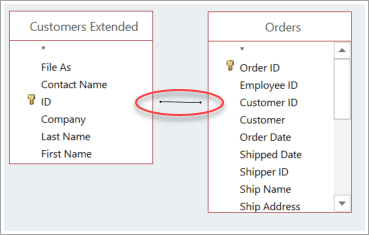
- אם אינך רואה קשר גומלין בין המקורות, הוסף צירוף. גרור מהשדה הרצוי במקור נתונים אחד לשדה המתאים במקור נתונים אחר. הטבלה שממנה אתה גורר היא הטבלה שתופיע מימין בתיבת הדו-שיח 'מאפייני צירוף'. כברירת מחדל, Access יוצר צירוף פנימי. אם אתה זקוק לצירוף חיצוני, שנה את הסוג שלו.
3. שינוי צירוף
- לחץ פעמיים על הקו שמייצג את הצירוף שברצונך לשנות.
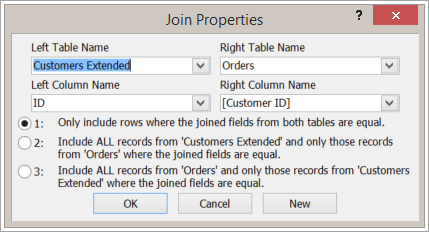
- בתיבת הדו-שיח 'מאפייני צירוף ', כדי ליצור צירוף חיצוני, בחר באפשרות השניה או השלישית. לאחר מכן, בחר 'אישור'.
זכור לשים לב איזו טבלה היא טבלת הבסיס - זו שממנה מוצגות כל הרשומות.
4. השלמת השאילתה
בצע את השלבים הרגילים ליצירת שאילתה: הוספת שדות פלט, הוספת קריטריונים והפעלה או שמירה של השאילתה. כדי ללמוד כיצד לעשות זאת, ראה יצירת שאילתות בסיסיות.