
ב- Access, באפשרותך ליצור שדה מרובה ערכים המכיל ערכים מרובים (עד 100). באפשרותך גם ליצור שדה בדיקת מידע המציג ערך ידידותי למשתמש המאוגד לערך במקור נתונים אחר. בעת ביצוע שאילתה בשדה בדיקת מידע או בשדה מרובה ערכים, קיימים שיקולים ייחודיים. לקבלת מידע נוסף, ראה יצירה או מחיקה של שדה מרובה ערכיםוכן יצירה או מחיקה של שדה בדיקת מידע.
במאמר זה
- הצגת הערך המאוגד של שדה בדיקת מידע בשאילתה
- שימוש בערך התצוגה של שדה בדיקת מידע בשאילתה
- שימוש בשדה מרובה ערכים בשאילתה
- הוספת קריטריונים לשדה מרובה ערכים בשאילתה
- הוספת קריטריונים מרובים לשדה מרובה ערכים בשאילתה
- קיבוץ וספירה של שדה מרובה ערכים בשאילתה
- שימוש בשאילתת הוספה עם שדה מרובה ערכים
- שימוש בשאילתת עדכון עם שדה מרובה ערכים
- שימוש בשאילתת מחיקה עם שדה מרובה ערכים
הצגת הערך המאוגד של שדה בדיקת מידע בשאילתה
ערך התצוגה של שדה בדיקת מידע מוצג באופן אוטומטי בתצוגת גליון נתונים של שאילתה כברירת מחדל. בעת יצירת שאילתה, באפשרותך לעקוף אופן פעולה זה כך שהערך המאוגד יוצג במקום זאת. בדוגמה זו, נניח שברצונך לראות את הערך המאוגד של שדה בדיקת מידע בטבלת מטה ש"מחפשת" שם של מדינת ניו אינגלנד.
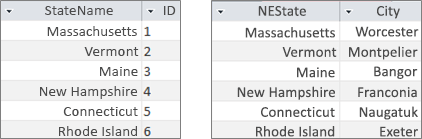
פתח את השאילתה בתצוגת עיצוב.
בדוגמה זו, הוסף טבלאות Headquarters ו - NewEngland .
שתי הטבלאות צריכות להיות מצורפות.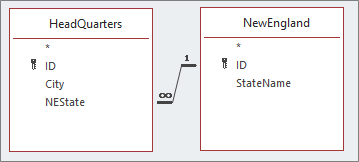
לקבלת מידע נוסף, ראה צירוף טבלאות ושאילתות.
גרור את השדה יחד עם שדה בדיקת המידע לרשת עיצוב השאילתה. בדוגמה זו, הוסף את השדה City ו - NEState .
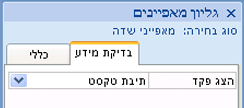
לחץ על שדה בדיקת המידע ולאחר מכן, בכרטיסיה עיצוב , בקבוצה הצג/הסתר , לחץ על גליון מאפיינים. בדוגמה זו, השתמש בשדה NESTATE .
בגליון המאפיינים, בחר בכרטיסיה בדיקת מידע ולאחר מכן, במאפיין 'פקד תצוגה ', בחר תיבת טקסט.
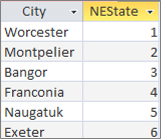
תוצאה כעת, בעת הצגת השאילתה בתצוגת גליון נתונים, תראה את הערך המאוגד המתאים של ערך התצוגה.
שימוש בערך התצוגה של שדה בדיקת מידע בשאילתה
בעת יצירת שדה בדיקת מידע, נוצר צירוף בין הערך המאוגד לערך התצוגה. על אף שלא ניתן להשתמש בערך התצוגה ישירות בשאילתה, באפשרותך להשתמש בערך התואם ממקור נתונים אחר. בדוגמה זו, נניח שברצונך להשתמש בערך התצוגה של שדה בדיקת המידע, NEState, בטבלה Headquarters בשאילתה כקריטריונים.
פתח את השאילתה בתצוגת עיצוב.
בדוגמה זו, הוסף את הטבלאות Headquarters ו - NewEngland .
שתי הטבלאות צריכות להיות מצורפות. לקבלת מידע נוסף, ראה צירוף טבלאות ושאילתות.גרור את השדות שבהם ברצונך להשתמש אל רשת השאילתה. בדוגמה זו, גרור את City מהטבלה Headquarters לעמודה הראשונה, את NEState מהטבלה Headquarters לעמודה השניה, ואת StateName מהטבלה NewEngland לעמודה השלישית.
נקה את תיבת הסימון Show של StateName ברשת השאילתה.
ברשת השאילתה, תחת StateName, בשורה קריטריונים, הזן Vermont.
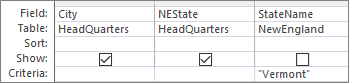
קריטריוני השאילתה מבוססים על העמודה StateName , שהיא כמובן אותו ערך כמו ערך התצוגה, NEState, אך אינה מוצגת בתצוגת גליון נתונים.
בכרטיסיה עיצוב, בקבוצה תוצאות, לחץ על הפעל.
תוצאה רק השורה המכילה את ורמונט מוצגת.

שימוש בשדה מרובה ערכים בשאילתה
בעת הצגת שדה מרובה ערכים בשאילתה, באפשרותך להציג את השדה מרובה הערכים השלם המכיל את כל הערכים המופרדים באמצעות פסיקים בשורה אחת, או נתונים משוטחים עם שורה נפרדת עבור כל ערך. לדוגמה, נניח שיש לך טבלת 'בעיות ' המכילה שדה 'כותרת ' עבור כל בעיה ושדה מרובה ערכים ' AssignedTo להקצאת נושאים לאנשים'.
הצגת כל הערכים בשדה מרובה ערכים בשורה אחת
- פתח את השאילתה בתצוגת עיצוב.
- בדוגמה זו, הוסף את הטבלה 'בעיות '.
- גרור את השדות אל רשת עיצוב השאילתה. בדוגמה זו, גרור את השדה 'תפקיד' ואת השדה מרובה הערכים AssignedTo .
- בכרטיסיה עיצוב, בקבוצה תוצאות, לחץ על הפעל.
תוצאה כפי שניתן לצפות, עמודה אחת מציגה את השדה ' תפקיד' והעמודה השניה מציגה את השדה מרובה הערכים AssignedTo :
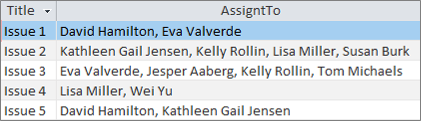 הצגת כל ערך של שדה מרובה ערכים בשורה אחת (התצוגה המשוטחת)
- פתח את השאילתה בתצוגת עיצוב.
- בדוגמה זו, הוסף את הטבלה 'בעיות '.
- גרור את השדות אל רשת השאילתה. בדוגמה זו, גרור את השדה Title ואת השדה מרובה הערכים AssignedTo.Value .
התבנית, <שם> שדה. Value, צירוף המאפיין Value כמחרוזת . ערך בשדה AssignedTo . - בכרטיסיה עיצוב, בקבוצה תוצאות, לחץ על הפעל.
תוצאה הנתונים עוברים השטחה כך שמתבצע חזרה על השדה 'כותרת ' וכל ערך בשדה מרובה הערכים AssignedTo מוצג בשורה תואמת:
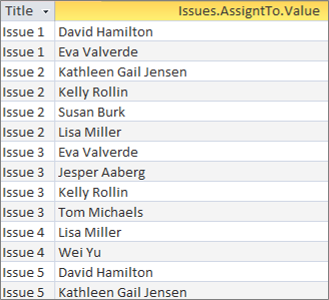
הוספת קריטריונים לשדה מרובה ערכים בשאילתה
למיקום של אותם קריטריונים ברשת השאילתה בעמודות רשת שונות יש השפעה רבה על התוצאות של השאילתה.
הוספת קריטריונים המציגים את כל הערכים בשדה מרובה ערכים בשורה אחת
Access יוצר תחילה ערכת תוצאות ולאחר מכן מוסיף את הקריטריונים.
פתח את השאילתה בתצוגת עיצוב.
בדוגמה זו, הוסף את הטבלה 'בעיות '.
גרור את השדות אל רשת השאילתה. בדוגמה זו, גרור את השדה 'כותרת ', את השדה מרובה הערכים AssignedTo ואת השדה מרובה הערכים AssignedTo.Value .
נקה את תיבת הסימון הצג של AssignedTo.Value ברשת השאילתה.
ברשת השאילתה, תחת AssignedTo.Value, בשורה קריטריונים , הזן "NOT "David Hamilton".
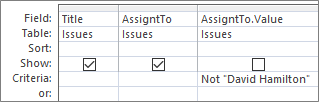
כדאי לראות את תצוגת ה- SQL:
SELECT Title, AssignedTo FROM Issues WHERE NOT AssignedTo.Value = "David Hamilton";בכרטיסיה עיצוב, בקבוצה תוצאות, לחץ על הפעל.
תוצאה שלוש הבעיות שלא הוקצו לדיוויד המילטון מוצגות בערך ברירת מחדל.
 הוספת קריטריונים המציגים כל ערך בשדה מרובה ערכים בשורה אחת (התצוגה השטוחה)
Access יוצר תחילה ערכת תוצאות שטוחה ולאחר מכן מוסיף את הקריטריונים.
פתח את השאילתה בתצוגת עיצוב.
בדוגמה זו, הוסף את הטבלה 'בעיות '.
גרור את השדות אל רשת השאילתה. בדוגמה זו, גרור את השדה Title ואת השדה מרובה הערכים AssignedTo.Value .
ברשת השאילתה, תחת AssignedTo.Value, בשורה קריטריונים , הזן NOT "David Hamilton".
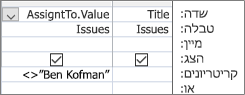
כדאי לראות את תצוגת ה- SQL:
SELECT Issues.Title, AssignedTo.Value FROM Issues WHERE NOT AssignedTo.Value = "David Hamilton"בכרטיסיה עיצוב, בקבוצה תוצאות, לחץ על הפעל.
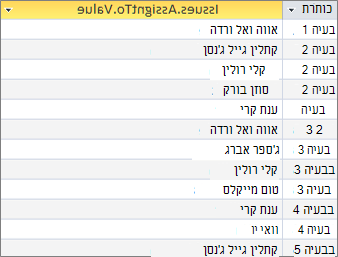
תוצאה כל בעיה שלא הוקצתה לדיוויד המילטון מוצגת בערך שטוח.
הוספת קריטריונים מרובים לשדה מרובה ערכים בשאילתה
לעתים עליך לחפש התאמה לפי יותר מערך אחד בתוך שדה מרובה ערכים. לדוגמה, נניח שברצונך לראות את הבעיות שבהן גם "Kelly Rollin" וגם "Lisa Miller" נמצאים בין הערכים בשדה AssignedTo
- פתח את השאילתה בתצוגת עיצוב.
- בדוגמה זו, הוסף את הטבלה 'בעיות '.
- גרור את השדות אל רשת השאילתה. בדוגמה זו, גרור את השדה 'תפקיד' ואת השדה מרובה הערכים AssignedTo .
- ברשת השאילתה, תחת AssignedTo, בשורה קריטריונים , הזן "Kelly Rollin" AND "Lisa Miller".
- בכרטיסיה עיצוב, בקבוצה תוצאות, לחץ על הפעל.
תוצאה שתי הבעיות הללו שהוקצו ל"קלי רולין" ו"ליסה מילר" מוצגות.

קיבוץ וספירה של שדה מרובה ערכים בשאילתה
כדי לבצע חישובים, קיבוץ ומיון של ערכים המאוחסנים בשדה מרובה ערכים, השתמש בשם> השדה<. שדה ערך. לקבלת מידע נוסף אודות שאילתות קבוצה, ראה ספירת נתונים באמצעות שאילתה.
כדי לספור את מספר הנושאים שהוקצו לכל אדם
- פתח את השאילתה בתצוגת עיצוב.
- בדוגמה זו, הוסף את הטבלה 'בעיות '.
- גרור את השדות שבהם ברצונך להשתמש אל רשת השאילתה. בדוגמה זו, גרור את AssignedTo.Value לעמודה הראשונה ואת Title לעמודה השניה.
- בכרטיסיה עיצוב, בקבוצה הצגה/הסתרה, לחץ על סכומים.
שורת הסכום מופיעה ברשת השאילתה. האפשרות 'קיבוץ לפי ' מופיעה כברירת מחדל בתא 'סכום כולל' תחת כל שדה בשאילתה. - ברשת השאילתה, תחת כותרת, בשורה סכום , לחץ על ספירה.
- בכרטיסיה עיצוב, בקבוצה תוצאות, לחץ על הפעל.
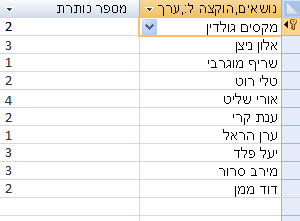
תוצאה מספר הנושאים שהוקצו לכל אדם מוצג בתצוגה שטוחה.
כדי לספור כמה אנשים מוקצים לכל בעיה
- פתח את השאילתה בתצוגת עיצוב.
- בדוגמה זו, הוסף את הטבלה 'בעיות '.
- גרור את השדות שבהם ברצונך להשתמש אל רשת השאילתה. בדוגמה זו, גרור את Title לעמודה הראשונה וגרור את AssignedTo לעמודה השניה.
- בכרטיסיה עיצוב, בקבוצה הצגה/הסתרה, לחץ על סכומים.
שורת הסכום מופיעה ברשת השאילתה. האפשרות 'קיבוץ לפי ' מופיעה כברירת מחדל בתא 'סכום' תחת השדה 'כותרת' בשאילתה. הביטוי מופיע כברירת מחדל בתא 'סכום' תחת השדה AssignedTo מאחר שלא ניתן לבצע פעולת 'קיבוץ לפי' ישירות בשדה מרובה ערכים, אלא רק בשם> שדה<. שדה ערך. - ברשת השאילתה, תחת AssignedTo, בשורה Total , לחץ על Count.
- בכרטיסיה עיצוב, בקבוצה תוצאות, לחץ על הפעל.
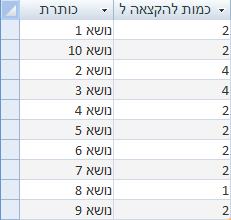
תוצאה מספר האנשים שהוקצו לכל נושא מוצג בתצוגה שטוחה.
שימוש בשאילתת הוספה עם שדה מרובה ערכים
באפשרותך להוסיף ערך בודד לשדה מרובה ערכים באמצעות שאילתת הוספה. לדוגמה, נניח שברצונך להוסיף את "אביך כהן" לשדה מרובה הערכים AssignedTo בטבלה 'בעיות'.
הערה זהו הסוג היחיד של שאילתת הוספה שפועלת עם שדה מרובה ערכים.
- פתח את השאילתה בתצוגת עיצוב.
- הוסף את הטבלה 'בעיות '.
- בכרטיסיה 'עיצוב ', לחץ על 'הוסף'.
- בתיבת הדו-שיח הוספה , בחר בעיות ולאחר מכן לחץ על אישור.
- בשורה 'הוסף ל ' של רשת העיצוב, בחר AssignedTo.Value.
- בשורה 'שדה' של רשת העיצוב, הזן "Tom Michaels".
- כדי להגביל את פעולת ההוספה לנושאים ספציפיים, הוסף שדה לרשת העיצוב, כגון כותרת, הסר כותרת מהשורה הוסף ל ולאחר מכן הזן קריטריונים כגון "בעיה 3".
- בכרטיסיה עיצוב, בקבוצה תוצאות, לחץ על הפעל.
Access עשוי לבקש ממך לאשר אם לצרף את השורה שנבחרה. לחץ על 'כן' כדי להוסיף את השורה, או לחץ על 'לא ' כדי לבטל.
תוצאה "Tom Michaels" מתווסף כעת לשדה AssignedTo עבור גיליון 3.
חשוב לא ניתן להשתמש בשאילתת הוספה המפנה לטבלה המכילה שדה מרובה ערכים. לדוגמה, השאילתה הבאה אינה חוקית:
INSERT INTO [NewIssues] ( ID, Title, AssignedTo ) SELECT Issues.ID, Issues.Title, Issues.AssignedTo FROM Issues;
שימוש בשאילתת עדכון עם שדה מרובה ערכים
באפשרותך להשתמש בשאילתת עדכון כדי לשנות ערך בודד בשדה מרובה ערכים לערך אחר. בדוגמה זו, ברצונך לעדכן את השדה מרובה הערכים AssignedTo כך שיחליף את "Kelly Rollin" ב- "Lisa Miller".
- פתח את השאילתה בתצוגת עיצוב.
- הוסף את הטבלה 'בעיות '.
- בכרטיסיה 'עיצוב ', לחץ על 'עדכן'.
- גרור את AssignedTo.Value לרשת השאילתה.
- בשורה עדכן ל , הזן "עינה קרי".
- בשורה קריטריונים , הזן "Kelly Rollin".
- בכרטיסיה עיצוב, בקבוצה תוצאות, לחץ על הפעל.
Access עשוי לבקש ממך לאשר אם לצרף את השורה שנבחרה. לחץ על 'כן' כדי להוסיף את השורה, או לחץ על 'לא ' כדי לבטל.
תוצאה ליסה מילר מחליפה את קלי רולין בשדה AssignedTo עבור כל הבעיות המתאימות.
שימוש בשאילתת מחיקה עם שדה מרובה ערכים
בעת עבודה עם טבלה המכילה שדה מרובה ערכים, באפשרותך להשתמש בשאילתת מחיקה כדי למחוק רשומות המכילות ערך מסוים בשדה מרובה ערכים, או כדי למחוק ערך מסוים משדה מרובה ערכים בכל הרשומות בטבלה. בדוגמה הבאה, נניח שברצונך למחוק את "דיוויד המילטון" מהטבלה 'בעיות'.
חשוב בעת שימוש בשאילתת מחיקה למחיקת שדה מרובה ערכים המכיל נתונים, אתה מאבד נתונים אלה לצמיתות – לא תוכל לבטל את המחיקה. מסיבה זו, עליך לגבות את מסד הנתונים שלך לפני שתמחק שדות טבלה או רכיבי מסד נתונים אחרים.
כדי למחוק ערך מסוים משדה מרובה ערכים בכל הרשומות
- בכרטיסיה יצירה, בקבוצה שאילתות, לחץ על עיצוב שאילתה.
- הוסף את הטבלה 'בעיות '.
- פתח את השאילתה בתצוגת עיצוב.
- בכרטיסיה 'עיצוב ', לחץ על 'מחק'.
- בשורה קריטריונים , הזן "David Hamilton".
- בכרטיסיה עיצוב, בקבוצה תוצאות, לחץ על הפעל.
Access עשוי לבקש ממך לאשר אם למחוק את הרשומות. לחץ על כן כדי למחוק את הרשומות, או לחץ על לא כדי לבטל.
תוצאה דיוויד המילטון הוסר מכל הנושאים המתאימים.
מחיקת רשומות המכילות ערך מסוים בשדה מרובה ערכים
בכרטיסיה יצירה, בקבוצה שאילתות, לחץ על עיצוב שאילתה.
הוסף את הטבלה 'בעיות '.
פתח את השאילתה בתצוגת עיצוב.
בכרטיסיה 'עיצוב ', לחץ על ' מחק קבוצה'.
בכרטיסיה עיצוב , בקבוצה תוצאות , לחץ על החץ תחת תצוגה ולאחר מכן לחץ על תצוגת SQL.
הזן את משפט ה- SQL הבא:
DELETE FROM Issues WHERE (((Issues.AssignedTo.Value)="David Hamilton"));הערה במקרה זה, באפשרותך להשתמש רק במשפט SQL, ולא ברשת העיצוב. אם תעבור לתצוגת רשת העיצוב, Access יוסיף כוכבית (*) לאחר המשפט DELETE, שעליך להסיר מתצוגת SQL.
בכרטיסיה עיצוב, בקבוצה תוצאות, לחץ על הפעל.
Access עשוי לבקש ממך לאשר אם למחוק את הרשומות. לחץ על כן כדי למחוק את הרשומות, או לחץ על לא כדי לבטל.
תוצאה כל הבעיות שבהן דיוויד המילטון מוקצה מוסרות.