

Windows מציע דרכים רבות למזער הסחות דעת כדי להקל עליך בהתמקדות במשימות. באפשרותך לסדר את שורת המשימות ולפשט את תפריט ההתחלה, להשתמש בהתמקדות כדי לנהל את ההודעות שלך ולהשתמש תצוגת קריאה מודרנית כדי למזער את הסחות הדעת החזותיות בעת קריאת דף אינטרנט ב- Microsoft Edge.
לא צריך כל כך הרבה גרפיקה
באפשרותך למזער את הסחות הדעת החזותיות על-ידי ביטול הנפשות, תמונות רקע, ועוד. בצע את השלבים הבאים כדי למזער את הסחות הדעת החזותיות:
בחר 'התחל
 >', 'הגדרות'
 >,'נגישות', 'אפקטים
 > חזותיים'.
כדי למזער הסחות דעת, התאם אחת או יותר מההגדרות הבאות:
- כדי להסתיר באופן אוטומטי את פסי הגלילה ב- Windows, בטל את הלחצן הדו-מצבי 'הצג תמיד פסי גלילה '.
- כדי להפוך את רקעי החלונות לאטומים יותר, בטל את הלחצן הדו-מצבי 'אפקטי שקיפות '.
- אם אינך מעוניין ש- Windows יציג הנפשות, כבה את הלחצן הדו-מצבי 'אפקטי הנפשה '.
- כדי להגדיר את משך הזמן שבו הודעות מוצגות, הרחב את התפריט הנפתח 'בטל הודעות לאחר פרק זמן זה' ובחר באפשרות הרצויה.
ניקוי העומס בשורת המשימות
באפשרותך לקבוע אילו סמלים יופיעו בשורת המשימות ולהפחית את מספר הפריטים שאתה רואה. בצע שלבים אלה:
עבור אלשורת המשימות של התאמהאישית>של הגדרות
>'התחל>'.השתמש באפשרויות הבאות כדי לנהל את פריטי שורת המשימות:
פריטים בשורת המשימות: הרחב סעיף זה כדי לקבוע אילו סמלים יופיעו בשורת המשימות.
- כדי לבחור אם להסתיר או לשנות את מראה פריט החיפוש, השתמש בתפריט הנפתח חיפוש .
- כדי להציג או להסתיר את תצוגת המשימה, הפעל או בטל את הלחצן הדו-מצבי.
- כדי להציג או להסתיר את הרכיבים הגרפיים, הפעל או השבת את הלחצן הדו-מצבי.
סמלי מגש המערכת: הרחב סעיף זה כדי לנהל את הסמלים המופיעים במגש המערכת.
- כדי להציג או להסתיר את סמל תפריט העט כאשר העט נמצא בשימוש, הזז את הלחצן הדו-מצבי למצב מופעל או כבוי.
- השתמש בתפריט הנפתח של מקלדת המגע כדי לבחור אם להסתיר או להציג את סמל מקלדת המגע.
- כדי להציג או להסתיר את לוח המגע הווירטואלי, הפעל או כבה את הלחצן הדו-מצבי.
סמלים אחרים במגש המערכת: הרחב סעיף זה כדי לנהל סמלים נוספים במגש המערכת.
- הפעל או בטל את הלחצן הדו-מצבי עבור סמלים מוסתרים כגון Microsoft Teams, Microsoft Outlook ו-Windows Explorer.
אופני פעולה של שורת המשימות: הרחב סעיף זה כדי לנהל יישור שורת המשימות, התגים, הסתרה אוטומטית ותצוגות מרובות.
- השתמש בתפריט הנפתח כדי לנהל את יישור שורת המשימות במרכז או בשמאל.
- בחר או בטל את הבחירה בתיבת הסימון כדי להסתיר באופן אוטומטי את שורת המשימות, להציג תגים בשורת המשימותולהציג הבהוב באפליקציות שורת המשימות, לפי הצורך שלך.
עזרה עם שורת המשימות: הרחב סעיף זה ובחר את הקישור שינוי צבע שורת המשימות כדי להתאים את צבע שורת המשימות.
הפיכת תפריט 'התחלה' לפשוט
באפשרותך לבחור מה להציג בתפריט ההתחלה — לצמצם את הסחות הדעת למינימום ולמצוא את מה שאתה צריך במהירות.
בחר 'התחל',
>'הגדרות'>,'התחל התאמה אישית'>.כדי לפשט את תפריט ההתחלה , בצע אחת או יותר מהפעולות הבאות:
- כדי להציג או להסתיר אפליקציות שנוספו לאחרונה, הפעל או כבה את הלחצן הדו-מצבי הצג אפליקציות שנוספו לאחרונה .
- כדי להציג או להסתיר את האפליקציות שאתה משתמש בהן בתדירות הגבוהה ביותר, העבר את הלחצן הדו-מצבי 'הצג את האפליקציות שבשימוש הנפוץ ביותר '.
- כדי להציג או להסתיר את הפריטים שנפתחו לאחרונה, שנה את הלחצן הדו-מצבי הצג פריטים שנפתחו לאחרונה ב'התחל', 'רשימות קפיצה' ו'סייר הקבצים' למצב מופעל או כבוי.
- כדי לבחור אילו תיקיות יוצגו או יוסתרו בתפריט ההתחלה לצד לחצן ההפעלה , בחר תיקיות והפעל את הלחצנים הדו-מצביים עבור התיקיות שברצונך להציג. כבה את הלחצנים הדו-מצביים עבור התיקיות שברצונך להסתיר.
להשתיק את ההודעות המציקות האלה
ההגדרה 'נא לא להפריע ' מאפשרת לך להגדיר אילו הודעות אתה רואה ושומע ומתי אתה מקבל אותן. הודעות מושתקות עדיין יועברו למרכז ההודעות, שם תוכל להציג אותן בכל עת.
באפשרותך גם להתאים אישית את הגדרות ההודעות כדי לבחור אילו אפליקציות יכולות להציג הודעות.
בחר את ההודעות שברצונך לראות ולשמוע
בחר 'התחל
>הגדרות>''הודעותמערכת >' ולאחר מכן התאם את ההגדרות.
כדי לראות ולשמוע פחות עדכונים, הפעל את 'נא לא להפריע'.
אם ברצונך לאפשר הודעות מאפליקציות מסוימות גם כאשר האפשרות 'נא לא להפריע ' מופעלת, בחר הגדר הודעות עדיפות. שנה אפשרויות אלה כדי לקבל את ההתראות שברצונך לראות במהלך 'נא לא להפריע'.
עצה
כדי להפעיל או לכבות במהירות את 'נא לא להפריע ', עבור אל שורת המשימות ובחר בסמל הסוללה, הרשת או עוצמת הקול כדי לפתוח את מרכז ההודעות, ולאחר מכן הפעל או כבה אותו.
הגבלת התראות בשעת לילה מאוחרת
- בחר 'התחל>הגדרות>' הודעותמערכת>.
- ב'הפעל נא לא להפריע' באופן אוטומטי, בחר 'במהלך שעות אלה' כדי להפעיל את התכונה.
- הגדר את הזמנים שבהם יש להפעיל ולכבות באופן אוטומטי את התכונה ' נא לא להפריע ' ואת התדירות שבה היא תחזור על עצמה.
- באפשרותך גם לבחור את סוגי המשימות שיופעלו באופן אוטומטי ב'נא לא להפריע '.
בחר אילו אפליקציות יציגו הודעות
אם אתה מוצא שההודעות מפריעות כשהן מופיעות על המסך, תוכל לקבוע אילו אפליקציות יוכלו להציג הודעות ולהתאים את אופן הצגת ההודעות.
- בחר 'התחל>הגדרות>' הודעותמערכת>.
- תחת הודעות מאפליקציות ומשולחים אחרים, כבה את האפליקציות שמהן אינך מעוניין לקבל הודעות והפעל את האפליקציות שמהן אינך מעוניין לקבל הודעות.
- כדי להגדיר היכן יופיעו ההודעות עבור כל אפליקציה, בחר אפליקציה ספציפית ולאחר מכן שנה את האפשרויות כרצונך.
שימוש ב'התמקדות' לניהול הודעות
התמקדות מנהלת הודעות כדי לצמצם הסחות דעת. באפשרותך להפעיל אותו כדי להשהות או להשתיק התראות במהלך פגישות, משחקים או שעות ספציפיות.
- בחר 'התחל>', 'הגדרות'>,'מיקודמערכת>'.
- כדי להפעיל מצב מיקוד, בחר התחל הפעלת התמקדות.
- תחת מיקוד, התאם את משך ההפעלה באמצעות הלחצנים + או - .
- באפשרותך גם לבחור או לבטל את הבחירה בתיבות הסימון כדי להציג את שעון העצר באפליקציה 'שעון', 'הסתר תגים' באפליקציות שורת המשימות, הסתר הבהוב באפליקציות שורת המשימותוהפעל 'נא לא להפריע'.
- לקבלת מידע נוסף על התמקדות, עבור אל כיצד להשתמש בהתמקדות ב- Windows 11.
הגדרה של הגדרות ריבוי משימות
ריבוי משימות מאפשר לך להפעיל מספר אפליקציות ומשימות בו-זמנית. תכונות כגון פריסת קיבוע, תצוגת משימה, שולחנות עבודה וירטואלייםוכרטיסיהחלופית+ עוזרות לך לנהל ולעבור בין חלונות ללא מאמץ.
בחר 'התחל
>הגדרות>' ריבוי משימותבמערכת>.החלף את מתג הצמדת החלונות למצב מופעל כדי להצמיד חלונות באופן אוטומטי לשינוי גודל וסידור שלהם לפריסות, ולאחר מכן הרחב את התפריט הנפתח של הצמד חלונות ובחר באפשרות הרצויה.
כדי להציג כרטיסיות מאפליקציות בעת קיבוע או הקשה על Alt+Tab, בחר אפשרות מהתפריט הנפתח: 20 הכרטיסיות האחרונות, 5 הכרטיסיות האחרונות, 3 הכרטיסיות האחרונות או אל תציג כרטיסיות.
הרחב את הקבוצה 'שולחנות עבודה' כדי להתאים אישית חלונות.
- כדי להציג את כל החלונות הפתוחים בשורת המשימות, בחר רק בשולחן העבודה שבו אני משתמש או בכל שולחנות העבודה מהתפריט הנפתח.
- כדי להציג את כל החלונות הפתוחים בעת הקשה על Alt+Tab, בחר 'רק בשולחן העבודה שבו אני משתמש' או 'בכל שולחנות העבודה' מהתפריט הנפתח.
כדי למזער במהירות את כל החלונות הפתוחים מלבד החלונות שאתה עובד עליהם, הפעל את מתג טלטול החלון של פס הכותרת .
הרחב את 'עזרה עבור ריבוי משימות' כדי לגשת לקישורים הבאים:
- לקבלת מידע נוסף אודות פיצול המסך, עבור אל 'הצמד את החלונות שלך'
- לקבלת מידע נוסף אודות תצוגת משימה, עבור אל שליטה בריבוי משימות ב- Windows 11.
הצמדה של Windows
'מסייע הקיבוע' מאפשר לך לארגן וליישר במהירות חלונות פתוחים על המסך לריבוי משימות יעיל. זה מאפשר לך להצמיד את Windows לפריסות מוגדרות מראש, מה שמקל על העבודה עם אפליקציות מרובות בו זמנית.
- רחף מעל לחצן הגדל או הקש על מקש
+ סמל WindowsZ כדי להציג את אפשרויות פריסת הרשת הזמינות ובחר פריסה עבור החלון שלך כדי להצמיד אליו.
- לאחר הצמדת חלון לפריסה ספציפית, 'מסייע הקיבוע' מספק הצעות לחלונות פתוחים אחרים למלא את הרווחים הנותרים. בחר הצעה כדי לקבע אותה למקומה.
לחלופין,
- הקש על מקש
+ סמל Windows חץ שמאלה או ימינה כדי לקבע חלון לחצי השמאלי או הימני של המסך.
- הקש על מקש
+ סמל Windowsחץלמעלה או למטה כדי לקבע חלון לחלק העליון או התחתון של המסך.
מעבר בין אפליקציות, משימות ושולחנות עבודה וירטואליים
Windows מאפשר לך לעבור בין אפליקציות פתוחות, משימות או שולחנות עבודה וירטואליים. זה יעיל לריבוי משימות ולשיפור זרימת העבודה.
מעבר בין פעילויות
כדי לעבור בין היישומים או המשימות הפועלים כעת, בצע את הפעולות הבאות:
- לחץ והחזק את מקש Alt ולאחר מכן הקש על מקש Tab כדי להציג את כל החלונות הפתוחים.
- המשך להקיש על מקש Tab (תוך החזקת מקש Alt) כדי לעבור בין היישומים הזמינים ושחרר את מקש Alt כדי לעבור לחלון שנבחר.
מעבר בין חלונות
כדי לעבור בין חלונות בודדים של יישומים זהים או שונים, בצע את הפעולות הבאות:
הקש על מקש
+ סמל WindowsTab כדי להציג את כל החלונות הפתוחים ולאחר מכן בחר את האפשרות הרצויה באמצעות העכבר או מקשי החצים.
מעבר בין שולחנות עבודה וירטואליים
כדי לעבור בין שולחנות עבודה וירטואליים מרובים, בצע את השלבים הבאים:
- הקש על מקש
+ סמל WindowsTab כדי להציג את כל שולחנות העבודה הווירטואליים הפתוחים ולאחר מכן בחר את האפשרות הרצויה.
- כדי ליצור שולחן עבודה וירטואלי חדש, בחר 'שולחן עבודה חדש'.
לחלופין,
-
+ הקש Ctrl מקש
+ סמלWindows מקש חץ ימינה או שמאלה כדי לנווט בין שולחנות העבודה הווירטואליים הקיימים או ליצור שולחן עבודה חדש.
קרא עם פחות הסחות דעת
כדי לקרוא דף אינטרנט בפריסה פשוטה ונקייה יותר, השתמש תצוגת קריאה מודרנית ב- Microsoft Edge. לקבלת מידע נוסף אודות תצוגת קריאה מודרנית, עבור אל שימוש ב'תצוגת קריאה מודרנית' ב- Microsoft Edge. כדי להתחיל להשתמש תצוגת קריאה מודרנית, בצע את הפעולות הבאות:
פתח את דף האינטרנט שברצונך לקרוא ב- Microsoft Edge ולאחר מכן הקש על מקש הפונקציה +F9.
לחלופין, בחר 'פעולות נוספות' שלוש
 ובחר בסמל 'תצוגת קריאה מודרנית'
 בשורת הכתובת.
עצה
אם אינך רואה את סמל 'הזן תצוגת קריאה מודרנית
', בחר את הטקסט שברצונך לקרוא, לחץ באמצעות לחצן העכבר הימני ובחר פתח את הקטע הנבחר ב'תצוגת קריאה מודרנית'.
הדף ייפתח בפריסה פשוטה. כדי להתאים אישית את תצוגת העמוד, השתמש באפשרויות בסרגל הכלים בראש הדף. לדוגמה, תחת 'העדפות טקסט ' באפשרותך לשנות את צבע הרקע באמצעות ערכות נושא או לשנות את הגופן.
כדי לצאת מה- תצוגת קריאה מודרנית, בחר בסמל 'יציאה' תצוגת קריאה מודרנית
בשורת הכתובת או הקש על מקש הפונקציה+F9.
האינטרנט מוקרא בקול רם עבורך
התכונה 'קרא בקול רם' ב- Microsoft Edge מאפשרת לך להאזין לדפי אינטרנט בתור שמע, ובכך הופכת את הדפדפן שלך לספר שמע אישי. כדי להשתמש ב'קרא בקול רם', בצע את השלבים הבאים:
פתח דף אינטרנט ב- Microsoft Edge ובחר בסמל 'קרא בקול רם
' בסרגל הכלים או לחץ באמצעות לחצן העכבר הימני ובחר 'קרא בקול רם ' בתפריט תלוי ההקשר.- באפשרותך גם להשתמש ב - Command+Shift+U כדי להפעיל או להפסיק את התכונה 'קרא בקול רם'.
סרגל כלים יופיע בחלק העליון של חלון הדפדפן. באפשרותך להשהות, לדלג, להתאים מהירות או לשנות את הקול באמצעות לחצן האפשרויות הקוליות . בחר מתוך מגוון קולות בעלי טונים ומבטאים שונים.
בעת הקראת הטקסט, המילים יסומנו בעמוד, כך שיהיה קל לעקוב אחריהן אם תבחר בכך. באפשרותך לעבור בין כרטיסיות או אפליקציות בזמן שהתכונה 'קרא בקול רם' ממשיכה להקריא נלווה.
 >תצוגת
 נוחות גישה
 >שורת
 המשימות .
 הפעולות' בשורת המשימות.
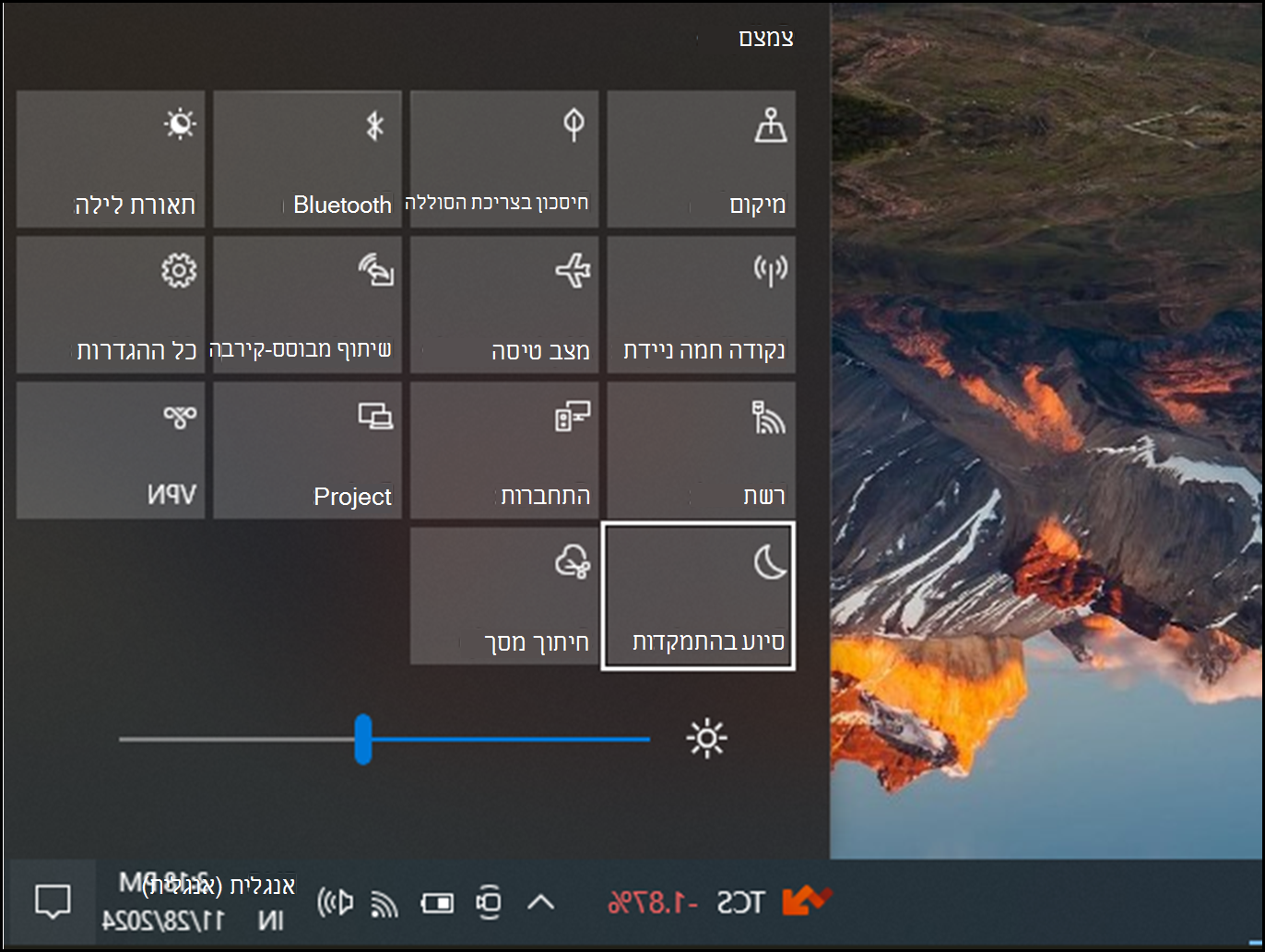
 המשימות, ולאחר מכן לבחור הגדרות סיוע בהתמקדות מרשימת התוצאות.
 הביקורת כדי לשמור את השינויים שלך. בנוסף תוכל לבחור באילו ימים תוכל להחיל את הכלל, ואיזה סוגי התראות עדיין תרצה לקבל בזמנים שהגדרת.
 >& פעולות
 קריאה בשורת הכתובת של דפדפן Microsoft Edge כדי להציג את מה שאתה קורא בחזית ובמרכז. לאחר פתיחת מאמר, תראה סמל