
אם אתה נתקל בבעיות ביצירת מסך או הקלטת מצלמה בעת השימוש במקליט של Clipchamp שניתן להפעיל מדף הבית של וידאו Microsoft 365, סיבה נפוצה היא שעליך להעניק הרשאות לדפדפן האינטרנט שלך כדי להשתמש במצלמה שלך, להשתמש במיקרופון שלך או לגשת למסך שלך.
הערה
מנהלי דיירים של Microsoft 365 - אם ברצונך להפוך משתמשים בדייר שלך ללא זמינים מהקלטת המסכים שלהם, באפשרותך להפוך הקלטת מסך ללא זמינה עבור הדייר שלך באמצעות הגדרות הדפדפן.
הענק הרשאות מצלמה ומיקרופון ב- Google Chrome או ב- Microsoft Edge ב- Windows או ב- macOS
- בפעם הראשונה שתשתמש במצלמה ב- Clipchamp, תוצג לך הודעה מוקפצת המציינת שאתר זה מעוניין להשתמש במיקרופון ובמצלמה שלך. 'אתר זה' יכלול את כתובת ה- URL של הארגון שלך ב- SharePoint, למשל contoso.sharepoint.com.
- בחר אפשר כאשר תתבקש לעשות זאת. הבחירה שלך תישמר להפעלות עתידיות.
אם תדחה הרשאות מצלמה ומיקרופון ומאוחר יותר ברצונך להפוך אותן לזמינות, או אם לא תתבקש להעניק הרשאות, תוכל לפתור זאת על-ידי ביצוע הפעולות הבאות:
ב- Microsoft Edge:
- עבור אל הגדרות.
- בחר פרטיות, חיפוש ושירותים>הרשאות> אתרכל האתרים.
- חפש את Clipchamp או את SharePoint כדי למצוא את כתובת ה- URL הנכונה ולאחר מכן ודא שהמצלמהוהמיקרופון מוגדרים לאפשר.
ב- Google Chrome:
- עבור אל הגדרות.
- בחר הגדרות אתר פרטיות ואבטחה>.
- בחר את כתובת ה- URL של Clipchamp או SharePoint תחת פעילות אחרונה.
- ודא שהמצלמהוהמיקרופון מוגדרים ל'אפשר'.
הענק הרשאות הקלטת מסך ב- Google Chrome או ב- Microsoft Edge ב- Windows
- לאחר שבחרת לשתף את המסך שלך, תתבקש לבחור איזה מסך ברצונך לשתף: את המסך כולו, חלון או כרטיסיית דפדפן. יהיה עליך לבחור אחת מהאפשרויות בכל פעם שתיצור סרטון וידאו.
- תהיה לך גם אפשרות לבחור את שיתוף שמע המערכת. בדוק זאת אם אתה מעוניין שהווידאו יכלול שמע שהושמע במכשיר שלך.
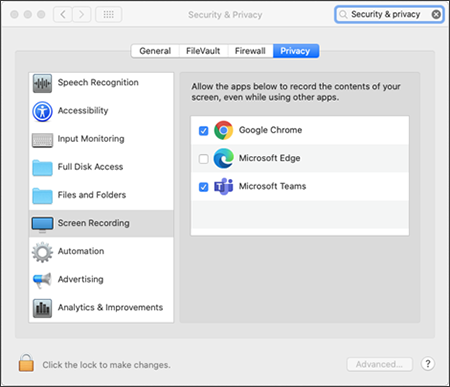
הענק הרשאות הקלטת מסך ב- Google Chrome או Edge ב- macOS Catalina או גירסה חדשה יותר
בפעם הראשונה שתנסה להקליט את המסך שלך באמצעות Clipchamp, תתבקש להעניק הרשאה.
בחר/ י ״פתח את העדפות המערכת״ (הגדרות מערכת עבור macOS Ventura ומעלה).
אם לא ראית את ההנחיה, עבור אל תפריט Apple>העדפות המערכת (הגדרות מערכת עבור macOS Ventura ומעלה)>אבטחה & פרטיות (פרטיות & אבטחה עבור macOS Big Sur ואילך) ולאחר מכן בחר 'הקלטת מסך' (הקלטת שמע מערכת & מסך עבור macOS Sonoma). עבור macOS Catalina עד Monterey, בחר 'העדפות> מערכת' 'אבטחה' &'פרטיות>' 'פרטיות>הקלטת מסך'.בחר מסך & הקלטת שמע מערכת ולאחר מכן הפעל את הגישה ל- Microsoft Edge או ל- Google Chrome.
חשוב
ודא שאתה משתמש בדפדפן נתמך ושהוא עדכני.
- Microsoft Edge, גרסה 79 ואילך ב- Windows 10, Windows 11 ו- macOS
- Google Chrome, גרסה 74 ואילך ב- Windows 10, Windows 11 ו- macOS
- אין תמיכה ב- Safari ב- MacOS
הפעל מחדש את הדפדפן כדי שהשינויים ייכנסו לתוקף.
חזור אל חוויית ההקלטה של המצלמה והמסך. תתבקש לבחור מסך לשיתוף. יהיה עליך לבחור אפשרות מסוימת בכל פעם שתיצור סרטון וידאו.
אם תיבת הדו-שיח של השיתוף מספקת אפשרות לשיתוף שמע, בחר בה כדי לכלול שמע מהתקן או כרטיסיה.
עבור מנהלי דיירים - השבת הקלטת מסך עבור הדייר שלך ב- Edge או ב- Chrome
אם ברצונך להפוך משתמשים בארגון שלך ללא זמינים מהקלטת מסך באמצעות Clipchamp, הדרך הבטוחה ביותר לעשות זאת היא להגדיר מדיניות קבוצתית כדי למנוע כל לכידת מסך מבוססת אינטרנט.
הוראות לגבי הפיכת הקלטת מסך ללא זמינה ב- Edge
הוראות להשבתת הקלטת מסך ב- Chrome (חפש את 'תיעוד וידאו מסך' במאמר העזרה)