

חשוב
המידע במאמר זה חל על עורך הווידאו של Clipchamp עבור חשבונות אישיים. בגירסת העבודה ובית הספר של Clipchamp, נכסי מדיה המהווים חלק מפרוייקט עריכה נשמרים ב- OneDrive/SharePoint.
מהי תכונת גיבוי התוכן?
כברירת מחדל, Clipchamp ניגש לקבצי המדיה שאתה מוסיף לפרויקטים שלך ישירות מהמחשב ומעבדאותם באופן מקומי.
תכונת גיבוי התוכן שלנו מציעה לך את האפשרות לגבות קבצים אלה באופן אוטומטי לאחסון המקוון המאובטח שלנו.
מדוע גיבוי תוכן שימושי?
להפיכת גיבוי תוכן לזמין יש כמה יתרונות, הכוללים:
- אין סכנה לאבד את הקבצים / הפרויקטים שלך. אם קבצי המדיה המקוריים במחשב שלך אבדו, נערכו או נמחקו, עדיין תוכל לגשת לפרויקט שלך ולעבוד איתו אם הפעלת גיבוי תוכן.
- אין קישור מחדש. בעת עבודה עם פרוייקטים של Clipchamp כאשר אין גיבוי זמין, לעתים תתבקש לקשר מחדש את קבצי המדיה המקוריים מהמחשב שלך. כאשר גיבוי תוכן מופעל, אינך צריך לדאוג לגבי קישור מחדש.
- גש לפרוייקטי עריכה מכל מחשב. במקום שתצטרך להעביר את קבצי המדיה שלך באופן ידני ולקשר אותם מחדש למחשב חדש, תוכל להיכנס לחשבון Clipchamp שלך בכל מחשב ולהמשיך לערוך באופן מידי.
האם עליי להשתמש בגיבוי תוכן כדי לשמור את הפרוייקט שלי?
לא. אם תבחר שלא להשתמש בגיבוי תוכן, פעולות העריכה שלך עדיין יישמרו ועדיין תוכל לעבוד על הפרוייקט כשתחזור אליו מאוחר יותר.
עם זאת, עליך לשמור את כל קבצי המדיה המקוריים (סרטוני הווידאו, התמונות וקבצי השמע שהוספת לפרוייקט שלך) במחשב שלך למקרה שתצטרך לקשר אותם מחדש. אם תמחק אותם או תשנה אותם, והקבצים שלך אינם מגובים בענן, ל- Clipchamp אין דרך לשחזר אותם.
בנוסף, לא תוכל לעבוד על הפרוייקט שלך במחשבים אחרים, אלא אם תיקח את קבצי המדיה שלך איתך (כמו בהתקן USB) ותקשר אותם מחדש באופן ידני.
כיצד לגבות תוכן בפרוייקט
1. שדרוג לתוכנית הכוללת את התכונה
תוכנית הפרימיום בתשלום של Clipchamp כוללת את תכונת גיבוי התוכן, כך שאם אתם עדיין לא בתוכנית זו, לחצו על כפתור השדרוג בפינה השמאלית העליונה של העורך ועקבו אחר ההנחיות בקופה.
2. בחר את סמל הענן בפרויקט
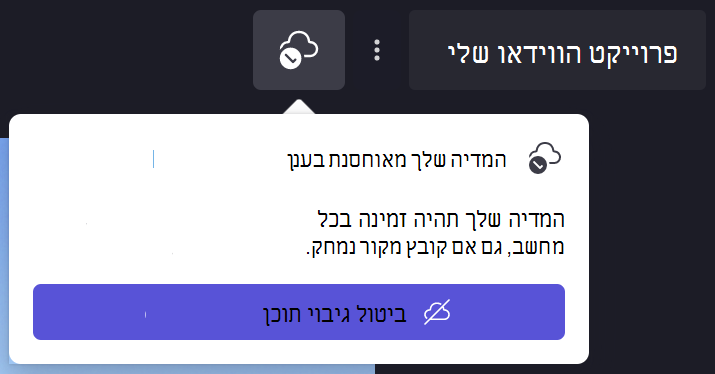
לצד כותרת הפרויקט בפינה הימנית העליונה, תראה סמל ענן עם קו חוצה. משמעות הדבר היא שהקבצים שלך בפרוייקט זה אינם מגובים כעת.
3. אפשר גיבוי תוכן
לחץ על סמל הענן עם קו חוצה. בתפריט הנפתח שמופיע, בחר הפעל גיבוי תוכן.
4. המתן עד לגבות את הקבצים שלך
העלאת הקבצים תתחיל. תוכל להמשיך בעריכה כאשר הדבר מתרחש, אך אל תסגור את הפרוייקט או את כרטיסיית הדפדפן שבה Clipchamp פתוח.
כדי לראות את התקדמות ההעלאה, לחץ על סמל הענן.
בסיום העלאת הקבצים שלך, תראה סמל ענן עם סימן ביקורת. פירוש הדבר שבאפשרותך לעזוב את הפרוייקט, או לסגור את העורך או את הדפדפן, בידיעה שהקבצים שלך מגובים בבטחה בענן.
הערה
הקבצים שלך יאוחסנו רק עבור הפרויקט שבו הפכת את גיבוי התוכן לזמין. כדי לאחסן קבצים בפרוייקטים אחרים, יהיה עליך לפתוח פרוייקטים אלה ולהפוך את התכונה לזמינה על-ידי ביצוע אותו תהליך כפי שצוין לעיל.
כיצד להפוך את גיבוי התוכן ללא זמין
כדי להפוך גיבוי תוכן ללא זמין בפרויקט, בחר בסמל הענן לצד שדה שם הפרויקט ולאחר מכן, בחר באפשרות בטל את האחסון בענן.
תתבקש לאשר שברצונך להפסיק לגבות את התוכן שלך. לחץ על 'הסר גיבוי קובץ'.
תראה הודעה על כך שיש לך מספר מסוים של ימים להפוך החלטה זו – בזמן זה הקבצים שלך עדיין יאוחסנו ותוכל לשחזר אותם. לאחר תקופה זו, הגיבויים המקוונים יימחקו ותצטרך להסתמך על קישור מחדש של קבצי המדיה המקוריים המקומיים שלך כדי להמשיך לעבוד בפרויקטי העריכה שלך.