
לאחר שיש לך גישה למחברות מחברות Copilot, יצירת מדריך לימוד של מחברת Copilot היא פשוטה.
הערה
אם אינך רואה את האפשרות 'מדריך לימוד ' במחברת Copilot שלך, ייתכן שהחשבון שלך עדיין אינו זמין. בסביבת בית ספר או ארגון, ודא שמנהל ה- IT שלך רושם את הדייר שלך בתצוגה המקדימה של מחברות Copilot ומקצה את הרישיונות המתאימים. אם אתה קטין (מתחת לגיל 13) או אם החשבון שלך חסר את פרטי ההסכמה הנחוצים, לא תוענק לך גישה. במקרים אלה, התייעץ עם מנהל המערכת לגבי קבוצת הגיל והגדרות ההסכמה עבור החשבון שלך. הגדרות אלה חייבות לציין שאתה בן 13+ עם הסכמה נדרשת לשימוש בתכונות Copilot.
כדי ליצור מדריך לימוד במחברות מחברות Copilot:
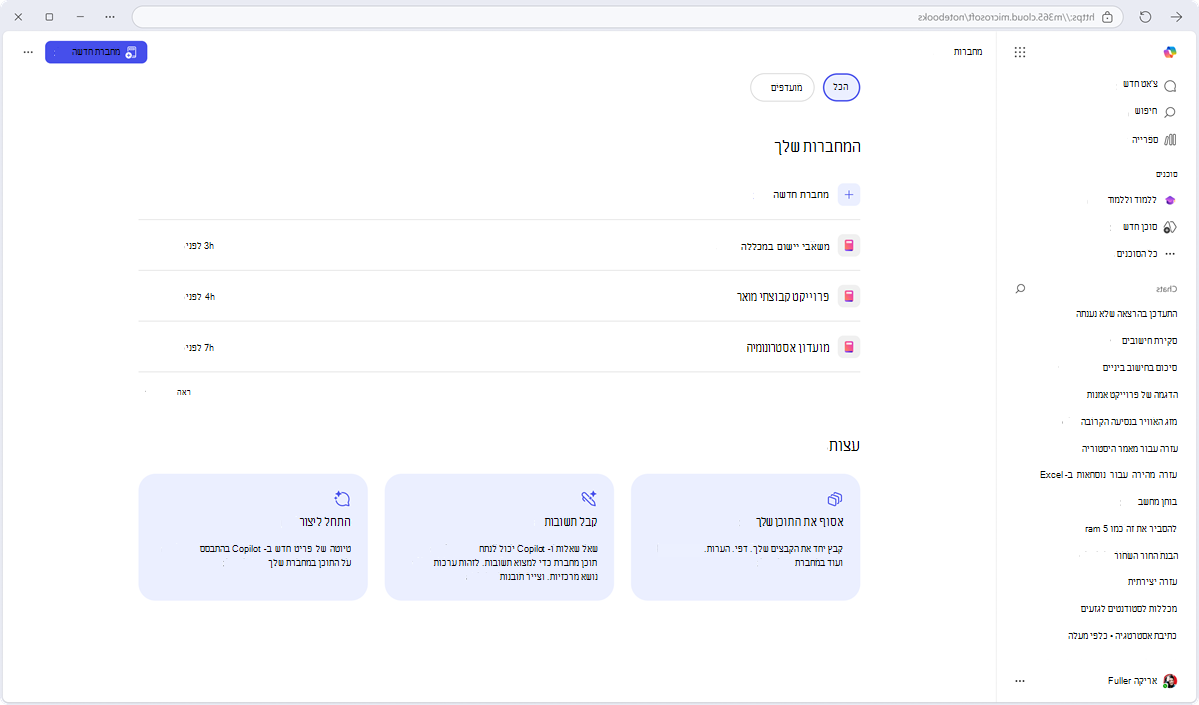
פתיחת מחברות מחברות Copilot: הפעל את אפליקציית M365 Copilot (או את OneNote ב- Windows) ועבור אל מחברות מחלונית הניווט. כאן תוכל ליצור מחברת חדשה או לפתוח מחברת קיימת. תן למחברת שלך שם ברור (לדוגמה, "אנטומיה של הלב").
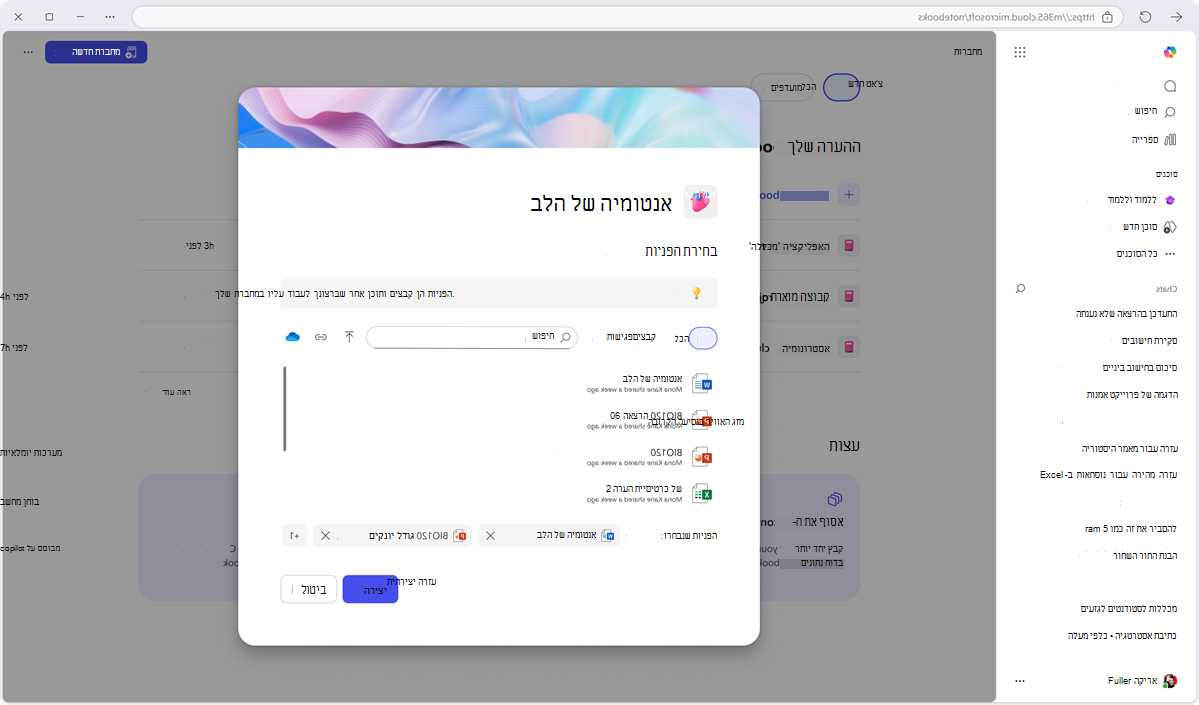
הוסף את חומרי הלימוד שלך כהפניות: במחברת Copilot, בחר את ההפניות שברצונך ללמוד (מסמכי "הביסון" שלך). באפשרותך להוסיף סוגי קבצים שונים, כגון Word, Excel, PowerPoint, קובצי PDF, OneNote, דפי Copilot או אפילו הערות פגישה של Teams. אוסף קבצים זה מהווה את הבסיס למדריך הלימוד שלך.
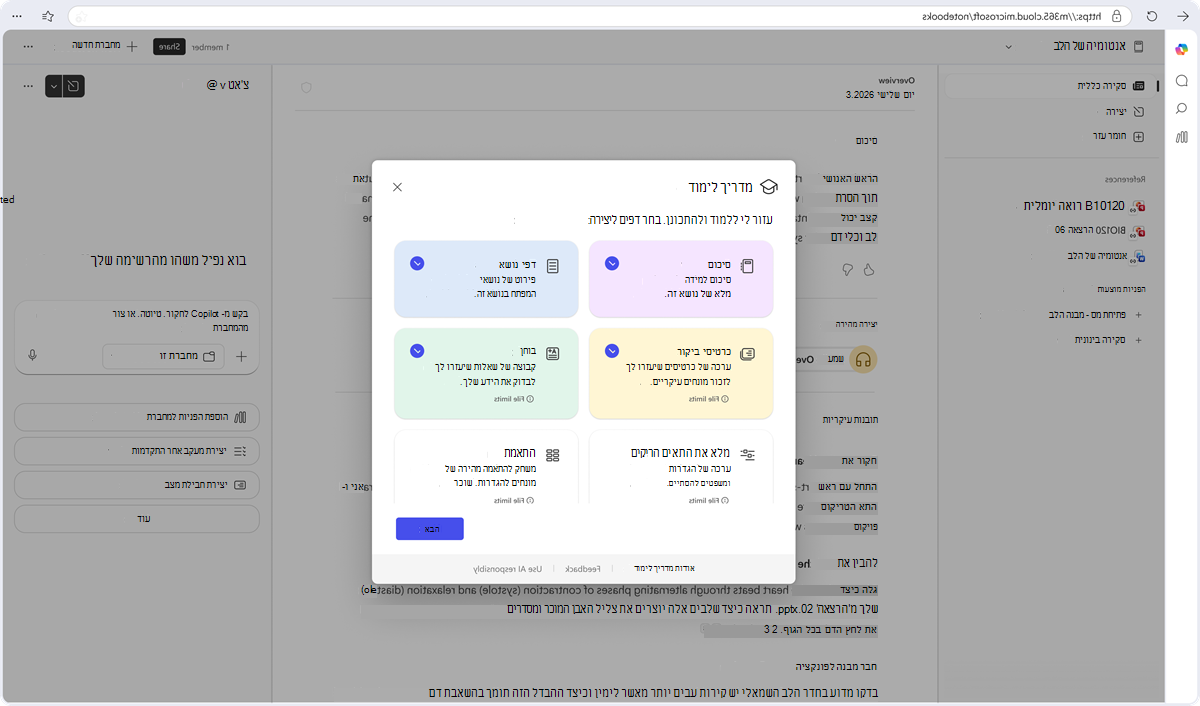
צור את מדריך הלימוד: בדף הבית של המחברת, בחר את הסימן + בסרגל הניווט הימני של החלונית 'הפניות ' במחברת Copilot ובחר באפשרות 'מדריך לימוד'. Copilot מנחה אותך לבחור אילו דפים ופעילויות ברצונך לקבל במדריך הלימוד. כברירת מחדל, דף סיכום נוצר תמיד. אתה יכול גם לבחור לכלול דפי נושא אחד עבור כל נושא מפתח המכוסה במסמכי הבסיס, כרטיסי הבזק, החידון, מילוי החסר ופעילויות התאמה.
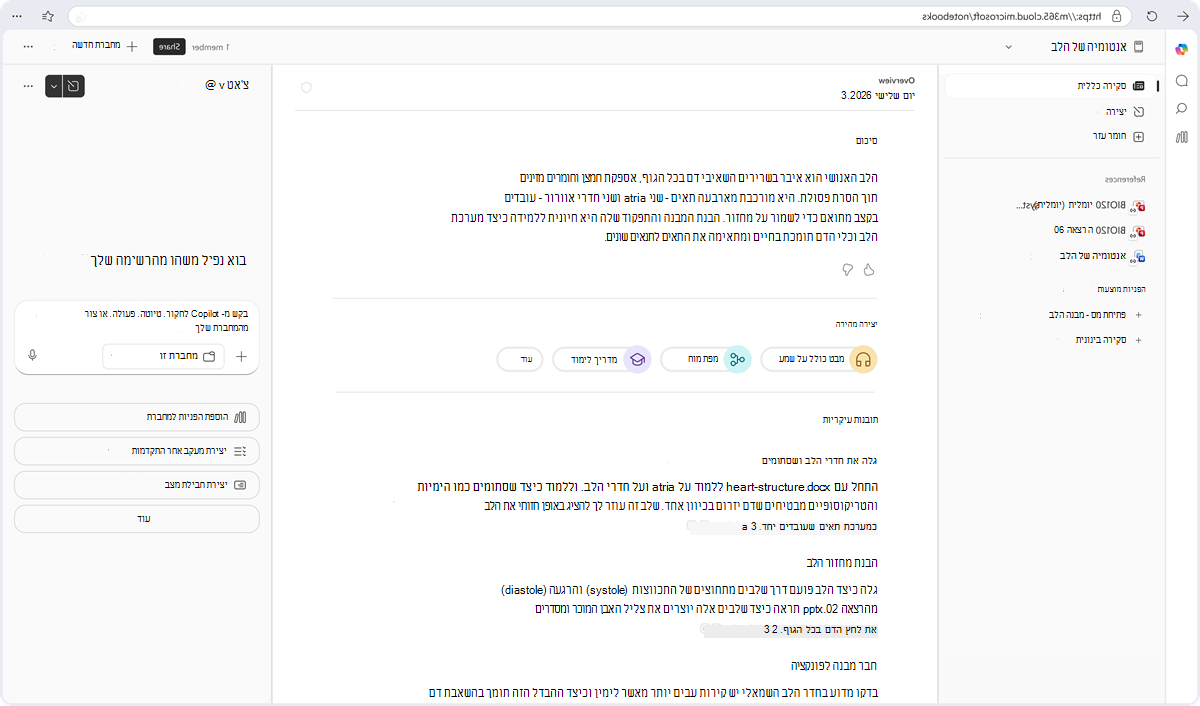
תן למדריך הלימוד להיווצר: לאחר אישור העמודים שנבחרו, היצירה של מדריך הלימוד מתחילה. תהליך זה עשוי להימשך מספר דקות. תראה פס התקדמות המציין התקדמות לקראת השלמה. עמודים מופיעים באזור התוכן נוצר של הניווט הימני ב'מחברות Copilot' בעת יצירתן. תוכל להתחיל לקרוא עמודים מיד עם הופעתם.
הערה
אם גודל הקובץ הכולל עבור ההפניות שלך חורג מ- 100,000 תווים (תיקון למגבלה זו נמצא כעת בביצוע), או אם הפניות כוללות קבצים עם תוויות רגישות מסוג 'סודי' או 'סודי ביותר', מדריך המחקר עדיין ייצור דפי סיכום ונושא. עם זאת, פעילויות למידה (כרטיסי בזק, חידון, מילוי החסר, התאמה) עלולות להיכשל. תראה הודעת שגיאה לאחר השלמת היצירה.
סקור ומקד: מדריך הלימוד שמור כעת עבורך במחברת OneNote/Copilot. רק אתה (וכל אדם שאתה משתף איתו במפורש את המחברת) יכול לראות עמודים אלה – הם פרטיים כברירת מחדל. קח רגע כדי לעבור על התוכן. באפשרותך לערוך כל דף בדיוק כמו דף Copilot רגיל. לדוגמה, באפשרותך להוסיף הערות משלך, להתאים ניסוח או לסמן נקודות מפתח. אם תוסיף חומרי עזר חדשים למחברת במועד מאוחר יותר, תוכל גם ליצור מחדש עמודים כדי לעדכן את המדריך במידע חדש. תהליך זה יוצר עותקים חדשים של דפי מדריך הלימוד.
