ניתן להקצות פעילויות של Microsoft Education, כגון מסמכי 365 או מטלות של Microsoft ברשימה Canvas Assignments או כפריט מודול.
כיצד להקצות פעילות של Microsoft Education בבד ציור
1. היכנס לחשבון Canvas שלך.
2. נווט אל 'מטלות' או 'מודולים ' בתפריט הראשי של קורס.
3. חפש את הרשימה הנפתחת של תפריט 'עוד' (...) בפינה השמאלית העליונה של סרגל הכלים לצד לחצן 'מטלה או מודול' החדש. בחר Microsoft Education.

4. מתיבת הדו-שיח יצירה של Microsoft Education, בחר את המסמך או את סוג המטלה של Microsoft שברצונך ליצור.

5. בהתאם לפעילות שבחרת, מלא את השדות כותרת, תיאור ותאריך יעד עבור הפריט שהוקצה.
הקצאת מסמך Microsoft 365 בתבנית מ- OneDrive
לחיצה על לחצן 'בחר קובץ OneDrive ' מאפשרת לך לבחור קובץ קיים מ- OneDrive ולשתף אותו כתבנית הניתנת לעריכה, שבה כל תלמיד בכיתה מקבל עותק משלו למילוי ולשיחה. הזן את הכותרת, התיאור ותאריך היעד עבור תבנית הקובץ של השליחה.
הקצאת מסמך Microsoft 365 חדש וריק
בחר ב- Word, Excel או PowerPoint כדי לשתף תבנית מסמך Office ריקה שהתלמידים שלך יוכלו למלא ולשלוח אותה. הזן את הכותרת, התיאור ותאריך היעד עבור תבנית הקובץ של השליחה.
הקצאת מטלה או מאיץ למידה של Microsoft
מלא את הכותרת, תאריך ושעת היעד של המטלה ואת מספר הנקודות המרבי האפשרי.
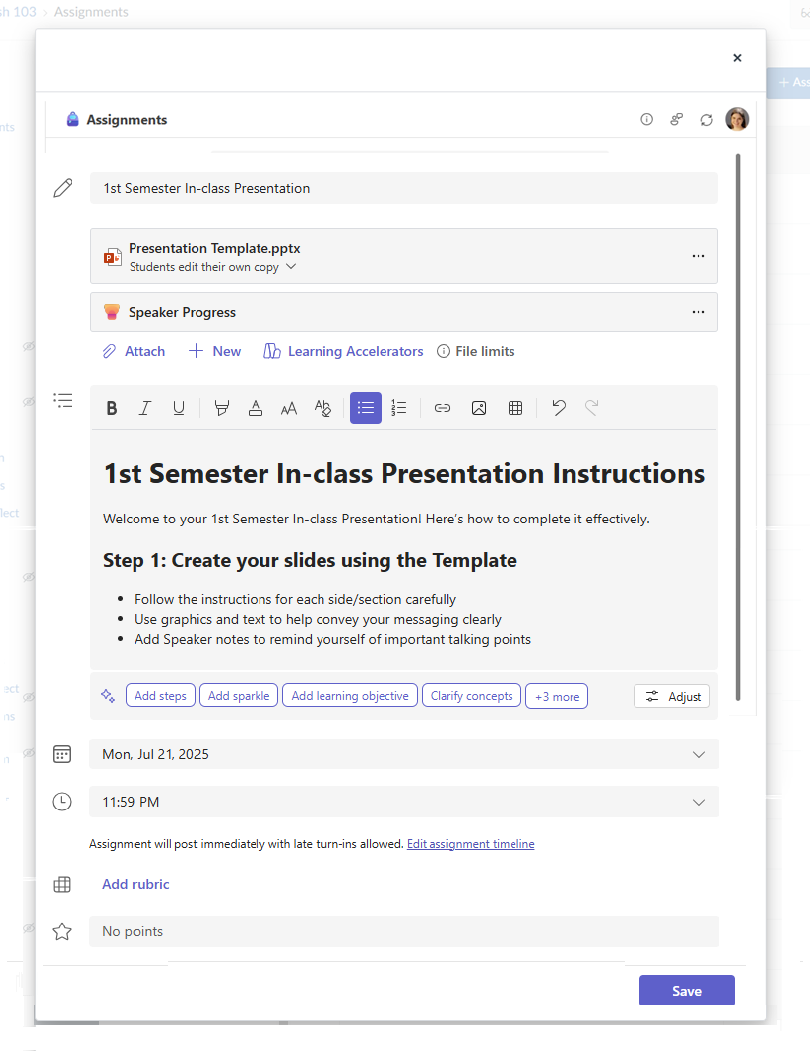
הוספת הוראות מטלה
המטלות של Microsoft כוללות עכשיו הוראה ויצירת רובריקות של בינה מלאכותית קבל מידע נוסף על השימוש בבינה מלאכותית כדי ליצור הוראות מטלה
השתמש בתפריטים 'צרף', 'חדש' ו'מאיץ למידה' כדי לצרף מסמכי M365 שהתלמידים שלך יוכלו להשתמש בהם או כדי למלא ולשלח אותם, וצרף מאיצי למידה כדי לתמוך בקריאה, מתמטיקה, כתיבה/ציטוטים ומצגות.
באפשרותך גם לצרף שילובים קיימים של קבצים, קישורים או מטלות וליצור קובץ חדש ולתת לו שם ישירות מכאן כדי שהתלמידים יוכלו להגיש אותו
הערה
ניתן להוסיף עד חמישה קבצים לעריכת התלמידים. מספר המשאבים הכולל שניתן להוסיף להקצאה הוא 10, בין אם הם ניתנים לעריכה או לא. גודלם של קבצי הפניה לקריאה בלבד יכול להגיע לגודל של עד 500 מ“ב. גודל הקבצים שהתלמידים עורכים יכול להגיע לגודל של עד 50 מ“ב.
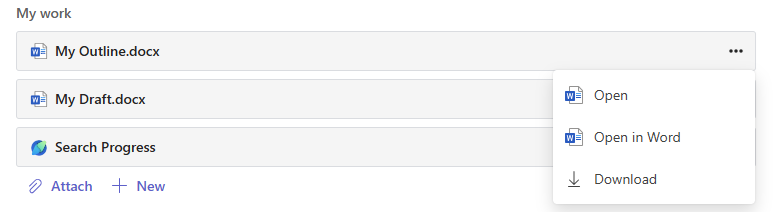
בחר צרף כדי לצרף משאבים למטלה. בחר קובץ מ- OneDrive, העלה קובץ מהמכשיר שלך או בחר אחת מהאפשרויות האחרות המוגדרות על-ידי מנהל המערכת, כגון MakeCode.
בחר +New כדי ליצור מסמך ריק של Word (.docx), Excel (.xlsx) או PowerPoint (.pptx) או Whiteboard או הקלטת וידאו חדשה כדי למסור לתלמידים שלך.
כדי לאפשר לתלמידים לערוך עותק נפרד של קובץ אחד או יותר מהקבצים המצורפים, בחר 'אפשרויות> נוספות' התלמידים עורכים עותק משלהם. באופן הזה, תלמידים יכולים לערוך עותק משלהם של הקובץ ולהגיש אותו לקבלת ציון. רק קבצים או מטלות התקדמות קריאה של Word (.docx), Excel (.xlsx), PowerPoint (.pptx), WhiteBoard, ClassNotebook Page ו- MakeCode מאפשרות לתלמידים לערוך עותקים משלהם.
בחר 'מאיצי למידה' כדי להוסיף 'התקדמות קריאה', 'התקדמות דובר' בהעברת מצגות', 'התקדמות במתמטיקה' או 'מאיצי למידה של התקדמות בחיפוש' למטלה.
כברירת מחדל, לתלמידים אין אפשרות לערוך ולשלוח מסמכים מצורפים, כלומר המסמך הוא לקריאה בלבד. זוהי אפשרות מצוינת לחומרי עזר.
נקודות ורובריקות לציונים
בחר כמה נקודות מטלה זו שווה, אם בכלל. ניתן להשתמש בנקודות בכל קנה מידה מספרי, כולל מספרים שלמים מתוך 100, ולקבוע מכנה משלך.
בחר הוסף רובריקה כדי ליצור רובריקה.
סיים ליצור את המטלה על-ידי בחירה בלחצן 'שמור '. לאחר יצירת המטלה, היא תופיע ברשימת המטלות או ברשימת פריטי מודול בבד הציור.
פרסום המטלה בבד ציור
לאחר קישור המטלה בהצלחה, תוכל לבחור לפרסם בדף אפליקציה.

המורה יכול כעת לראות סיכום מצב השלמה והחזרה עבור הכיתה שלו ב- Canvas.
מורים יכולים גם לבחור לפתוח ב- Teams בתצוגת מתן ציונים למטלות כדי לתת ציונים, לתת משוב ולפרסם החזרת מטלות לתלמידים.
ניתן לתת ציונים למטלות מרובות בבת אחת או להעביר מטלות בזו אחר זו. כדי ללמוד כיצד לתת ציונים למטלות, עיין במאמר
כל הציונים או המשוב שהוזנו עבור מטלה מתעדכנים באופן אוטומטי בקורס ב- Canvas באפשרותך לעקוף ציונים בפנקס הציונים ב- Canvas, שהוא מקור התיעוד הסופי עבור ציונים והזנה
כיצד לערוך מטלה קיימת
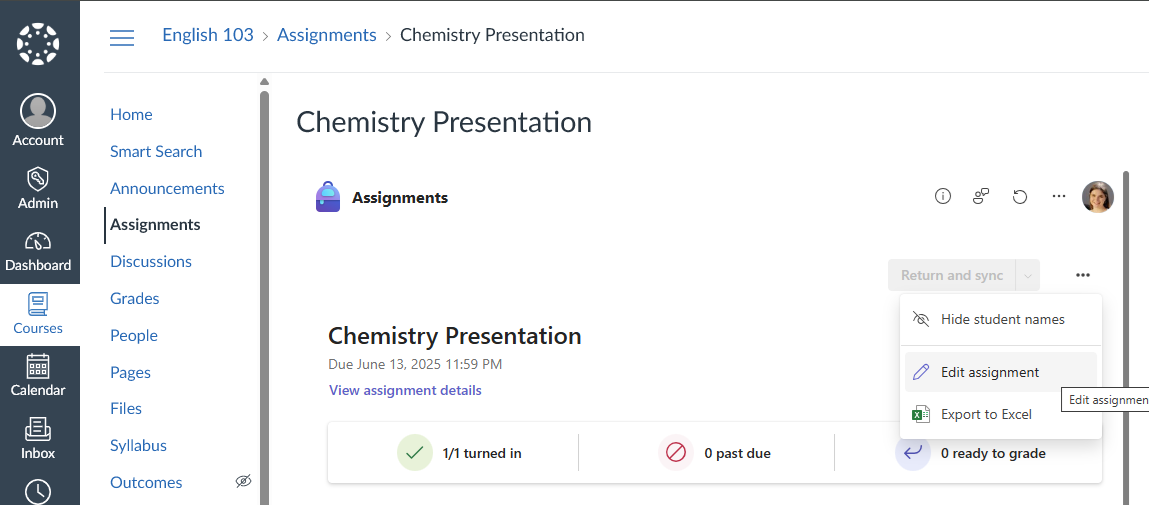
1. בחר מטלה קיימת מהרשימה 'מטלות' או מרשימת פריטי מודול
2. בחר בתפריט 'עוד' (...) ולחץ על 'עריכת מטלה'.
כיצד להעתיק תוכן מקורס אחד לאחר
- מחנכים יכולים להעתיק מטלה מקורס אחר של צוות או Canvas באמצעות הפעולה 'מקיים קיים ' הזמינה בעת הוספת פעילות Microsoft Education חדשה לקורס שלך. בחר את הצוות או הקורס הקיימים המכילים את המטלה שברצונך להעתיק, ולחץ על
- מורים יכולים להעתיק מטלה לקורס או מודול אחר ב-Canvas, או לייצא אותה עבור מורה אחר לייבא לקורס שלהם באמצעות האפשרויות 'העבר אל', 'שלח אל ' או 'העתק אל ' בתפריט בד הציור. כאשר אתה ניגש למטלה במקום החדש, היא תועתק וייתכן שתתבקש לאשר את תאריך היעד של המטלה, הנקודות, הקטגוריה ולפרסם את המטלה בקורס החדש.
העותק החדש מוכן כעת להשקה שלכם, התלמידים.