השתמש בדוח פעילות התקשורת כדי למדוד את מעורבות התלמידים בשיחות כיתה באמצעות פרסומים, תשובות ותגובות, תוך שיפור הלמידה המקוונת והחינוך הדיגיטלי. כלי רב ערך זה מספק תובנות לגבי עד כמה תלמידים משתתפים באופן פעיל בכיתות וירטואליות ובמסגרות חינוך מרחוק.
על ידי מינוף דוח זה, מחנכים יכולים לעקוב אחר אינטראקציה ורמות מעורבות של תלמידים, חיוניות ללמידה מעורבת, למידה היברידית ופלטפורמות למידה אלקטרוניות שונות. דוח פעילות התקשורת עוזר לזהות אילו תלמידים תורמים באופן פעיל ואילו עשויים להזדקק לעידוד או תמיכה נוספים.
סנן
כברירת מחדל, הדוח מתייחס לכל התלמידים ולכל הערוצים בשבוע הנוכחי. תוכל להשתמש במסננים כדי להתאים אישית את הדוח שלך, בהתאם לפריטים שברצונך לראות. בחר  עבור כל האפשרויות בכל מסנן.
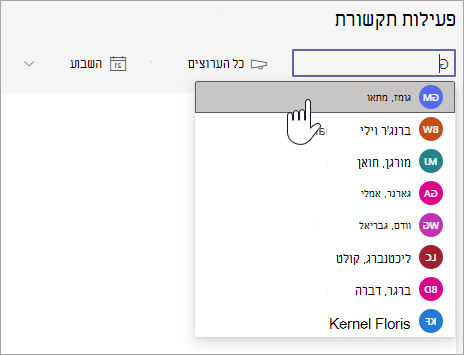
מסנן תלמידים: הקלד שם של תלמיד בתיבה 'חיפוש תלמיד ' כדי לצמצם את הנתונים לתלמיד ספציפי זה.
מסנן ערוצים: הצג נתונים מכל הערוצים בצוות הכיתה שלך או התאם אישית את הבחירה באמצעות ערוץ אחד או מספר ערוצים.
מסנן זמן: בחר באפשרות השבוע כדי לפתוח רשימה נפתחת של אפשרויות נוספות עבור מסגרת הזמן.
בחר טווח מותאם אישית כדי להזין תאריכים משלך עבור מסגרת זמן, שיכולה להתחיל כבר ממועד יצירת הכיתה או עד שנה לפני תאריך החיפוש, העדכני מביניהם.
קרא את הנתונים שלך
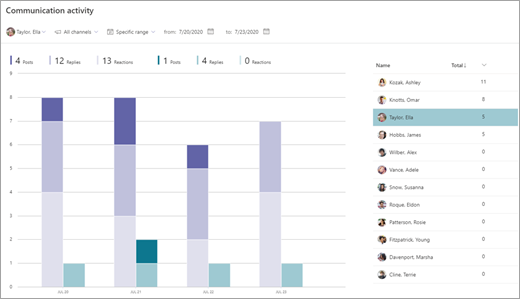
- רשומות, תשובות ותגובות מיוצגות על-ידי גוונים שונים בתוך עמודה.
- סינון עבור תלמיד בודד כדי להציג את הפעילות שלהם בהשוואה לממוצעי הכיתה – פעילות בודדת תשקף בעמודה נפרדת מעמודת פעילות הכיתה.
- רחף מעל עמודת תלמידים כדי לראות את הפעילות שלהם עבור תאריך מסוים.
- אם אתה מסנן עבור ערוץ אחד או יותר, באפשרותך לראות עד כמה התלמידים היו פעילים בערוץ ספציפי.
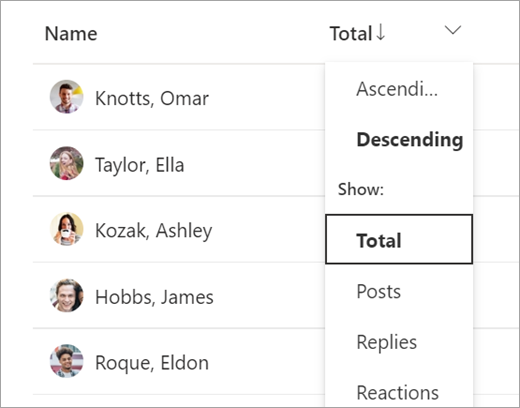
- השתמש ברשימת התלמידים מימין לגרף כדי לראות את ספירת הפעילויות של כל תלמיד עבור הערוצים ומסגרת הזמן שנבחרו.
עצה
בחר כדי לסנן את רשימת התלמידים כדי להתמקד בפוסטים, תשובות או תגובות בלבד, במקום בפעילות כוללת.
ייצוא הנתונים שלך ל-Excel
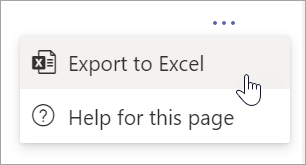
- בדוח שלך, בחר אפשרויות
 .
- בחר ייצא ל-Excel.
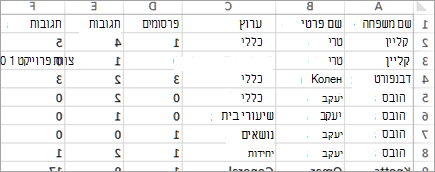
- הגיליון האלקטרוני שלך ב-Excel ישקף עמודה עבור פרסומים, תשובות ותגובות, בנוסף לערוץ שבו התלמיד היה פעיל.
הערה
באפשרותך להציג את מסגרת הזמן שנבחרה עבור הנתונים שייצאת בשם הקובץ של Excel.