

באפשרותך להשתמש בלחצן (פקד טופס) להפעלת מאקרו המבצע פעולה כאשר המשתמש לוחץ עליו. לדוגמה, תוכל להשתמש בלחצן כדי להפוך את ההדפסה של גליון עבודה, סינון נתונים או חישוב מספרים לאוטומטיים.
לאחר הפיכת משימות לאוטומטיות באמצעות מקליט המאקרו, באפשרותך להקצות אותו ללחצן שעליו תלחץ כדי להפעיל את המאקרו ב- Excel. באפשרותך להקצות מאקרו ללחצן בסרגל הכלים לגישה מהירה או ללחצן בקבוצה האישית שלך ברצועת הכלים.
אם ברצונך שלחצן מאקרו יהיה זמין בחוברות עבודה אחרות, הקצה אותו למאקרו שיצרת בחוברת עבודה אישית.
הוספת לחצן מאקרו לסרגל הכלים לגישה מהירה
בחר 'אפשרויות>קובץ>' בסרגל הכלים לגישה מהירה.
ברשימה בחר פקודות מתוך , בחר פקודות מאקרו.

בחר את המאקרו שברצונך להקצות לו לחצן.
בחר 'הוסף' כדי להעביר את המאקרו לרשימת הלחצנים בסרגל הכלים לגישה מהירה.
בחר 'שנה' כדי להחליף את סמל המאקרו המוגדר כברירת מחדל בלחצן אחר עבור המאקרו שלך.
תחת 'סימן', בחר סמל לחצן עבור המאקרו שלך.
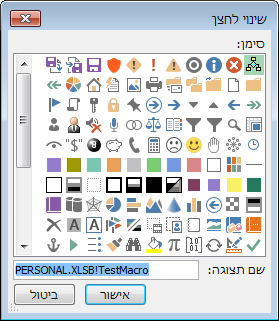
כדי להשתמש בשם ידידותי יותר עבור הלחצן, הזן את השם הרצוי בתיבה 'שם תצוגה '.
באפשרותך להזין רווח בשם הלחצן.בחר אישור פעמיים.
הלחצן החדש מופיע בסרגל הכלים לגישה מהירה, שם ניתן לבחור אותו כדי להפעיל את המאקרו.
עצה
בעת שמירת חוברת העבודה, לחצנים שאתה מקצה לפקודות מאקרו בחוברת העבודה האישית זמינים בכל חוברת עבודה שאתה פותח.
הוספת לחצן מאקרו לקבוצה משלך ברצועת הכלים
בחר'אפשרויותקובץ>' >'התאמה אישית של רצועת הכלים'.
תחת התאמה אישית של רצועת הכלים, ברשימת הכרטיסיות הראשיות , סמן את התיבה מפתח אם היא עדיין לא מסומנת.
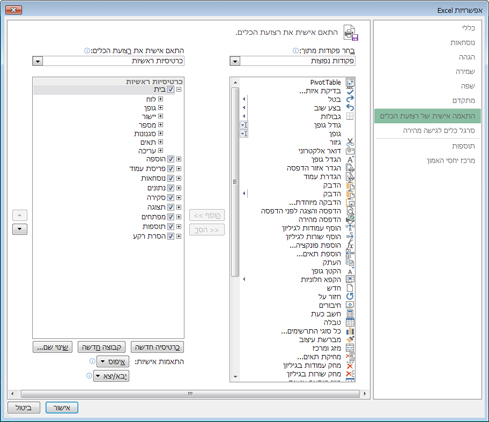
בחר את הכרטיסיה שאליה ברצונך להוסיף קבוצה משלך.
לדוגמה, בחר 'בית', כדי להוסיף את הקבוצה שלך לכרטיסיה 'בית '.בחר 'קבוצה חדשה'.
פעולה זו מוסיפה קבוצה חדשה (מותאם אישית) לכרטיסיה שבחרת.כדי להשתמש בשם טוב יותר עבור הקבוצה החדשה, בחר ' שנה שם', הזן את השם הרצוי בתיבה 'שם תצוגה ', ולאחר מכן בחר 'אישור'.
באפשרותך להזין רווח בשם. לדוגמה, הקלד 'פקודות המאקרו שלי'.כדי להוסיף מאקרו לקבוצה, ברשימה בחר פקודות מתוך , בחר פקודות מאקרו.
בחר את המאקרו שברצונך להוסיף לקבוצה החדשה ולאחר מכן בחר 'הוסף'. המאקרו נוסף לקבוצה 'פקודות המאקרו שלי' .
כדי להשתמש בשם ידידותי יותר, בחר שנה שם ולאחר מכן הקלד את השם הרצוי בתיבה שם תצוגה .
באפשרותך להזין רווח בשם.תחת 'סימן', בחר סמל לחצן עבור המאקרו שלך.
בחר אישור פעמיים.
הקבוצה החדשה שלך מופיעה בכרטיסיה שבחרת, שבה תוכל לבחור את הלחצן להפעלת המאקרו.
עצה
בעת שמירת חוברת העבודה, לחצנים שאתה מקצה לפקודות מאקרו בחוברת העבודה האישית זמינים בכל חוברת עבודה שאתה פותח.