
אם אינך אוהב את המראה של ה- PivotTable לאחר יצירתו, באפשרותך לבחור סגנון אחר. לדוגמה, כאשר יש לך נתונים רבים ב- PivotTable, ייתכן שיוצגו רצועות שורות או עמודות לסריקה קלה או כדי להדגיש נתונים חשובים כדי להבליט אותם.
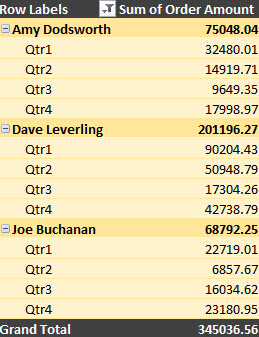
לחץ על מקום כלשהו ב- PivotTable כדי להציג את כלי PivotTable ברצועת הכלים.

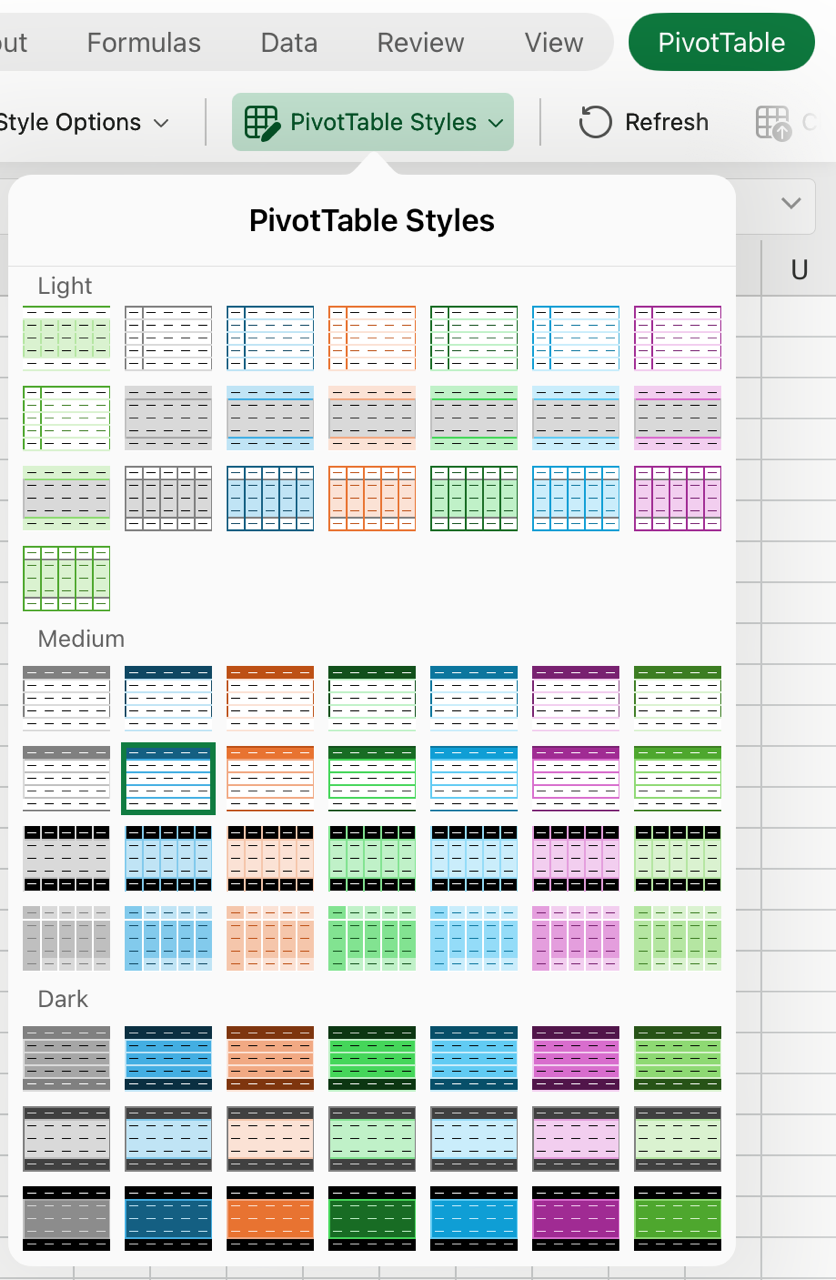
לחץ על עיצוב ולאחר מכן לחץ על לחצן עוד בגלריית הסגנונות של PivotTable כדי לראות את כל הסגנונות הזמינים.

בחר את הסגנון שבו ברצונך להשתמש.
אם אינך רואה סגנון שאתה אוהב, באפשרותך ליצור סגנון משלך. לחץ על סגנון PivotTable חדש בחלק התחתון של הגלריה, ספק שם עבור הסגנון המותאם אישית ולאחר מכן בחר את האפשרויות הרצויות.
עצה
אם ברצונך לשנות את טופס ה- PivotTable ואת אופן הצגה של שדות, עמודות, שורות, סכומי ביניים, תאים ריקים וקווים, באפשרותך לעצב את הפריסה והעיצוב של PivotTable.
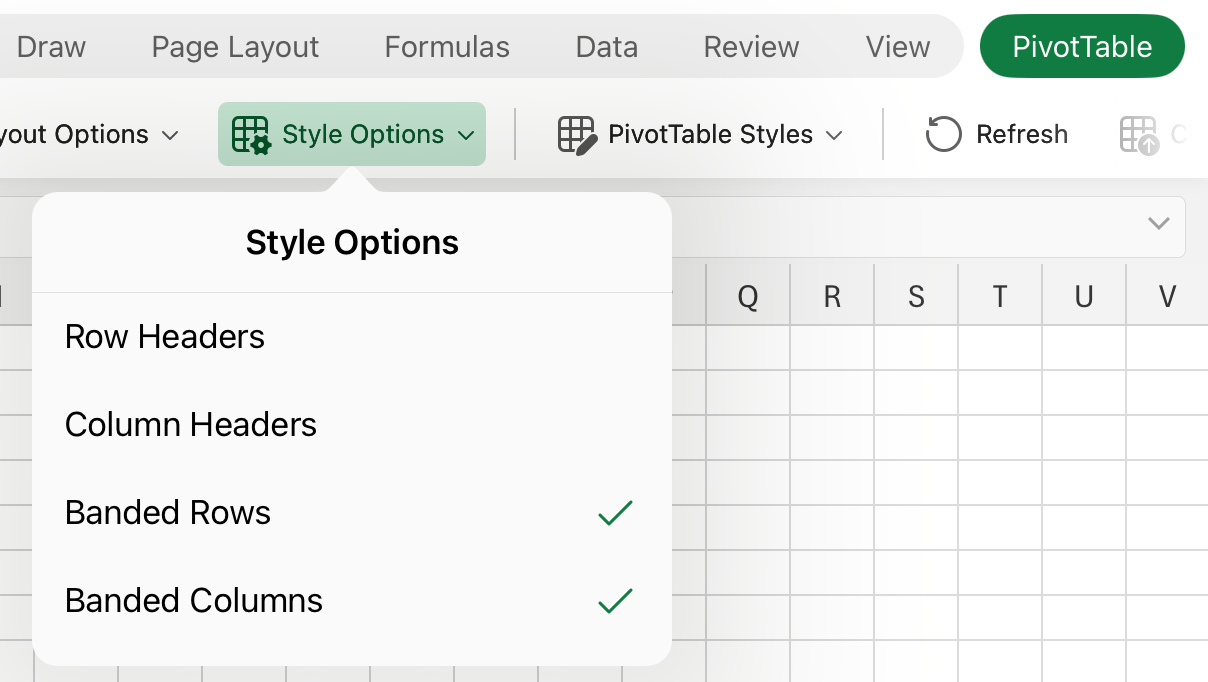
הצג רצועות שורות להקל על הסריקה
- לחץ על מקום כלשהו ב- PivotTable כדי להציג את כלי PivotTable ברצועת הכלים.
- לחץ על עיצוב>רצועות שורות (או רצועת עמודות).



זקוק לעזרה נוספת?
תמיד תוכל לשאול מומחה ב- Excel Tech Community או לקבל תמיכה בקהילות.
למידע נוסף
יצירת PivotTable לניתוח נתוני גליון עבודה
יצירת PivotTable לניתוח נתונים חיצוניים
יצירת PivotTable לניתוח נתונים בטבלאות מרובות