
באפשרותך להשתמש בתרשים מפה כדי להשוות בין ערכים ולהציג קטגוריות בין אזורים גיאוגרפיים. השתמש בו כאשר הנתונים שלך מכילים אזורים גיאוגרפיים, כגון מדינות/אזורים, מחוזות או קודי מיקוד.
הערה
תכונה זו זמינה אם יש לך מנוי של Microsoft 365. אם אתה מנוי ל- Microsoft 365, ודא שיש לך את הגירסה העדכנית ביותר של Office.
הורד את הדוגמאות שלנו
באפשרותך להוריד חוברת עבודה עם כמה דוגמאות של תרשימי מפה כמו אלה המופיעות במאמר זה.
הצגת ערכים לעומת קטגוריות
תרשימי מפה יכולים להציג הן ערכים והן קטגוריות, וכל אחד מהם כולל דרכים שונות להצגת צבע. ערכים מיוצגים על-ידי וריאציות קלות של שניים עד שלושה צבעים. קטגוריות מיוצגות על-ידי צבעים שונים.
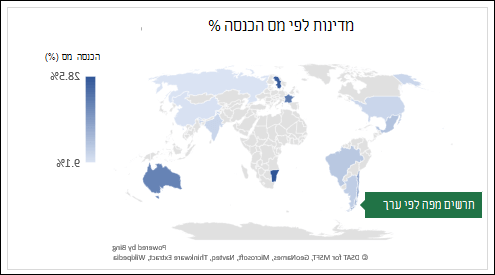
לדוגמה, התרשים 'מדינות לפי הכנסות ממסים' % להלן משתמש בערכים. הערכים מייצגים הכנסות ממסים בכל מדינה, כאשר כל אחת מהן מתוארת באמצעות ספקטרום הדרגתי של שני צבעים. הצבע עבור כל אזור יקבע לפי המקום בספקטרום שבו נמצא הערך שלו. כברירת מחדל, ככל שהערך גבוה יותר, כך הצבע המתאים לו יהיה כהה יותר.
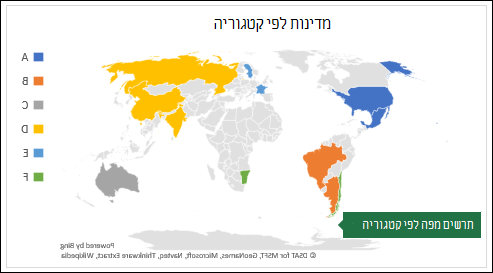
 בדוגמה הבאה, 'מדינות לפי קטגוריה', הקטגוריות מוצגות באמצעות מקרא רגיל להצגת קבוצות או השתייכויות. כל מדינה מיוצגת על-ידי צבע שונה.
יצירת תרשים מפה עם סוגי נתונים
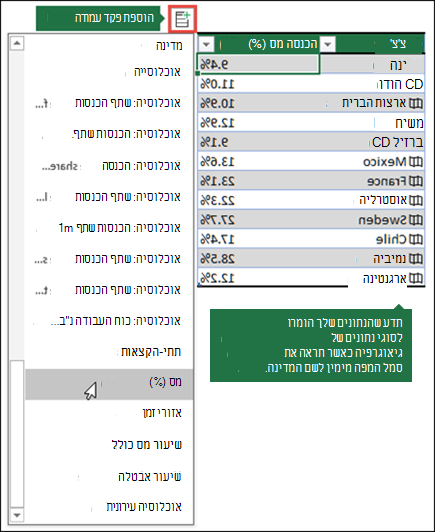
תרשימי מפה נעשו קלים עוד יותר בעזרת סוגי נתונים של גיאוגרפיה. פשוט הזן רשימה של ערכים גיאוגרפיים, כגון מדינה, מדינה, מחוז, עיר, מיקוד וכן הלאה, ולאחר מכן בחר את הרשימה ועבור אל הכרטיסיה > 'נתונים' גיאוגרפיהשל סוגי> נתונים. Excel ימיר באופן אוטומטי את הנתונים לסוג נתונים של גיאוגרפיה, ויכלול מאפיינים רלוונטיים לנתונים אלה שאותם תוכל להציג בתרשים מפה. בדוגמה הבאה, המרנו רשימה של מדינות לסוגי נתונים של גיאוגרפיה, ולאחר מכן בחרנו את השדה 'הכנסות ממסים (%) מהפקד 'הוסף עמודה ' לשימוש במפה שלנו.
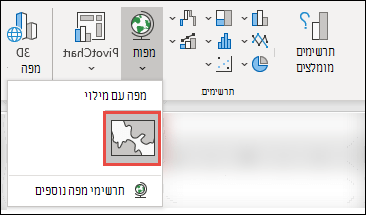
כעת הגיע הזמן ליצור תרשים מפה, ולכן בחר תא כלשהו בטווח הנתונים ולאחר מכן עבור אל הכרטיסיה >'הוספה', 'תרשימים>', 'מפות>' עם מילוי, 'מפה'.
אם התצוגה המקדימה נראית טוב, לחץ על 'אישור'. בהתאם לנתונים, Excel יוסיף מפת ערכים או קטגוריות.
עצה
אם הנתונים שלך מוגדרים כטבלת Excel ולאחר מכן אתה מוסיף מדינה לרשימה, Excel יעדכן אותם באופן אוטומטי כסוג הנתונים של גיאוגרפיה ויעדכן את תרשים המפה המקושר. באופן דומה, אם תסיר מדינה, Excel יסיר גם אותה מהתרשים.
עיצוב תרשים המפה שלך
לאחר יצירת תרשים המפה, באפשרותך להתאים בקלות את העיצוב שלו. פשוט בחר את המפה ולאחר מכן בחר מבין הכרטיסיות 'עיצוב תרשים ' או ' עיצוב אובייקט ' ברצועת הכלים. באפשרותך גם ללחוץ פעמיים על התרשים כדי להפעיל את חלונית המשימות 'עיצוב אובייקט', שתופיע בצד השמאלי של חלון Excel. פעולה זו גם תחשוף את אפשרויות הסדרה הספציפיות לתרשים המפה (ראה להלן).
הערה
קיימות כמה אפשרויות סידרה המתייחסות ספציפית לתרשימי מפה, אך הן אינן נתמכות במכשירי Android או ב- Excel Mobile. אם אתה זקוק לחלק מאפשרויות הסידרה של המפה, תוכל לבנות את התרשים ב- Excel עבור Windows או Mac ולהציג אותו במכשיר Android או ב- Excel Mobile.
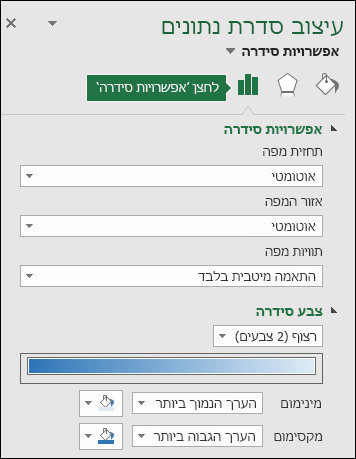
הקרנות מפה - שנה את סגנון ההקרנה של המפה. כברירת מחדל, Excel יציג את הסגנון היעיל ביותר.
אזור מפה - שינוי רמת גודל התצוגה של המפה, החל בתצוגה מדינה/מחוז וכלה בתצוגת העולם.
תוויות מפה - הצגת שמות גיאוגרפיים עבור המדינות/האזורים שלך. בחר להציג שמות המבוססים על התאמה, או הצג את כל התוויות.
קבל מידע נוסף על עיצוב תרשימי מפה.
שאלות נפוצות
שאלה: כשאני משתמש במיקומים מסוימים מבוססי טקסט, בסופו של דבר אני מקבל מפה ריקה ושגיאה, או שחלק מהנקודות שלי ממופות במדינות אחרות.
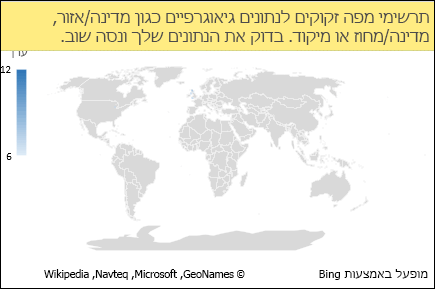 תשובה: אם אתה משתמש בנתונים שעשויים לכלול יותר ממיקום זהה אחד בעולם, תרשימי מפה לא בהכרח יכולים להבחין בהבדל ללא הנחיה נוספת. אם הדבר אפשרי, הוסף עמודת פירוט ברמה גבוהה יותר לנתונים שלך. לדוגמה, המיקומים הבאים לא ימופו בהכרח באופן שאתה מצפה לו מאחר שישנם מקומות רבים בעולם שבהם יש שמות מחוז חוקיים אלה:
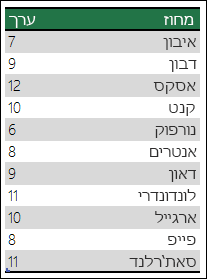 אבל הנתונים אמורים למפות נכון אם מוסיפים עמודה נוספת לפירוט ברמה גבוהה יותר, במקרה זה, מחוז - זה נקרא הבהרה:
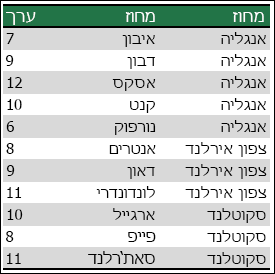
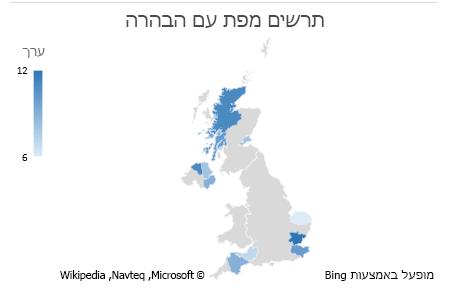
כאשר קיימות רמות מרובות של פרטים גיאוגרפיים, עליך להפריד כל רמה לתא/עמודה משלה. לדוגמה, "וושינגטון, ארצות הברית" (מדינה, מדינה) לא תיצור בהצלחה מפה. במקרה זה, הנתונים ימופו בהצלחה בעת מיקום "Washington" ו- "ארצות הברית" בעמודות נפרדות.

נתונים שאינם ממופים (מדינה ומדינה משולבים)

נתונים שייצרו מפה של מדינת וושינגטון
מגבלות
- תרשימי מפה יכולים להתוות פרטים גיאוגרפיים ברמה גבוהה בלבד, לכן לא ניתן לתמוך במיפוי של קווי רוחב/אורך וכתובות של רחובות. תרשימי מפה גם תומכים בתצוגה חד-ממדית בלבד, אך אם אתה זקוק לפירוט רב-ממדי ניתן להשתמש בתכונה מפה תלת-ממדית של Excel.
- יצירת מפות חדשות, או צירוף נתונים למפות קיימות דורשים חיבור מקוון (כדי להתחבר לשירות ’מפות Bing’).
- ניתן להציג מפות קיימות ללא חיבור מקוון.
- קיימת בעיה ידועה שבה תרשימי מפה העושים שימוש בסוגי נתונים של גיאוגרפיה עשויים לעתים למפות באופן שגוי. נסה לכלול שדות מרכז הניהול, כגון מחוז או מדינה כאשר אתה מנסה להתוות אותם עד לפתרון הבעיה.
זקוק לעזרה נוספת?
תמיד תוכל לשאול מומחה בקהילה הטכנולוגית של Excel או לקבל תמיכה בקהילות.