
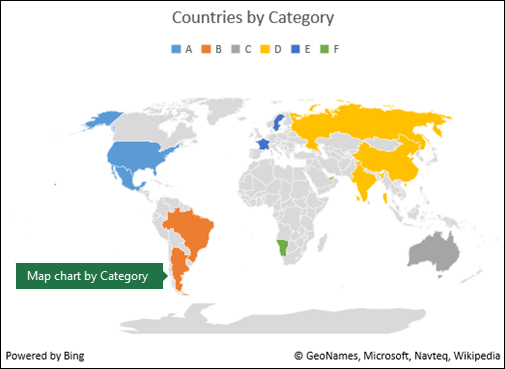
לאחר יצירת תרשים מפה, בחן את תכונות העיצוב רבות-העוצמה שלו.
הערה
אם אתה מנוי ל- Microsoft 365, ודא שיש לך את הגירסה העדכנית ביותר של Office.
אפשרויות סידרה
הערה
מספר אפשרויות סידרה ספציפיות לתרשימי מפה אינן נתמכות במכשירי Android. אם אתה זקוק לחלק מאפשרויות הסידרה של מפה, בנה את התרשים ב- Excel עבור Windows והצג אותו במכשיר Android.
בהתאם לסוג תרשים המפה, באפשרותך לשנות את אפשרויות הסידרה הבאות:
- הקרנת מפה - שנה את ההקרנה הקרטוגרפית של המפה. התחזיות הזמינות הן מרקטור, מילר, אלברס ורובינסון. הקרנות מפה הן שיטות להצגת אובייקט כדורי (כדור הארץ) במישור שטוח.
- אזור מפה - שינוי רמת גודל התצוגה של המפה, החל בתצוגה של מדינה או מחוז וכלה בתצוגת העולם.
- תוויות מפה - הצגת שמות גיאוגרפיים עבור האזורים שלך. בחר להציג שמות המבוססים על התאמה, או הצג את כל התוויות.
קווים מנחים לעיצוב
הקווים המנחים הבאים עוזרים לך לעצב אפשרויות סידרה של תרשים מפה. כדי להציג את אפשרויות הסידרה עבור תרשים המפה, לחץ באמצעות לחצן העכבר הימני על החלק החיצוני של המפה ובחר ' עיצוב אזור תרשים ' בתפריט הלחיצה הימנית. לחלופין, לחץ פעמיים על החלק החיצוני של המפה. אתה רואה את חלונית המשימות 'עיצוב אובייקט ' בצד השמאלי של חלון Excel. אם אפשרויות הסדרה עדיין לא מוצגות, לחץ על לחצן מרחיב אפשרויות הסדרה בצד ימין ובחר באפשרות "ערך" הסדרה התואמת לנתונים שלך.
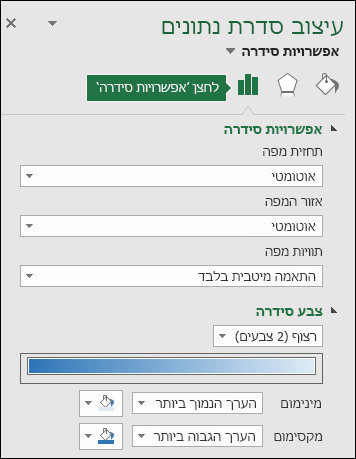
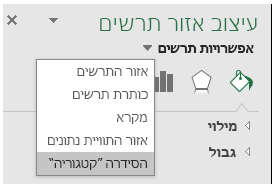 לאחר מכן, בחר בלחצן 'אפשרויות סידרה ' כדי להציג את אפשרויות הסידרהואפשרויות הצבע :
הערה
האפשרויות 'הקרנת מפה', 'אזור מפה' ו'תוויות מפה ' זהות עבור כל אחד מהסוגים של תרשימי מפה, אך אפשרויות 'צבע סדרה ' זמינות רק עבור תרשימי ערכים.
הקרנת מפה
Excel בוחר באופן אוטומטי את אפשרות הקרנת המפה הטובה ביותר לדעתו, אך באפשרותך לבחור מבין כל האפשרויות הזמינות. לא כל האפשרויות זמינות, בהתאם לטווח התרשים.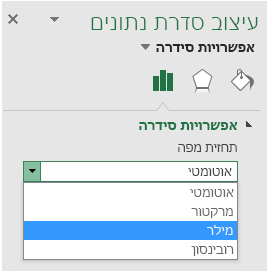
אזור מפה
Excel בוחר באופן אוטומטי את אפשרות אזור המפה הטובה ביותר לדעתו, אך באפשרותך לבחור מבין כל האפשרויות הזמינות. לא כל האפשרויות זמינות, בהתאם לטווח התרשים.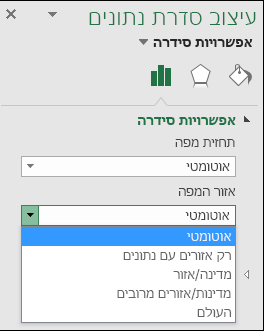
תוויות מפה
באפשרותך לבחור שלא להציג שמות מדינה או אזור, או להציג אותם במידת האפשר בהתבסס על האפשרויות ' התאמה מיטבית בלבד ' או 'הצג את כל האפשרויות'. תצוגת התווית תלויה במידה רבה בגודל הממשי של התרשים שלך - ככל שהתרשים גדול יותר, כך ניתן להציג יותר תוויות.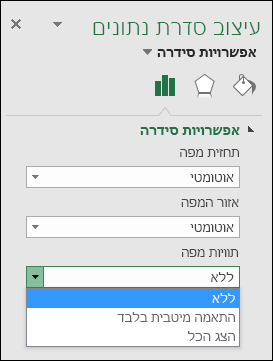
צבע הסדרה
צבעי סידרה זמינים רק עבור תרשימי מפה המציגים ערכים. ניתן לבחור בין האפשרות 'רציף (2 צבעים)', שהיא קביעת ברירת המחדל של הצבע, לבין האפשרות 'מתפצל' (3 צבעים). באפשרותך להתנסות בשינוי ערכי המינימום, נקודת האמצעוהמקסימום , וכן הצבעים שהוקצו לכל אחד מהם.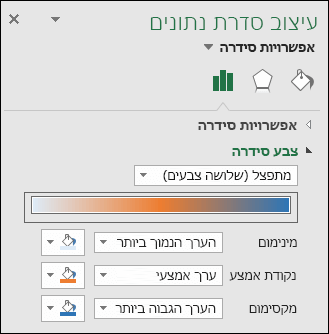
עיצוב צבע של תרשים מפת קטגוריות
למרות שאין אפשרויות צבעי סידרה עבור תרשים מפה המבוסס על קטגוריה, באפשרותך להתאים את צבעי הקטגוריות הבודדות. בחר את נקודת הנתונים המעניינת במקרא התרשים או בתרשים עצמו. ברצועת הכלים> כליתרשימים- עיצוב format>, שנה את מילוי הצורה. לחלופין, שנה אותו מחלונית >המשימות 'עיצוב אובייקט' בתיבת הדו-שיח'עיצוב מילוי נקודת> נתונים', ובחר מתוך לוח הצבעים: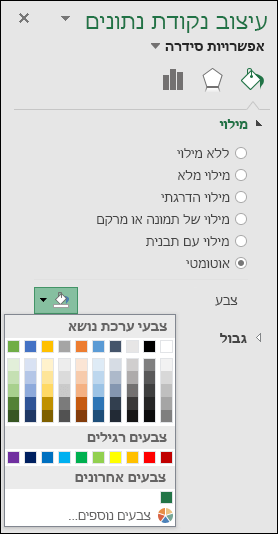
עיצוב תרשים אחר
באפשרותך להחיל על תרשימי מיפוי את אותם סגנונות ורכיבי תרשימים שבהם ניתן להשתמש עם תרשימים אחרים של Excel. לקבלת מידע נוסף, ראה עיצוב רכיבי תרשים.
זקוק לעזרה נוספת?
תמיד תוכל לשאול מומחה בקהילה הטכנולוגית של Excel או לקבל תמיכה בקהילות.