
|
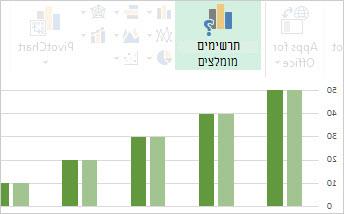
יצירת תרשימים מעולם לא הייתה תהליך בן שלב אחד, אך קל יותר להשלים את כל השלבים ב- Excel 2013. התחל לעבוד עם תרשים המומלץ עבור הנתונים שלך ולאחר מכן סיים אותו בשלבים נוספים כדי שהתרשים שלך יראה מקצועי ויציג את כל הפרטים שברצונך להציג. |
|---|
עצות לפני שתתחיל
- אפשר ל- Excel לעשות זאת עבורך אם אתה המום מאפשרויות התרשים הרבות, או אם אתה מתגעגע לאשף התרשימים שהיה זמין בגירסאות קודמות של Excel, נסה להתחיל בעבודה עם תרשים מומלץ של Excel.
- כוונון התרשים בכמה שלבים שלושה לחצנים מופיעים ממש ליד התרשים, כך שתוכל להוסיף רכיבי תרשים כגון כותרות ותוויות נתונים, לשנות את המראה והפריסה של התרשים ולהגדיר את הנתונים שברצונך להציג מבלי שתצטרך להשתמש ברצועת הכלים כלי תרשימים כדי למצוא את מה שאתה רוצה.
- העתקת התרשים לתוכניות אחרות על אף שניתן ליצור תרשימים ישירות בתוכניות Office אחרות, כגון Word ו- PowerPoint, העתקת תרשימים מ- Excel לתוכנית אחרת, עם או בלי קישור לנתונים ב- Excel, היא בדרך כלל דרך מהירה ויעילה לכלול תרשימים בקבצים האחרים.
- שימוש ב- Power View ליצירת תרשימים אם יש לך Office Professional Plus, נסה להשתמש בתוספת Power View. Power View עוזר לך להפוך נתוני טבלת Excel לתרשימים ולפריטים חזותיים אחרים ומציג אותם בדוחות אינטראקטיביים רבי-עוצמה, שיראו מקצועיים.
יצירת התרשים שלך
| סוגי תרשימים זמינים | אם אתה משתמש חדש ליצירת תרשימים, התחל על-ידי סקירת התרשימים שבאפשרותך ליצור ב- Excel וקבל מידע נוסף על הדרכים הטובות ביותר לסידור הנתונים עבור כל אחד מהם. |
|---|---|
| בחירת נתונים עבור תרשים | לאחר מכן, הזן את הנתונים באופן הרצוי עבור התרשים הרצוי, ובחר אותם כדי ליצור את התרשים. |
| יצירת תרשים | כשתהיה מוכן ליצור את התרשים, בחר את הנתונים ובחר את התרשים הרצוי מתוך רשימה של תרשימים מומלצים. |
| יצירת PivotChart | אם יש לך נתונים רבים וברצונך לקיים אינטראקציה עם נתונים אלה בתרשים שלך, צור PivotChart עצמאי (מפענח). הוא כולל פקדי סינון אינטראקטיביים שמנתחים קבוצת משנה של הנתונים שלך. Excel יכול להמליץ על PivotChart עבור הנתונים שלך, ואינך צריך ליצור PivotTable כדי להשתמש בו. |
כוונון התרשים
| הוספת כותרת תרשים | באפשרותך להחליף את כותרת התרשים של מציין המיקום בכותרת תרשים מתאימה, לעצב אותה באופן הרצוי או להעביר אותה למקום אחר בתרשים. |
|---|---|
| הוספת תוויות נתונים לתרשים | הפוך תרשים לקל יותר להבנה על-ידי הוספת תוויות נתונים שמציגות פרטים אודות סידרת נתונים או נקודות הנתונים הבודדות שלה. |
| שינוי תוויות ציר בתרשים | תוויות ציר מוצגות עבור כל ציר אופקי, ציר אנכי וציר עומק בתרשים. תוויות מציגות באופן אוטומטי טקסט מתוך נתוני המקור כדי לתאר את הנתונים המוצגים, אך באפשרותך להשתמש בטקסט משלך במקום זאת. |
| הוספת קווי שגיאה לתרשים. | קווי שגיאה מציגים שולי שגיאה במבט מהיר. באפשרותך להוסיף אותן לכל נקודות הנתונים בסדרת נתונים כסכום שגיאת תקן, אחוז או סטיית תקן. |
| הוספת קו מגמה או קו ממוצע נע לתרשים | הצג מגמות נתונים או ממוצעים נעים על-ידי הוספת קו מגמה לתרשים שלך. קו מגמה יכול גם לעזור לך לחזות ערכים עתידיים על-ידי הצגת מגמות כלפי מעלה או כלפי מטה. |
| הוספה או הסרה של ציר משני בתרשים | כאשר המספרים בתרשים משתנים בצורה נרחבת, או כשיש לך סוגים שונים של נתונים (לדוגמה, מחיר ונפח), באפשרותך להתוות את הערכים של סידרת נתונים אחת או יותר על ציר אנכי משני. |
| שינוי הצבע או הסגנון של תרשים | אם צבעים רגילים וסגנונות תרשים אינם כוללים קו חוצה, קל לשנות את שניהם. באפשרותך לבחור במהירות את מה שאתה אוהב מתוך מגוון רחב של אפשרויות בגלריות הצבע והסגנון. |
| עיצוב רכיבי תרשים | חלונית משימות של עיצוב מקלה עליך לעצב כל רכיב תרשים. כדי לפתוח אותו, לחץ באמצעות לחצן העכבר הימני על רכיב תרשים כלשהו. |
| שמירת תרשים מותאם אישית כתבנית | אם בכוונתך להשתמש שוב בתרשים שיצרת, באפשרותך לשמור אותו כתבנית שניתן להחיל בדיוק כמו כל תרשים אחר. |
שינוי הנתונים בתרשים
| הוספת סדרת נתונים לתרשים | בעת הזנת נתונים נוספים בגליון העבודה, באפשרותך לכלול אותם במהירות בתרשים. |
|---|---|
| שינוי סידרת הנתונים בתרשים | כדי לשנות את הנתונים המוצגים בתרשים, השתמש במסנני תרשים כדי להציג או להסתיר סדרות נתונים. באפשרותך גם לערוך ולסדר מחדש את הנתונים בסדרת הנתונים שלך באמצעות התיבה בחר מקור נתונים. |
שימוש בתרשים בתוכנית אחרת
| העתקת תרשים של Excel לתוכנית אחרת של Office | כדי להציג תרשים של Excel במצגת PowerPoint, במסמך Word או בהודעת Outlook, העתק אותו והשתמש באפשרויות ההדבקה בתוכנית Office האחרת כדי להוסיף את התרשים במספר דרכים. |
|---|---|
| הוספת תרשים מגיליון אלקטרוני של Excel ל- Word | כאשר אין לך נתונים רבים להתוות, נסה ליצור תרשים ישירות ב- Word - אין צורך לעבור אל Excel תחילה. עם זאת, אם עליך להתוות נתונים רבים, או אם הנתונים שלך משתנים באופן קבוע וברצונך לעדכן את התרשים, שקול ליצור את התרשים ב- Excel ולהעתיק אותו למסמך. |
שימוש ב- Power View ליצירת תרשימים אינטראקטיביים
| הפעלת Power View ב- Excel 2013 | אם אתה משתמש Office Professional Plus, התוספת Power View כבר מותקנת אצלך. פשוט לחץ על הוסף>Power View כדי להפעיל אותו. |
|---|---|
| יצירת תרשימים ופריטים חזותיים אחרים ב- Power View | צור תרשימים ופריטים חזותיים אחרים בגליון Power View התואם לוח מחוונים ולאחר מכן הפעל עם הנתונים שלך. קיים אינטראקציה עם אחד מהפריטים החזותיים בגיליון וראה כיצד אפשרות זו מסמנת את האחרים, ומדגישה קשרי גומלין שייתכן שלא ראית בעבר. חשוב: תרשימי Power View ופריטים חזותיים אחרים פועלים רק ב- Power View. לא ניתן להעתיק אותם מגיליון Power View לגיליון של Excel. לא ניתן להעתיק תרשימי Excel או תרשימי PivotChart גם לגיליון Power View. |
| צפה בסרטוני וידאו של Power View | אם סרטוני וידאו יתאימו לסגנון הלמידה שלך, תרצה אוסף זה של סרטוני וידאו אודות יצירה ואינטראקציה עם סוגים שונים של פריטים חזותיים ב- Power View. |