
כדי להציג באופן חזותית נתונים בזמן אמת ב- Excel באמצעות התוספת 'מזרים הנתונים', יהיה עליך לחבר מיקרו-בקר ולהפעיל בו Flashing של קוד.
Flashing של קוד
לפני שתוכל להציג באופן חזותי נתונים בזמן אמת, עליך להפעיל Flashing של קוד בלוח של המיקרו-בקר. קוד זה יפרש את האותות הנשלחים על-ידי החיישן או המכשיר הכולל חיישנים.
Arduino
- התקן את Arduino IDE מ- Microsoft Store.
- הורד קבצי קוד Arduino מתוכנית השיעור המתאימה של Hacking STEM .
- פתח את הקובץ שהורד כדי להפעיל את האפליקציה Arduino.
- באפליקציה Arduino, בחר: Tools>Port>COM 3 (Arduino/Genuino Uno). ייתכן שהיציאה שלך שונה מ- COM3.
- בחרלוח כלים: Arduino/Genuino Uno.>
- לחץ על לחצן החץ ימינה המעגלי כדי להעלות את הקוד ללוח של המיקרו-בקר.
micro:bit
- הורד את קבצי הקוד .hex מתוכנית השיעור המתאימה Hacking STEM .
- חבר את ה- micro:bit למחשב שלך באמצעות כבל USB. התקן את מנהל ההתקן mbed.
- בסייר הקבצים, נווט אל micro:bit. הוא יופיע כהתקן אחסון חיצוני, כמו כונן אצבע או כונן קשיח.
- פתח חלון שני של סייר הקבצים ונווט אל תיקיית ההורדות. ודא כי ניתן לראות את שני החלונות.
- בחר את הקובץ .hex בתיקיית ההורדות ולאחר מכן גרור אותו אל החלון micro:bit.
- לאחר שנורית ה- LED מפסיקה להבהב, הקוד הועלה ללוח של המיקרו-בקר micro:bit.
כעת הגיע הזמן להתחיל בהזרמת הנתונים שלך ל- Excel.
חיבור של מיקרו-בקר
בחר Connect a Device כדי לבחור מיקרו-בקר (Arduino, micro:bit). יופיע תפריט משנה המאפשר לך לבחור מכשיר המחובר כעת למחשב שלך.
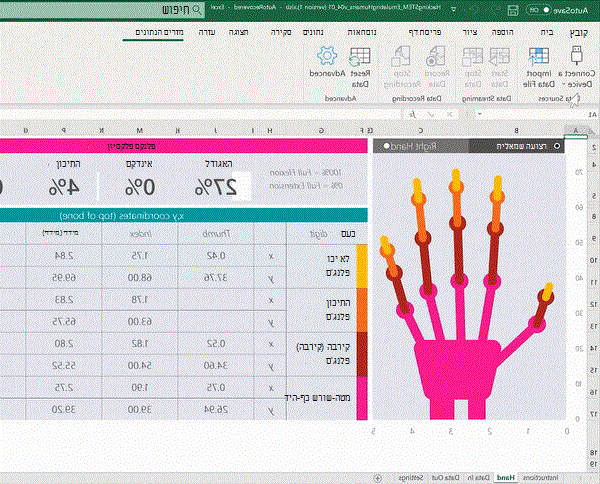
אם אינך רואה מכשירים כלשהם, או אם המכשיר שלך אינו מופיע, ודא שמכשיר תואם מחובר למחשב ושכל מנהלי ההתקנים הדרושים מותקנים. המכשיר שלך יופיע באופן אוטומטי לאחר שחיברת אותו.
זקוק לעזרה נוספת?
תמיד תוכל לשאול מומחה בקהילה הטכנולוגית של Excel או לקבל תמיכה בקהילות.
למידע נוסף
הפיכת התוספת 'מזרים הנתונים' לזמינה
התחל בהזרמת נתונים בזמן אמת עם התוספת 'מזרים הנתונים'