
כעת, לאחר שחיברת מקור עבור הנתונים שלך, הגיע הזמן להתחיל להזרים אותם לתוך Excel.
לכידת נתונים
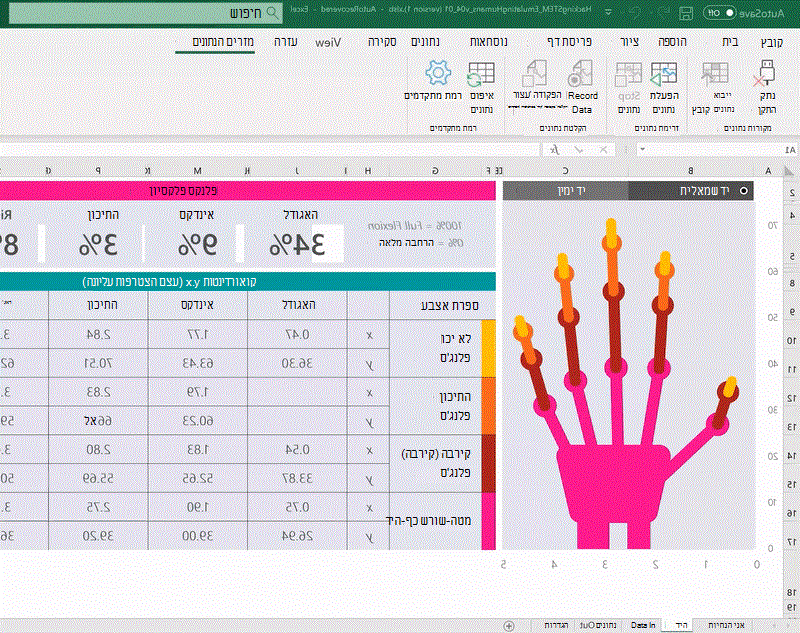
עבור מיקרו-בקרים, בחר בלחצן 'התחל נתונים ' בכרטיסיה 'מזרים הנתונים'. הנתונים יזרמו לתוך גליון העבודה Data In .
Data In
גליון העבודה Data In הוא המקום שבו תוכל למצוא נתונים שהוזנו בחוברת העבודה. הנתונים מוצגים בטבלת נתונים בגובה 1+ שורות וברוחב 1+ עמודות. ניתן לשנות גודל ופרמטרים אחרים בגליון העבודה 'הגדרות '.
קיימות שתי טבלאות בגליון העבודה Data In:
Current Data - השורה 'Current Data' תמיד מייצגת את ערכת נקודות הנתונים העדכנית ביותר. צור קישור לטבלה זו כשאתה זקוק לנקודת נתונים יחידה.
Historical Data - הטבלה Historical Data מייצגת סידרה של נקודות נתונים. הנתונים מוזרמים בשני כיוונים:
- Newest First- השורה העליונה מציגה את ערכת נקודות הנתונים העדכנית ביותר. משם, הנתונים זורמים במורד הטבלה.
- Newest Last - השורה התחתונה מציגה את ערכת נקודות הנתונים העדכנית ביותר. משם, הנתונים זורמים במעלה הטבלה.
Data Out
גליון העבודה Data Out הוא המקום שבו הנתונים נשלחים בחזרה ללוח המיקרו-בקר. נתונים אלה יכולים לייצג משתני בקרה, מספרים או טקסט של תוכנית. שימושים נפוצים של גליון העבודה Data Out הם איפוס תוכנית, הגדרת מספר משתנה ועוד. נתונים חדשים יישלחו רק אם קיים שינוי בטבלת הנתונים המסומנת.
Record Data
- אם ברצונך להקליט את הנתונים בזמן אמת המגיעים מהמכשיר שלך, בחר את לחצן Record Data. התיעוד יתחיל באופן מיידי.
- כשאתה מוכן להפסיק, בחר Stop Recording. לאחר מכן תתבקש לשמור את הנתונים המוקלטים בקובץ .csv:
- כדי להפעיל מחדש את הנתונים, התנתק מהמכשיר שלך מ'מקורות > נתונים' נתק את המכשיר ולאחר מכן בחר 'ייבוא קובץ נתונים'.
זקוק לעזרה נוספת?
תמיד תוכל לשאול מומחה בקהילה הטכנולוגית של Excel או לקבל תמיכה בקהילות.
למידע נוסף
הפיכת התוספת 'מזרים הנתונים' לזמינה
בצע Flashing של קוד וחבר מיקרו-בקר לתוספת 'מזרים הנתונים'