
'מפות תלת-ממדיות' של Microsoft עבור Excel הוא כלי תלת-ממדי (3D) להצגה חזותית של נתונים המאפשר לך להביט במידע בדרכים חדשות. 'מפות תלת-ממדיות' מאפשר לך להגיע לתובנות שאינן נראות בטבלאות ובתרשימים מסורתיים דו-ממדיים (2D).

עם 'מפות תלת-ממדיות', באפשרותך להתוות נתונים גיאוגרפיים ונתונים של זמן בגלובוס תלת-ממדי או במפה מותאמת אישית, להציג אותם לאורך זמן וליצור סיורים חזותיים שניתן לשתף עם אנשים אחרים. כדאי לך להשתמש ב'מפות תלת-ממדיות' לצורך:
- מיפוי נתונים התווה יותר ממיליון שורות של נתונים באופן חזותי ב'מפות Microsoft Bing' בתבנית תלת-ממדית מתוך טבלת Excel או מודל נתונים ב- Excel.
- גילוי תובנות השג תובנות חדשות על-ידי הצגת הנתונים שלך במרחב גיאוגרפי וצפייה בשינויים של נתונים בעלי חותמת זמן לאורך זמן.
- שיתוף סיפורים תיעוד צילומי מסך ובנה סיורי וידאו קולנועיים מודרכים שניתן לשתף באופן נרחב, אשר ימשכו קהלים יותר מתמיד. או לייצא סיורים לווידאו ולשתף אותם באופן זה גם כן.
תוכל למצוא את לחצן 'מפה תלת-ממדית ' בקבוצה 'סיורים ', בכרטיסיה ' הוספה ' ברצועת הכלים של Excel, לצד הקבוצה 'תרשימים '.
יצירת המפה התלת-ממדית הראשונה שלך
כאשר יש לך נתוני Excel בעלי מאפיינים גיאוגרפיים בתבנית טבלה או במודל נתונים - לדוגמה, שורות ועמודות הכוללות שמות של ערים, מדינות, מחוזות, מספרי מיקוד, מדינות/אזורים או קווי אורך וקווי רוחב - אתה מוכן להתחיל בעבודה. תוכל לעשות זאת באופן הבא:
- ב- Excel, פתח חוברת עבודה המכילה את נתוני הטבלה או מודל הנתונים שברצונך לחקור ב'מפות תלת-ממדיות'.
לקבלת מידע אודות שימוש בנתונים שלך, ראה הכנת הנתונים שלך עבור 'מפות תלת-ממדיות'.
אם אין לך עדיין נתונים לחקור, נסה להוריד אחד מערכות הנתונים לדוגמה שלנו. - לחץ על תא כלשהו בטבלה.
- לחץ על 'הוסף>מפה תלת-ממדית' או בחר'מפה תלת-ממדיתשל מודל>נתונים>'.
(לחיצה על מפה תלת-ממדית בפעם הראשונה מפעילה באופן אוטומטי את 'מפות תלת-ממדיות'.)
'מפות תלת-ממדיות' משתמש ב- Bing כדי ליצור קידוד גיאוגרפי של הנתונים שלך על בסיס המאפיינים הגיאוגרפיים שלהם. לאחר מספר שניות, הגלובוס יופיע לצד המסך הראשון של חלונית השכבות. - בחלונית השכבות, ודא ששדות ממופים כראוי, ולחץ על חץ הרשימה הנפתחת של כל השדות הממופים בצורה שגויה כדי להתאים אותם למאפיינים הגיאוגרפיים הנכונים.
לדוגמה, ודא שהערך סיאטל מזוהה כעיר בתיבה הנפתחת.
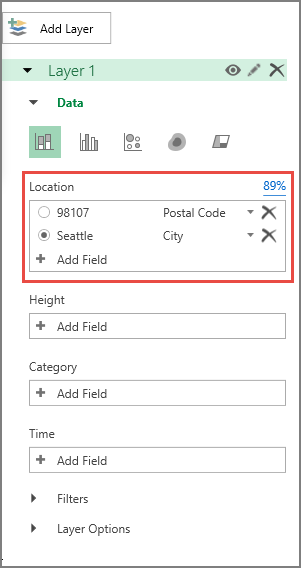
- כאשר 'מפות תלת-ממדיות' מתווה את הנתונים, נקודות יופיעו בגלובוס.

חקירת ערכות נתונים לדוגמה ב'מפות תלת-ממדיות'
ערכות הנתונים לדוגמה שלנו הם דרך נהדרת לנסות את 'מפות תלת-ממדיות'. פשוט הורד אחת מחוברות העבודה הבאות המכילות כבר את הערכים הגיאו-מרחביים הנחוצים לך כדי להתחיל בעבודה: