
באפשרותך למזג (לשלב) שורות מטבלה אחת לטבלה אחרת פשוט על-ידי הדבקת הנתונים בתאים הריקים הראשונים מתחת לטבלת היעד. הטבלה תגדל כדי לכלול את השורות החדשות. אם השורות בשתי הטבלאות תואמות, באפשרותך למזג את העמודות של טבלה אחת עם טבלה אחרת - על-ידי הדבקתן בתאים הריקים הראשונים משמאל לטבלה. במקרה זה, הטבלה תגדל כדי להכיל את העמודות החדשות.
עבור ערכות נתונים גדולות או מורכבות יותר, באפשרותך גם לשלב טבלאות באמצעות כלים אחרים ב- Excel.
מיזוג שורות הוא למעשה די פשוט, אך מיזוג עמודות עשוי להיות מסובך אם השורות של טבלה אחת אינן תואמות לשורות בטבלה השניה. על-ידי שימוש בפונקציית בדיקת מידע כגון VLOOKUP, באפשרותך להימנע מבעיות יישור מסוימות.
מיזוג שתי טבלאות באמצעות הפונקציה VLOOKUP
בדוגמה המוצגת להלן, תראה שתי טבלאות שהיו קיימות בעבר שמות אחרים לשמות חדשים: "כחול" ו"כתום". בטבלה כחולה, כל שורה היא פריט שורה עבור הזמנה. לכן, מזהה הזמנה 20050 כולל שני פריטים, מזהה הזמנה 20051 כולל פריט אחד, מזהה הזמנה 20052 כולל שלושה פריטים וכן הלאה. אנחנו רוצים למזג את העמודות 'מזהה מכירות' ו'אזור' עם הטבלה הכחולה, בהתבסס על ערכים תואמים בעמודות 'מזהה הזמנה' של הטבלה Orange.

ערכי מזהה הזמנה חוזרים בטבלה הכחולה, אך ערכי מזהה הזמנה בטבלה Orange הם ייחודיים. אם פשוט נעתיק ונדביק את הנתונים מהטבלה Orange, הערכים 'מזהה מכירות' ו'אזור' עבור פריט השורה השנייה בסדר 20050 ינותק בשורה אחת, דבר שישנה את הערכים בעמודות החדשות בטבלה הכחולה.
להלן הנתונים עבור הטבלה הכחולה, שניתן להעתיק לגליון עבודה ריק. לאחר הדבקתה בגליון העבודה, הקש Ctrl+T כדי להמיר אותה לטבלה ולאחר מכן שנה את השם של טבלת Excel כחולה .
| מזהה הזמנה | Sale Date | מזהה מוצר |
|---|---|---|
| 20050 | 2/2/14 | C6077B |
| 20050 | 2/2/14 | C9250LB |
| 20051 | 2/2/14 | M115A |
| 20052 | 2/3/14 | עדי תם |
| 20052 | 2/3/14 | כתובת E3331 |
| 20052 | 2/3/14 | SP1447 |
| 20053 | 2/3/14 | L88M |
| 20054 | 2/4/14 | S1018MM |
| 20055 | 2/5/14 | C6077B |
| 20056 | 2/6/14 | כתובת E3331 |
| 20056 | 2/6/14 | D534X |
להלן הנתונים עבור הטבלה הכתומה. העתק אותו לאותו גליון עבודה. לאחר הדבקתה בגליון העבודה, הקש Ctrl+T כדי להמיר אותה לטבלה ולאחר מכן שנה את שם הטבלה כתום.
| מזהה הזמנה | מזהה מכירות | אזור |
|---|---|---|
| 20050 | 447 | מערב |
| 20051 | 398 | דרום |
| 20052 | 1006 | צפון |
| 20053 | 447 | מערב |
| 20054 | 885 | מזרח |
| 20055 | 398 | דרום |
| 20056 | 644 | מזרח |
| 20057 | 1270 | מזרח |
| 20058 | 885 | מזרח |
עלינו לוודא שהערכים 'מזהה מכירות' ו'אזור' עבור כל הזמנה מיושרים כראוי עם כל פריט ייחודי של שורת הזמנה. לשם כך, נדביק את כותרות הטבלה 'מזהה מכירות' ו'אזור' בתאים משמאל לטבלה הכחולה, ונשתמש בנוסחאות VLOOKUP כדי לקבל את הערכים הנכונים מהעמודות 'מזהה מכירות' ו'אזור' בטבלה Orange.
תוכל לעשות זאת באופן הבא:
- העתק את הכותרות 'מזהה מכירות' ו'אזור' בטבלה הכתומה (רק שני תאים אלה).
- הדבק את הכותרות בתא, משמאל לכותרת מזהה מוצר של הטבלה הכחולה.
כעת, הטבלה הכחולה ברוחב חמש עמודות, כולל העמודות החדשות 'מזהה מכירות' ו'אזור'. - בטבלה כחולה, בתא הראשון מתחת למזהה מכירות, התחל לכתוב נוסחה זו:
=VLOOKUP( - בטבלה כחולה, בחר את התא הראשון בעמודה מזהה הזמנה, 20050.
הנוסחה שהושלמה חלקית נראית כך:
החלק [@[Order ID]] פירושו "get the value in this row from the Order ID column".
הקלד פסיק ובחר את הטבלה הכתומה כולה באמצעות העכבר כך ש- Orange[#All]" יתווסף לנוסחה. - הקלד פסיק אחר, 2, פסיק אחר ו- 0 - כך: ,2,0
- הקש Enter והנוסחה שהושלמה תיראי כך:

החלק Orange[#All] פירושו "look in all the cells in the Orange table". ה- 2 פירושו "get the value from the second column", ו- 0 פירושו "return the value only if there's an exact match".
שים לב ש- Excel מילא את התאים כלפי מטה בעמודה זו, באמצעות הנוסחה VLOOKUP. - חזור לשלב 3, אך הפעם תתחיל לכתוב את אותה נוסחה בתא הראשון מתחת ל'אזור'.
- בשלב 6, החלף את 2 ב- 3, כך שהנוסחה שהושלמה נראית כך:

יש רק הבדל אחד בין נוסחה זו לבין הנוסחה הראשונה - הראשונה מקבלת ערכים מעמודה 2 של הטבלה Orange, והנוסחה השניה מקבלת אותם מעמודה 3.
כעת תראה ערכים בכל תא של העמודות החדשות בטבלה הכחולה. הן מכילות נוסחאות VLOOKUP, אך הן מציגות את הערכים. מומלץ להמיר את נוסחאות VLOOKUP בתאים אלה לערכים שלהם בפועל. - בחר את כל תאי הערכים בעמודה מזהה מכירות והקש Ctrl+C כדי להעתיק אותם.
- בחר חץ> בית מתחת להדבק.
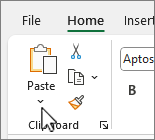
- בגלריית ההדבקה, לחץ על הדבק ערכים.

- בחר את כל תאי הערכים בעמודה אזור, העתק אותם וחזור על שלבים 10 ו- 11.
כעת נוסחאות VLOOKUP בשתי העמודות הוחלפו בערכים.
מידע נוסף אודות טבלאות ו- VLOOKUP
- שינוי גודל של טבלה על-ידי הוספת שורות ועמודות
- שימוש בהפניות מובנות בנוסחאות טבלה של Excel
- VLOOKUP: מתי וכיצד להשתמש בו (קורס הדרכה)
- התחל בעבודה באמצעות Copilot ב- Excel
זקוק לעזרה נוספת?
תמיד תוכל לשאול מומחה ב- Excel Tech Community או לקבל תמיכה בקהילות.