

בכל פעם שאתה יוצר טבלה, Excel מקצה לטבלה שם ברירת מחדל בהתאם למוסכמה זו למתן שמות: טבלה1, טבלה2, טבלה3 וכן הלאה. כדי להקל על ההפניה לטבלה, לדוגמה, בחוברת עבודה המכילה טבלאות רבות, באפשרותך לתת שם לכל טבלה.
הערה
צילומי המסך במאמר זה בוצעו ב- Excel 2016. התצוגה שלך עשויה להשתנות מעט אם יש לך גירסה אחרת של Excel, אך הפונקציונליות זהה (אלא אם צוין אחרת).
כדי לשנות שם של טבלה:
לחץ על הטבלה.
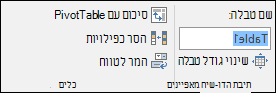
עבור אל 'כלי> טבלאות', 'מאפייני>עיצוב>', שם הטבלה.
במחשב Mac, עבור אל הכרטיסיה >'טבלה' שם טבלה.סמן את שם הטבלה והזן שם חדש.
עצה
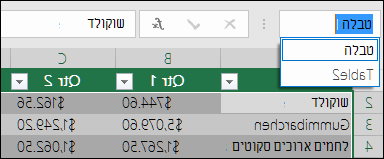
כל הטבלאות יוצגו בשורת הכתובת, המופיעה מימין לשורת הנוסחאות. כאשר אתה בוחר טבלה כלשהי מהרשימה, Excel יעבור אוטומטית לטבלה זו - גם אם היא נמצאת בגליון עבודה אחר.
הערות חשובות עבור שמות
-
השתמש בתווים חוקיים— התחל תמיד שם באות, תו קו תחתון (_) או קו נטוי הפוך (\). השתמש באותיות, מספרים, נקודות ותווי קו תחתון עבור שאר השם.
חריגים: לא ניתן להשתמש ב- "c" ,"C", "R" או "r" עבור השם מכיוון שהם מוקצים כבר כקיצור דרך לבחירת העמודה או השורה עבור התא הפעיל כאשר אתה מזין אותם בתיבה שם או מעבר אל. - אל תשתמש בהפניות לתאים— אין אפשרות ששמות יהיו זהים להפניות לתאים, כגון Z$100 או R1C1.
- אל תשתמש ברווח כדי להפריד בין מילים— לא ניתן להשתמש ברווחים בשם. שקול כיצד באפשרותך לכתוב את השם ללא רווחים. לחלופין, השתמש בתו קו תחתון (_) או בנקודה (.) כתווים שמפרידים בין מילים. דוגמאות: DeptSales, Sales_Tax או First.Quarter.
- מקסימום 255 תווים -שם טבלה יכול לכלול עד 255 תווים.
- השתמש בשמות טבלאות ייחודיים— שמות כפולים אינם מורשים. Excel אינו מבחין בין אותיות גדולות לאותיות קטנות בשמות, כך שאם תזין "Sales" אבל כבר יש לך שם אחר, "SALES", באותה חוברת עבודה, תתבקש לבחור שם ייחודי.
שינוי שם של טבלה ב- Excel באינטרנט
הערה
זוהי אחת מכמה תכונות ביתא, והיא זמינה בשלב זה רק לחלק ממשתתפי Office Insider . נמשיך למטב תכונות אלה במהלך החודשים הקרובים. כשהן יהיו מוכנות, נפיץ אותן לכל משתתפי Office Insider ומנויי Microsoft 365.
- לחץ על הטבלה.
- בכרטיסיה עיצוב טבלה , לחץ פעמיים על שם הטבלה ולאחר מכן הזן שם חדש.
זקוק לעזרה נוספת?
תמיד תוכל לשאול מומחה בקהילה הטכנולוגית של Excel או לקבל תמיכה בקהילות.
למידע נוסף
שינוי גודל טבלה על-ידי הוספה או הסרה של שורות ועמודות