

לאחר יצירת טבלת Excel בגליון העבודה שלך, באפשרותך להוסיף או להסיר בקלות שורות ועמודות בטבלה.
באפשרותך להשתמש בפקודה 'שנה גודל ' ב- Excel כדי להוסיף שורות ועמודות לטבלה:
לחץ במקום כלשהו בטבלה והכרטיסיה 'עיצוב טבלה ' תופיע.
בחר 'עיצוב> טבלה' 'שינוי גודל טבלה'.
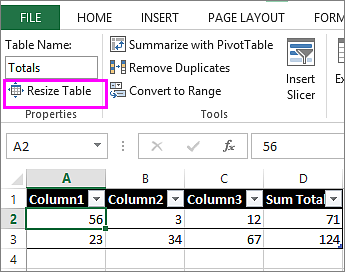
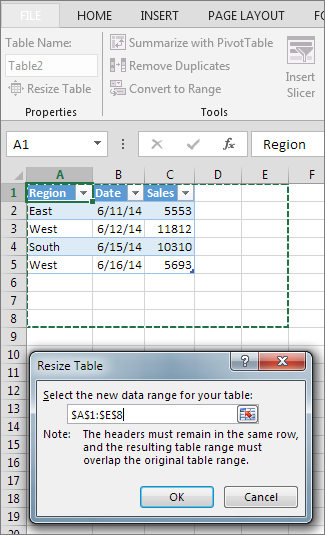
בחר את כל טווח התאים שברצונך לכלול בטבלה, החל מהתא העליון ביותר.
בדוגמה המוצגת להלן, הטבלה המקורית מכסה את הטווח A1:C5. לאחר שינוי הגודל כדי להוסיף שתי עמודות ושלוש שורות, הטבלה תכסה את הטווח A1:E8.
עצה
באפשרותך גם לבחור כווץ תיבת דו-שיח
 כדי להסתיר באופן זמני את תיבת הדו-שיח שינוי גודל טבלה , לבחור את הטווח בגליון העבודה ולאחר מכן לבחור הרחב תיבת דו-שיח
 .
.לאחר שבחרת את הטווח הרצוי עבור הטבלה שלך, בחר אישור.
דרכים אחרות להוספת שורות ועמודות
הוסף שורה או עמודה לטבלה על-ידי הקלדה בתא שמתחת לשורה האחרונה או משמאל לעמודה האחרונה, על-ידי הדבקת נתונים לתא או על-ידי הוספת שורות או עמודות בין שורות או עמודות קיימות.
התחל להקליד
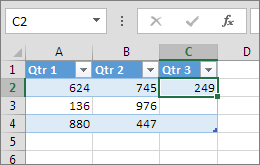
- כדי להוסיף שורה בתחתית הטבלה, התחל להקליד בתא שמתחת לשורה האחרונה בטבלה. הטבלה מתרחבת כדי לכלול את השורה החדשה. כדי להוסיף עמודה מימין לטבלה, התחל להקליד בתא שלצד העמודה האחרונה בטבלה.
בדוגמה המוצגת להלן עבור שורה, הקלדת ערך בתא A4 מרחיבה את הטבלה כך שתכלול תא זה בטבלה יחד עם התא הסמוך בעמודה B.

בדוגמה המוצגת להלן עבור עמודה, הקלדת ערך בתא C2 מרחיבה את הטבלה כך שתכלול את עמודה C, וקוראת לעמודה בטבלה רבעון 3 משום ש- Excel זיהה תבנית מתן שמות מרבעון 1 ומרבעון 2.
הדבקת נתונים
- כדי להוסיף שורה על-ידי הדבקה, הדבק את הנתונים בתא הימני ביותר מתחת לשורה האחרונה בטבלה. כדי להוסיף עמודה על-ידי הדבקה, הדבק את הנתונים משמאל לעמודה השמאלית ביותר של הטבלה.
אם הנתונים שאתה מדביק בשורה חדשה כוללים עמודות רבות או מעטות יותר מהטבלה, הטבלה מתרחבת כדי לכלול את כל התאים בטווח שהדבקת. אם הנתונים שאתה מדביק כוללים עמודות רבות יותר מאשר בטבלה, העמודות הנוספות אינן הופכות לחלק מהטבלה – עליך להשתמש בפקודה 'שנה גודל ' כדי להרחיב את הטבלה כך שתכלול אותן.
בדוגמה המוצגת להלן עבור שורות, הדבקת הערכים מ- A10:B12 בשורה הראשונה מתחת לטבלה (שורה 5) מרחיבה את הטבלה כך שתכלול את הנתונים המודבקים.
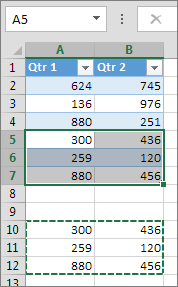
בדוגמה המוצגת להלן עבור עמודות, הדבקת הערכים מ- C7:C9 בעמודה הראשונה משמאל לטבלה (עמודה C) מרחיבה את הטבלה כך שתכלול את הנתונים המודבקים, ומוסיפה כותרת, רבעון 3.

שימוש ב'הוספה' כדי להוסיף שורה
- כדי להוסיף שורה, בחר תא או שורה שאינם שורת הכותרת ולחץ באמצעות לחצן העכבר הימני. כדי להוסיף עמודה, בחר תא כלשהו בטבלה ולחץ באמצעות לחצן העכבר הימני.
- רחף מעל 'הוספה ' ובחר 'שורות טבלה' למעלה כדי להוסיף שורה חדשה, או מעל 'עמודות טבלה' מימין כדי להוסיף עמודה חדשה.
אם אתה נמצא בשורה האחרונה, באפשרותך לבחור שורות טבלה מעל או שורות טבלה מתחת.
בדוגמה המוצגת להלן עבור שורות, תתווסף שורה מעל שורה 3.

עבור עמודות, אם נבחר תא בעמודה השמאלית ביותר של הטבלה, באפשרותך לבחור בין הוספת עמודות טבלה משמאל או עמודות טבלה מימין.
בדוגמה המוצגת להלן עבור עמודות, תתווסף עמודה מימין לעמודה 1.

מחיקת שורות או עמודות בטבלה
- בחר שורה אחת או יותר בטבלה או עמודה אחת או יותר שברצונך למחוק.
באפשרותך גם לבחור תא אחד או יותר בשורות הטבלה או בעמודות הטבלה שברצונך למחוק. - בכרטיסיה בית , בקבוצה תאים , בחר את החץ שליד מחק ולאחר מכן בחר מחק שורות בטבלה או מחק עמודות בטבלה.

באפשרותך גם ללחוץ באמצעות לחצן העכבר הימני על שורה או עמודה אחת או יותר, לרחף מעל Delete בתפריט הקיצור ולאחר מכן לבחור עמודות בטבלה או שורות טבלה. לחלופין, באפשרותך ללחוץ באמצעות לחצן העכבר הימני על תא אחד או יותר בשורה בטבלה או בעמודה בטבלה, לרחף מעל מחק ולאחר מכן לבחור שורות טבלה או עמודות טבלה.
הסרת שורות כפולות מטבלה
בדיוק כפי שניתן להסיר כפילויות מנתונים שנבחרו ב- Excel, כך ניתן להסיר בקלות כפילויות מטבלה.
- לחץ במקום כלשהו בטבלה.
פעולה זו מציגה את הכרטיסיה 'עיצוב טבלה '. - בכרטיסיה 'עיצוב טבלה ', בקבוצה 'כלים ', בחר 'הסר כפילויות'.

- בתיבת הדו-שיח הסרת כפילויות , תחת עמודות, בחר את העמודות המכילות פריטים כפולים שברצונך להסיר.
באפשרותך גם לבחור באפשרות 'בטל בחירת הכל ' ולאחר מכן לבחור את העמודות הרצויות, או לבחור 'בחר הכל ' כדי לבחור את כל העמודות.
הערה
פריטים כפולים שתסיר יימחקו מגליון העבודה. אם מחקת בטעות נתונים שהתכוונת לשמור, באפשרותך להשתמש ב- Ctrl+Z או לבחור  'בטל' בסרגל הכלים לגישה מהירה כדי לשחזר את הנתונים שנמחקו. ייתכן שתרצה גם להשתמש בעיצובים מותנים כדי לסמן ערכים כפולים לפני הסרתם. לקבלת מידע נוסף, ראה הוספה, שינוי או ניקוי של עיצובים מותנים.
הסרת שורות ריקות מטבלה
ודא שהתא הפעיל נמצא בעמודת טבלה.
בחר את
 בכותרת העמודה.
כדי לסנן ערכים ריקים, בתפריט סינון אוטומטי בראש רשימת הערכים, נקה את האפשרות 'בחר הכל' ולאחר מכן, בחלק התחתון של רשימת הערכים, בחר (ריקים).
הערה
תיבת הסימון (ריקים) זמינה רק אם טווח התאים או עמודת הטבלה מכילים תא ריק אחד לפחות.
בחר את השורות הריקות בטבלה ולאחר מכן הקש CTRL+- (מקף).
באפשרותך להשתמש בהליך דומה לסינון והסרה של שורות ריקות מגליון העבודה. לקבלת מידע נוסף אודות סינון שורות ריקות בגליון עבודה, ראה סינון נתונים בטווח או בטבלה.

זקוק לעזרה נוספת?
תמיד תוכל לשאול מומחה בקהילה הטכנולוגית של Excel או לקבל תמיכה בקהילות.
למידע נוסף
כיצד ניתן למזג שתי טבלאות או יותר?