

הסיבה העיקרית למה #NAME? השגיאה מופיעה בנוסחה היא בגלל שיש שגיאת הקלדה בשם הנוסחה. הבט בדוגמה הבאה:
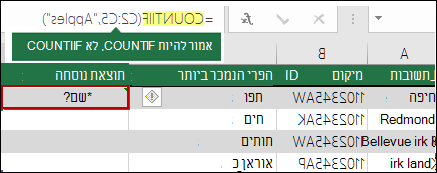
חשוב
#NAME? השגיאה מציינת שיש לתקן משהו בתחביר, לכן כאשר אתה רואה את השגיאה בנוסחה, פתור אותה. אל תשתמש בפונקציות לטיפול בשגיאות, כגון IFERROR, כדי למסך את השגיאה.
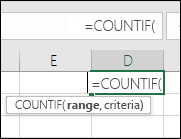
כדי למנוע שגיאות הקלדה בשמות נוסחאות, השתמש באשף הנוסחאות ב- Excel. כשאתה מתחיל להקליד שם של נוסחה בתא או בשורת הנוסחאות, רשימה הכוללת נוסחאות התואמות למילים שהזנת מוצגת בפריט נפתח. לאחר שתזין את שם הנוסחה ואת התו הפותח של הסוגריים, אשף הנוסחאות יציג את התחביר כטקסט מרחף.
באפשרותך גם להשתמש באשף הפונקציות כדי להימנע משגיאות תחביר. בחר את התא עם הנוסחה ולאחר מכן, בכרטיסיה 'נוסחאות ', הקש  הוסף פונקציה.
Excel טוען את האשף באופן אוטומטי עבורך.
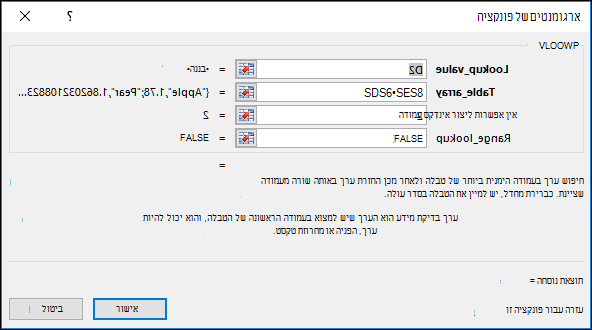 כאשר אתה בוחר כל ארגומנט, Excel מציג את המידע המתאים לו.
להלן סיבות אחרות #NAME? שגיאה.
הנוסחה מפנה לשם שלא הוגדר
כאשר הנוסחה שלך כוללת הפניה לשם שאינו מוגדר ב- Excel, אתה רואה את #NAME? שגיאה.
ראה את הדוגמה הבאה של הפונקציה SUM המפנה לרווח, שהינו שם לא מוגדר בחוברת העבודה.
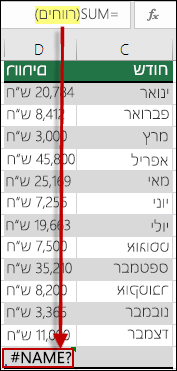
פתרון: הגדר שם במנהל השמות ולאחר מכן הוסף את השם לנוסחה על-ידי ביצוע השלבים הבאים:
אם הנתונים כבר ישנם בגיליון האלקטרוני, וברצונך להקצות שם לתאים ספציפיים או לטווח תאים, בחר תחילה את התאים בגיליון האלקטרוני. אם ברצונך ליצור טווח חדש, באפשרותך לדלג על שלב זה.
עבור אל 'נוסחאות', 'שמות מוגדרים>>', בחר 'הגדר שם' ולאחר מכן בחר 'הגדר שם'.
הזן שם ייחודי.
עבור טווח, בחר אם ברצונך שהשם יהיה זמין בתוך הגיליון בלבד או בחוברת העבודה כולה.
הזן הערה אופציונלית.
בחר אישור.
השלבים הבאים הם להוסיף את השם לנוסחה.הצב את הסמן בתחביר הנוסחה במקום שבו ברצונך להוסיף את השם שיצרת זה עתה.
עבור אל נוסחאות:שמות >מוגדרים>, בחר 'השתמש בתוך נוסחה' ולאחר מכן בחר את השם המוגדר שברצונך להוסיף.
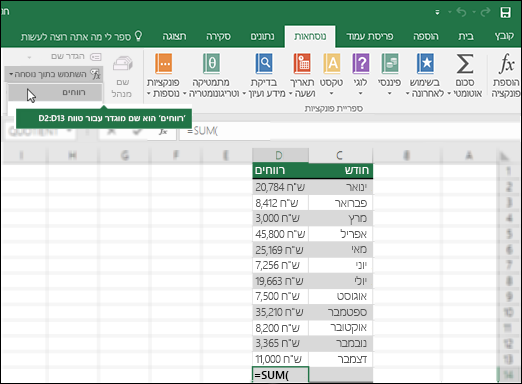
לקבלת מידע נוסף אודות שימוש בשמות מוגדרים, ראה הגדרת שמות בנוסחאות ושימוש בהם.
יש שגיאת הקלדה בשם המוגדר בנוסחה
אם התחביר מפנה באופן שגוי לשם מוגדר, אתה רואה את #NAME? שגיאה.
נמשיך עם הדוגמה הקודמת; שם מוגדר עבור רווח נוצר בגיליון האלקטרוני. בדוגמה הבאה, השם אינו מאוית כראוי, ולכן הפונקציה עדיין מחזירה את #NAME? שגיאה.
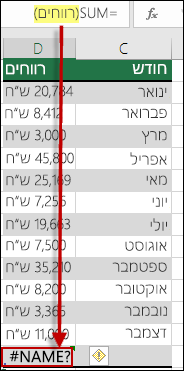
פתרון: תקן את שגיאת ההקלדה בתחביר ונסה שוב להפעיל את הנוסחה.
עצה
במקום להזין שמות מוגדרים בנוסחאות באופן ידני, Excel יכול לעשות זאת עבורך באופן אוטומטי. עבור אל נוסחאות: שמות >מוגדרים>, בחר 'השתמש בתוך נוסחה' ולאחר מכן בחר את השם המוגדר שברצונך להוסיף. Excel מוסיף את השם לנוסחה.
חסרות בתחביר מרכאות כפולות עבור ערכי טקסט
כאשר אתה כולל הפניות לטקסט בנוסחאות, עליך לתחום את הטקסט במרכאות, גם אם אתה משתמש רק ברווח. אם התחביר משמיט מרכאות כפולות "" עבור ערך טקסט, תראה את השגיאה #NAME.
הבט בדוגמה הבאה.
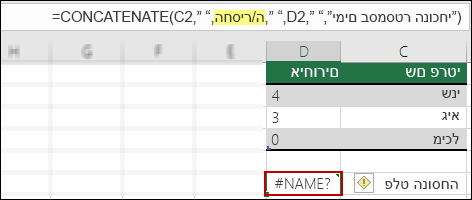
בתחביר בדוגמה זו חסרות מרכאות כפולות עבור has; זה מסביר את השגיאה.
פתרון: חזור אל התחביר ובדוק באופן ידני אם ישנן מרכאות כפולות סביב כל ערך טקסט.
תו נקודתיים הושמט מהפניה לטווח
אם תשכח להוסיף נקודתיים בהפניה לטווח, הנוסחה תציג #NAME? שגיאה.
בדוגמה הבאה, הנוסחה INDEX מחזירה שגיאת #NAME? מכיוון שחסר תו נקודתיים בטווח B2 עד B12.
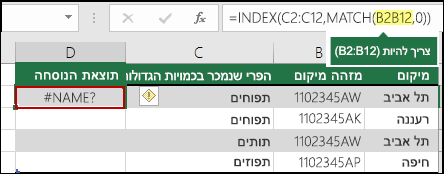
פתרון: בדוק את התחביר כדי לוודא שכל ההפניות לטווחים כוללות תו נקודתיים.
אתה משתמש בפונקציה המחייבת שימוש בתוספת ספציפית שאינה זמינה ב- Excel
קיימות כמה פונקציות של Excel אשר פועלות רק כאשר תוספות מסוימות זמינות. שימוש בפונקציות אלה אחרת יוצר #NAME? שגיאה. לדוגמה, כדי להשתמש בפונקציה EUROCONVERT , התוספת 'כלי מטבע האירו ' חייבת להיות זמינה. אם אתה משתמש בפונקציות או בפקודות מאקרו מותאמות אישית המחייבות שימוש ב- Analysis ToolPak, ודא שהתוספת Analysis ToolPak זמינה.
כדי להפוך תוספות ב- Excel לזמינות:
- עבור אל'אפשרויות קובץ>'.
- בחר תוספות.
- בתיבת הרשימה ניהול , בחר תוספות Excel ולאחר מכן בחר בצע.
- סמן את התיבה הרלוונטית ובחר אישור.
זקוק לעזרה נוספת?
תמיד תוכל לשאול מומחה בקהילה הטכנולוגית של Excel או לקבל תמיכה בקהילות.