
מאמר זה מתאר תרחישים נפוצים הגורמים #VALUE! בעת עבודה עם SUMPRODUCT.
הבעיה: הארגומנטים של המערך אינם בעלי ממדים זהים
כל הארגומנטים של המערך צריכים להיות בעלי ממדים זהים. אם לא, אתה מקבל את #VALUE! שגיאת #REF!. לדוגמה, אם מערך 1 מפנה לטווח של שלוש שורות ושתי עמודות, גם מערך 2 חייב להתאים לטווח דומה.
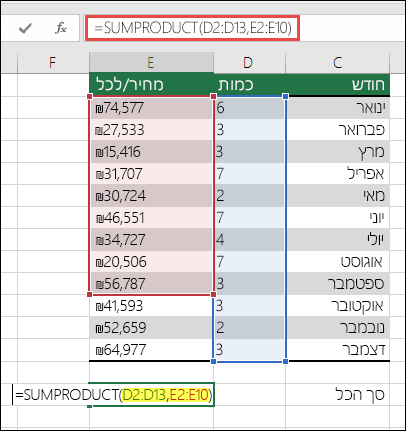
- =SUMPRODUCT(D2:D13,E2:E10)
נכשל מאחר שהטווחים שמבוצעת אליהם הפניה אינם כוללים את אותו מספר שורות (13 בטווח הראשון, אך רק 10 בטווח השני).
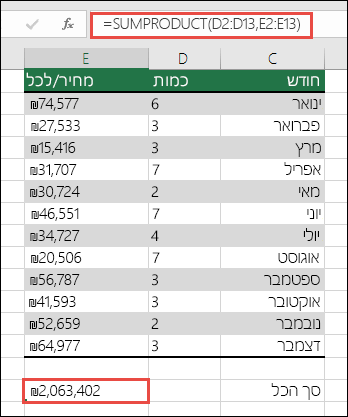
הפתרון: שנה את הנוסחה ל:
- =SUMPRODUCT(D2:D13,E2:E13)
כך ששני הטווחים כוללים מספרים זהים של שורות ההתחלה והסיום ולאחר מכן נסה שוב את הנוסחה.
הבעיה: תא אחד או יותר בטווח מכילים טקסט
אם תא אחד או יותר בטווח שאליו מתבצעת ההפניה מכילים טקסט או מעוצבים כסוג נתונים של טקסט, אתה מקבל את #VALUE! שגיאת #REF!. ייתכן שהטקסט הוא תוצאה של חישוב מנוסחה אחרת, או שהתא לא עוצב כראוי.
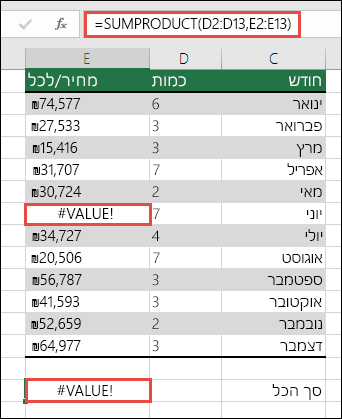
פתרון: חפש תאים שמכילים טקסט או מעוצבים כטקסט והגדר אותם לסוג הנתונים הנכון.
זקוק לעזרה נוספת?
תמיד תוכל לשאול מומחה בקהילה הטכנולוגית של Excel או לקבל תמיכה בקהילות.
למידע נוסף
כיצד להימנע מנוסחאות שגויות ב- Excel
זיהוי שגיאות בנוסחאות ב- Excel