
אם אתה עובד עם VLOOKUP, ייתכן שתיתקל #VALUE! שגיאת #REF!. מאמר זה מפרט בעיות נפוצות הגורמות לשגיאה זו וכן פתרונות אפשריים.
הבעיה: הארגומנט lookup_value ארוך מ- 255 תווים
הפתרון: קצר את הערך, או השתמש בשילוב של הפונקציות INDEX ו- MATCH כפתרון.
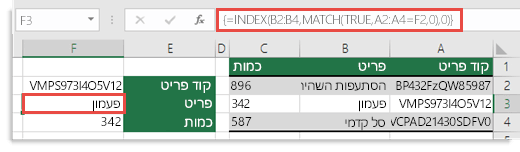
זוהי נוסחת מערך. אז הקש ENTER (רק אם יש לך Microsoft 365) או CTRL+SHIFT+ENTER.
הערה
אם יש לך גירסה נוכחית של Microsoft 365, הזן את הנוסחה בתא הפלט ולאחר מכן הקש ENTER כדי לאשר את הנוסחה כנוסחת מערך דינאמי. אחרת, הזן את הנוסחה כנוסחת מערך מדור קודם על-ידי בחירת תא הפלט, הזנת הנוסחה בתא הפלט ולאחר מכן הקשת CTRL+SHIFT+ENTER כדי לאשר אותה. Excel מוסיף עבורך סוגריים מסולסלים בתחילת הנוסחה ובסופה. לקבלת מידע נוסף אודות נוסחאות מערך, ראה קווים מנחים ודוגמאות לנוסחאות מערך.
הבעיה: הארגומנט col_index_num מכיל טקסט או שהוא קטן מ- 0.
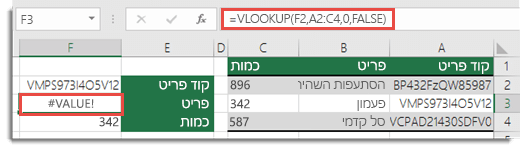
האינדקס של העמודה הוא מספר העמודות מימין לעמודת החיפוש שברצונך להחזיר אם תימצא התאמה.
שגיאה זו עשויה להתרחש עקב שגיאת הקלדה בארגומנט col_index_num , או שציינת בטעות מספר הקטן מ- 1 כערך האינדקס. פונקציה אחרת של Excel המקוננת בפונקציה VLOOKUP עשויה להחזיר מספר כגון "0" כארגומנט col_index_num .
הערך המינימלי עבור הארגומנט col_index_num הוא 1, כאשר 1 היא עמודת החיפוש, 2 היא העמודה הראשונה מימין לעמודת החיפוש וכן הלאה. אם אתה מחפש בעמודה A, אזי 1 מתייחס לעמודה זו, 2 מתייחס לעמודה B, 3 לעמודה C וכן הלאה.
זקוק לעזרה נוספת?
תמיד תוכל לשאול מומחה בקהילה הטכנולוגית של Excel או לקבל תמיכה בקהילות.
למידע נוסף
כיצד להימנע מנוסחאות שגויות ב- Excel
זיהוי שגיאות בנוסחאות ב- Excel