

האם אתה מייבא או מזין נתונים ב- Excel שמכילים אפסים מובילים, כגון 00123, או מספרים גדולים כגון 1234 5678 9087 6543? דוגמאות לכך הן מספרי תעודת זהות, מספרי טלפון, מספרי כרטיסי אשראי, קודי מוצרים, מספרי חשבון או קודי מיקוד. Excel מסיר באופן אוטומטי אפסים מובילים וממיר מספרים גדולים לסימון מדעי, כגון 1.23E+15, כדי לאפשר לנוסחאות ולפעולות מתמטיות לעבוד עליהם. מאמר זה עוסק באופן שמירת הנתונים בתבנית המקורית שלהם, ו- Excel מתייחס אליה כאל טקסט.
הגדר המרות נתונים אוטומטיות
חשוב
תכונה זו זמינה ב- Microsoft 365 של Excel, ב- Excel של Microsoft 365 עבור Mac, ב- Excel 2024, ב- Excel 2024 עבור Mac.
השתמש בתכונה ' המרות נתונים אוטומטיות ' של Excel כדי לשנות את אופן הפעולה המוגדר כברירת מחדל של Excel עבור המרות הנתונים האוטומטיות הבאות:
- הסרת אפסים מובילים מטקסט מספרי והמרתם למספר.
- חיתוך נתונים מספריים לדיוק של 15 ספרות והמרתם למספר המוצג בסימון מדעי.
- המרת נתונים מספריים המקיפים את האות "E" לסימון מדעי.
- המרת מחרוזת רציפה של אותיות ומספרים לתאריך.
לקבלת מידע נוסף, ראה הגדרת המרות נתונים אוטומטיות.
המרת מספרים לטקסט בעת ייבוא נתוני טקסט
השתמש בחוויית קבלת המרה & (Power Query) של Excel כדי לעצב עמודות בודדות כטקסט בעת ייבוא נתונים. במקרה זה, אנו מייבאים קובץ טקסט, אך שלבי המרת הנתונים זהים עבור נתונים המיובאים ממקורות אחרים, כגון XML, Web, JSON וכן הלאה.
בחר את הכרטיסיה 'נתונים ' ולאחר מכן את 'מטקסט/CSV ' לצד לחצן 'קבל נתונים '. אם אינך רואה את לחצן 'קבל נתונים', עבור אל 'שאילתה> חדשהמקובץ>מטקסט' ואתר את קובץ הטקסט ולאחר מכן הקש על 'ייבוא'.
Excel יטען את הנתונים שלך לחלונית תצוגה מקדימה. לחץ על 'ערוך' בחלונית התצוגה המקדימה כדי לטעון את עורך Power Query.
אם יש צורך להמיר עמודות כלשהן לטקסט, בחר את העמודה להמרה על-ידי לחיצה על כותרת העמודה, ולאחר מכן עבור אל דף הבית>סוג> נתוניםשל המרה>, בחר טקסט.
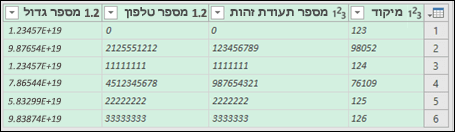
עצה
באפשרותך לבחור עמודות מרובות באמצעות Ctrl+לחיצה שמאלית.
לאחר מכן, בחר 'החלף נוכחי ' בתיבת הדו-שיח 'שינוי סוג עמודה ', ו- Excel ימיר את העמודות שנבחרו לטקסט.
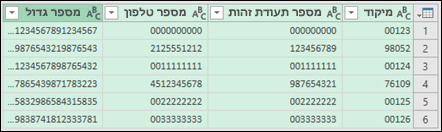
כשתסיים, בחר סגור & טעינה, ו- Excel יחזיר את נתוני השאילתה לגליון העבודה שלך.
אם הנתונים שלך ישתנו בעתיד, תוכל לעבור אל'רענוןנתונים>', ו- Excel יעדכן את הנתונים באופן אוטומטי ויחיל את ההמרות עבורך.
שימוש בתבנית מותאמת אישית כדי להשאיר את האפסים המובילים
אם ברצונך לפתור את הבעיה בתוך חוברת העבודה בלבד, מכיוון שתוכניות אחרות לא משתמשות בה כמקור נתונים, באפשרותך להשתמש בתבנית מותאמת אישית או בתבנית מיוחדת כדי לשמור על האפסים המובילים. אפשרות זו פועלת עבור קודי מספרים המכילים פחות מ- 16 ספרות. בנוסף, באפשרותך לעצב את קודי המספרים עם מקפים או סימני פיסוק אחרים. לדוגמה, כדי להפוך מספר טלפון לקריא יותר, באפשרותך להוסיף מקף בין הקוד הבינלאומי, קידומת המדינה/אזור, אזור החיוג, הקידומת והמספרים האחרונים.
| קוד מספרי | דוגמה | תבנית מספר מותאמת אישית |
|---|---|---|
| מדיה חברתית אבטחה |
012345678 | 000-00-0000 012-34-5678 |
| טלפון | 0012345556789 | 00-0-000-000-0000 00-1-234-555-6789 |
| דואר קוד |
00123 | 00000 00123 |
שלבים
בחר את התא או את טווח התאים שברצונך לעצב.
הקש Ctrl+1 כדי לטעון את תיבת הדו-שיח 'עיצוב תאים '.
בחר את הכרטיסיה 'מספר ' ולאחר מכן, ברשימה קטגוריה , בחר מותאם אישית ולאחר מכן, בתיבה סוג , הקלד את תבנית המספר, כגון 000-00-0000 עבור קוד מספר תעודת זהות, או 00000 עבור מיקוד בן חמש ספרות.
עצה
באפשרותך גם לבחור מיוחד ולאחר מכן לבחור מיקוד, מיקוד + 4, מספר טלפון או מספר תעודת זהות.
לקבלת מידע נוסף על קודים מותאמים אישית, ראה יצירה או מחיקה של תבנית מספר מותאמת אישית.
הערה
פעולה זו לא תשחזר אפסים מובילים שהוסרו לפני העיצוב. הוא ישפיע רק על מספרים שהוזנו לאחר החלת התבנית.
שימוש בפונקציה TEXT כדי להחיל עיצוב
באפשרותך להשתמש בעמודה ריקה לצד הנתונים שלך ולהשתמש בפונקציה TEXT כדי להמיר אותה לתבנית הרצויה.
| קוד מספרי | דוגמה (בתא A1) | הפונקציה TEXT ותבנית חדשה |
|---|---|---|
| מדיה חברתית אבטחה |
012345678 | =TEXT(A1,"000-00-0000") 012-34-5678 |
| טלפון | 0012345556789 | =TEXT(A1,"00-0-000-000-0000") 00-1-234-555-6789 |
| דואר קוד |
00123 | =TEXT(A1,"00000") 00123 |
מספרי כרטיסי האשראי מעוגלים כלפי מטה
הדיוק המרבי של Excel הוא 15 ספרות משמעותיות, כלומר שעבור כל מספר המכיל 16 ספרות או יותר, כגון מספר כרטיס אשראי, כל מספר מעבר לספרה ה- 15 מעוגל כלפי מטה לאפס. במקרה של קודי מספרים המכילים 16 ספרות ומעלה, עליך להשתמש בתבנית טקסט. לשם כך, באפשרותך לבצע אחת משתי הפעולות הבאות:
עיצוב העמודה כטקסט
בחר את טווח הנתונים והקש Ctrl+1 כדי להפעיל את תיבת הדו-שיח 'עיצוב תאים '. בכרטיסיה 'מספר ', בחר 'טקסט'.הערה
פעולה זו לא תשנה מספרים שכבר הוזנו. הוא ישפיע רק על מספרים שהוזנו לאחר החלת התבנית.
השתמש בתו גרש
באפשרותך להקליד גרש (') לפני המספר, ו- Excel יתייחס אליו כטקסט.
זקוק לעזרה נוספת?
תמיד תוכל לשאול מומחה בקהילה הטכנולוגית של Excel או לקבל תמיכה בקהילות.