

שדרגת לגירסה חדשה של Excel ועליך לשתף חוברות עבודה עם אנשים שעדיין לא שדרגו. הפעלת בודק התאימות עוזרת לך לזהות תכונות או מידע שייתכן שאינם זמינים בגירסה קודמת. באפשרותך לפתור חלק מבעיות אלה לפני שיתוף חוברת העבודה שלך.
שמירת קובץ בתבנית .xls וסקירת בעיות בבודק התאימות
בצע שלבים אלה:
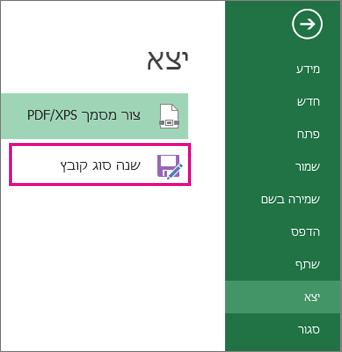
בחר 'קובץ>', 'ייצוא',>'שנה סוג קובץ'.
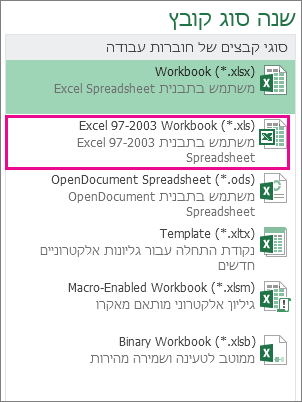
תחת 'סוגי קבצים של חוברות עבודה', בחר סוג קובץ של חוברת עבודה.
בחלון המוקפץ 'שמור בשם ', בחר מיקום תיקיה עבור חוברת העבודה.
בתיבה שם הקובץ , הקלד שם קובץ חדש או השתמש בשם הקיים.
בחר שמור.
הפעלת בודק התאימות עבור Excel
כדי לוודא שחוברת עבודה תואמת, הפעל את בודק התאימות באופן ידני בפעם הראשונה שתשמור את חוברת העבודה. לאחר מכן הגדר את בודק התאימות להפעלה אוטומטית בכל פעם שתשמור חוברת עבודה זו.
בצע שלבים אלה:
בחר 'בדוקפרטי>קובץ>' אם יש בעיות.
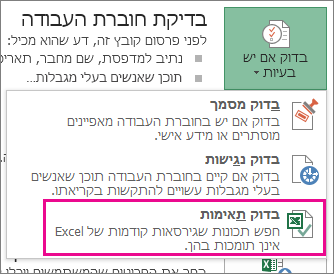
בחר 'בדוק תאימות'.
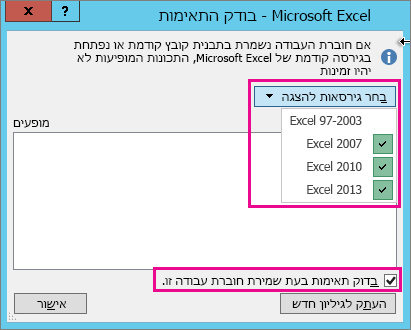
כדי לבדוק תאימות באופן אוטומטי מעתה והלאה, בחר בתיבה בדוק תאימות בעת שמירת חוברת עבודה זו .
עצה
באפשרותך גם לציין את גירסאות Excel שברצונך לכלול כשאתה בודק תאימות. כל הגירסאות מסומנות כברירת מחדל, לכן פשוט בטל את הסימון של גירסאות שאינך מעוניין לכלול.
אם הבודק מאתר בעיות כלשהן, הקישור ' חיפוש ' מוביל אותך למקום זה בגליון העבודה, וקישור העזרה מוביל אותך למידע על הבעיה ופתרונות אפשריים.
שימוש ב- Access כדי לשלב מקורות נתונים עבור תכונות נתונים המשתמשות בטבלאות מרובות
הערה
באפשרותך גם להשתמש בפונקציה VLOOKUP ב- Excel כדי לטפל בבעיה זו, אולם התהליך מורכב מעט והופך להיות מסובך יותר ככל שמספר מקורות הנתונים המשולבים גדל.
גירסאות קודמות, כגון Excel 2019, אינן תומכות בתכונות נתונים שמנתחות טבלאות מרובות, מכיוון שגירסאות אלה אינן כוללות מודל נתונים. אם חוברת העבודה שלך מכילה תכונות כאלה, ייתכן שתוכל להכין אותן לשימוש בגירסאות קודמות על-ידי שילוב מקורות הנתונים של התכונה בטבלה אחת ולאחר מכן שימוש בטבלה חדשה זו כמקור הנתונים.
דרך אחת לבצע משימה זו היא להשתמש ב- Access כדי לשלב את מקורות הנתונים ולשכפל אותם כשאילתה, שלאחר מכן תוכל לייבא לחוברת העבודה שלך. התהליך מתנהל כך:
- ב- Access, ייבא כל מקור נתונים מקורי כטבלה חדשה.
- ב- Excel, פתח את תיבת הדו-שיח 'קשרי גומלין' על-ידילחיצה על >'כלי> נתוניםקשרי גומלין' ורשום את קשרי הגומלין בין מקורות הנתונים המקוריים.
- ב- Access, צור מחדש כל אחד מקשרי הגומלין.
- ב- Access, צור שאילתה המכילה את כל השדות הדרושים לתכונת הנתונים של Excel.
- ב- Excel, ייבא את השאילתה לגליון עבודה חדש כטבלה.
לאחר שהנתונים נמצאים בטבלה אחת ב- Excel, בחר טבלה זו כמקור הנתונים עבור תכונות הנתונים שהשתמשו בטבלאות מרובות, או צור מחדש את תכונות הנתונים ובחר את הטבלה החדשה כמקור הנתונים שלהן.
זקוק לעזרה נוספת?
תמיד תוכל לשאול מומחה בקהילה הטכנולוגית של Excel או לקבל תמיכה בקהילות.