
חשוב
- לפני שמירת חוברת עבודה של Excel בתבנית קובץ קודמת, עליך לטפל בבעיות הגורמות לאובדן משמעותי של פונקציונליות כדי שתוכל למנוע אובדן נתונים לצמיתות או פונקציונליות שגויה. בודק התאימות של Excel יכול לעזור לך לזהות בעיות פוטנציאליות.
- בעיות הגורמות לאובדן איכות מינימלי עשויות לחייב או לא לחייב פתרון לפני שאתה ממשיך בשמירת חוברת העבודה – נתונים או פונקציונליות לא יאבדו, אך ייתכן שחוברת העבודה לא תיראה זהה או לא תפעל באותו אופן כשתפתח אותה בגירסה קודמת של Microsoft Excel.
בודק התאימות יופעל באופן אוטומטי כאשר תנסה לשמור חוברת עבודה בתבנית .xls של Excel 97-2003. אם אינך מודאג לגבי בעיות פוטנציאליות, באפשרותך לבטל את בודק התאימות.
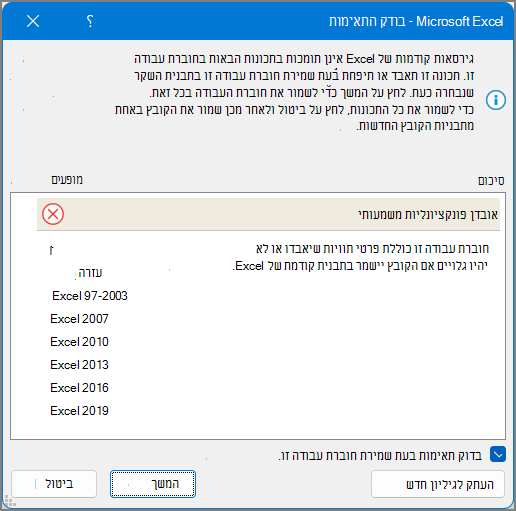
לקבלת מידע נוסף על בודק התאימות, ראה שמירת חוברת עבודה של Excel לצורך תאימות לגירסאות קודמות של Excel.
במאמר זה
בעיות הגורמות לאובדן משמעותי של פונקציונליות
| בעיה | פתרון |
|---|---|
| חוברת עבודה זו כוללת פרטי תוויות שיאבדו או לא יהיו גלויים אם הקובץ יישמר בתבנית קודמת של Excel. |
משמעות הדבר: אם תשמור חוברת עבודה זו בתבנית .xls, התוויות יאבדו לצמיתות. אם תשמור אותה בתבנית .xlsx, התוויות יישמרו, אך לא יוצגו בגירסאות Excel 2016 או בגירסאות קודמות. מה לעשות: כדי לשמר את התוויות, הימנע משמירת חוברת העבודה בתבנית .xls. אם אתה זקוק לאנשים שאינם יכולים לפתוח קבצים .xlsx כדי שיוכלו לפתוח את חוברת העבודה, שקול לפתוח את חוברת העבודה ב- Excel באינטרנט ולשלוח אליהם את כתובת ה- URL של הקובץ לכתובת דואר אלקטרוני הרשומה כחשבון Microsoft. |
| חוברת עבודה זו מכילה תרשימי PivotChart עצמאיים שניתן להשתמש בהם כדי להציג נתונים ללא PivotTable בגליון העבודה. תרשימי PivotChart עצמאיים יישמרו כתרשימים סטטיים. |
משמעות הדבר: החל מ- Excel 2013, תרשימי PivotChart אינם מחייבים טבלאות PivotTable באותו גליון עבודה. בגירסאות קודמות, תרשימי PivotChart יכלו לקרוא נתונים מ- PivotTable באותו גליון עבודה בלבד. אם תשמור את הקובץ באמצעות גירסה קודמת, תרשימי PivotChart שאינם קוראים נתונים מטבלאות PivotTable באותו גליון עבודה יישמרו כתרשימים סטטיים. מה לעשות: במידת האפשר, שקול להוסיף PivotTable כמקור הנתונים של ה- PivotChart בגליון העבודה עם ה- PivotChart. לחלופין, שקול להחליף את ה- PivotChart בערכת תרשימים סטטיים, אחד עבור כל ציר. אם אף אחד מהנתונים אינו מעשי, שקול באילו נתונים להשתמש כמקור עבור התרשים הסטטי בקובץ שנשמר. |
| חלק מהנוסחאות מכילות הפניות לטבלאות בחוברות עבודה אחרות שאינן פתוחות כעת במופע זה של Excel. הפניות אלו יומרו ל- #REF בעת שמירה בתבנית Excel 97-2003 מאחר שאין אפשרות להמירן להפניות לגליון. |
משמעות הדבר: חוברת העבודה שלך מכילה מספר נוסחאות הכוללות הפניות לטבלאות מובנות, כגון =SUM(SalesWorkbook.xlsx! SalesTable[Sales Amount]), שאינם נתמכים בגירסה שבחרת לשמירת קובץ זה. חוברת העבודה שאליה מפנות הנוסחאות אינה פתוחה, ולכן אם תשמור ותסגור את הקובץ, הנוסחאות יומרו ל- =#REF!. מה לעשות: מומלץ לשמור קובץ זה כאחת מתבניות הקובץ המודרניות התומכות בהפניות לטבלאות מובנות. אחרת, לפני סגירת חוברת עבודה זו, פתח את חוברת העבודה המקושרת. לאחר מכן שמור וסגור חוברת עבודה זו כאשר חוברת העבודה המקושרת פתוחה ו- Excel ימיר את ההפניות לטבלאות המובנות להפניות לתאים. לדוגמה, =SUM(SalesWorkbook.xlsx! SalesTable[Sales Amount]) יומר למשהו כמו =SUM([SalesWorkbook.xlsx]Sales! D2:D150). לקבלת מידע נוסף אודות הפניות לטבלאות מובנות, ראה שימוש בהפניות מובנות עם טבלאות Excel. |
| גיליון אחד או יותר בחוברת עבודה זו מכיל תצוגת גיליון. תצוגות אלה יוסרו. |
מה המשמעות:תצוגות גיליון זמינות רק ב- Excel באינטרנט. אם אתה פותח חוברת עבודה הכוללת תצוגות גיליון בגירסאות שולחן העבודה של Excel, תצוגות הגיליון אינן זמינות. אם תשמור את הקובץ בתבנית Excel 97-2003, תצוגות הגיליון יימחקו. מה לעשות: אם עליך לשמר את תצוגות הגיליון, אל תשמור את הקובץ כ- Excel 97-2003. אם עליך להשתמש בתצוגות הגיליון, פתח את הקובץ ב- Excel באינטרנט. |
| ההגדרה הדקורטיבית עבור אובייקט זה תאבד. |
משמעות הדבר: החל מ- Excel 2019, ניתן לסמן אובייקט כדקורטיבי במקום להוסיף טקסט חלופי. לדוגמה, גבולות מסוגננים הם אובייקטים שיש לסמן אותם כדקורטיביים. אנשים המשתמשים בקוראי מסך ישמעו שאובייקטים אלה הם דקורטיביים וכך יידעו שהם אינם מחמיצים מידע חשוב. האפשרות לסמן כדקורטיבי אינה זמינה ב- Excel 2016 או בגירסאות קודמות. מה לעשות: עבור כל אובייקט שכזה, הוסף טקסט חלופי עבור אנשים המשתמשים בקוראי מסך. |
| חוברת עבודה זו מכילה צירי זמן שניתן להשתמש בהם לסינון דוחות PivotTable, תרשימי PivotChart ופונקציות CUBE בחוברת העבודה. צירי זמן לא יפעלו בגירסאות קודמות של Excel. |
משמעות הדבר: צירי זמן הוצגו לראשונה ב- Excel 2013 ואינם פועלים בגירסאות קודמות. מה לעשות: אם אתה משתף את הקובץ עם אנשים המשתמשים בגירסאות קודמות של Excel, הודע להם שהם לא יוכלו להשתמש בצירי הזמן ועליהם לצפות להשתמש בשיטות אחרות לסינון נתונים לפי תקופות זמן. |
| חוברת עבודה זו מכילה צירי זמן שניתן להשתמש בהם לסינון דוחות PivotTable, תרשימי PivotChart ופונקציות CUBE בחוברת העבודה. צירי זמן לא יישמרו. נוסחאות שמפנות לצירי זמן יחזירו #REF! שגיאת #REF!. |
משמעות הדבר: צירי זמן אינם נתמכים על-ידי תבנית הקובץ Excel 97-2003 (.xls). אם תשמור את חוברת העבודה בתבנית Excel 97-2003, כל צירי הזמן יאבדו ונוסחאות שיפנו אליהם יחזירו שגיאה. מה לעשות: הסר את כל ההפניות לנוסחאות לצירי זמן, והתכנן להשתמש במסנני תאריך רגילים כדי לסנן את הנתונים לפי תקופות זמן. |
| חוברת עבודה זו מכילה כלי פריסה שניתן להשתמש בהם לסינון טבלאות בתוך חוברת העבודה. כלי פריסה של טבלה לא יפעלו בגירסאות קודמות של Excel. |
משמעות הדבר: אם תשתף את הקובץ עם אנשים שאינם משתמשים ב- Excel 2013 או בגירסה חדשה יותר, הם לא יוכלו להשתמש בכלי הפריסה. מה לעשות: הודע לאנשים שעמם אתה משתף את הקובץ שהם לא יוכלו להשתמש בכלי הפריסה, אך יוכלו לסנן את הטבלה באמצעות שיטות אחרות. |
| חוברת עבודה זו מכילה מודלים תלת-ממדיים שיוצגו כתמונה בגירסאות קודמות של Excel. |
משמעות הדבר: אם תשתף את הקובץ עם אנשים שאינם משתמשים ב- Excel 365, הם לא יוכלו להשתמש במודלים התלת-ממדיים – הם יוצגו כתמונות. מה לעשות: אם חיוני שאנשים יוכלו להשתמש במודלים התלת-ממדיים, יהיה עליהם לפתוח את הקובץ ב- Excel 365. אם זה לא קריטי, שקול ליידע אנשים שהמודלים התלת-ממדיים יוצגו כתמונות אם לא ייפתחו ב- Excel 365. |
| חוברת עבודה זו מכילה פריטי Scalable Vector Graphics (SVG) אשר יוצגו כ- Portable Network Graphics בגירסאות קודמות של Excel. |
משמעות הדבר: פריטי SVG הם גרפיקה וקטורית, וניתן לשנות את קנה המידה שלהם בקלות ולהיראות זהים. קובצי PNG הם גרפיקת רסטר, וקנה המידה שלהם גרוע - הם יקבלו קצוות משוננים. אם אנשים המשתמשים בגירסאות Excel שאינן Excel 2019 יפתחו את הקובץ, הם יקבלו קבצי PNG במקום SVG. מה לעשות: אם זה קריטי שניתן יהיה לשנות את קנה המידה של התמונות שלך כראוי, יהיה עליך לפתוח אותן ב- Excel 2019 ואילך. אם אין חשיבות מכרעת לכך שקנה המידה של התמונות יהיה תקין, שקול ליידע את האנשים שאיתם אתה משתף את הקובץ שקנה המידה של התמונות לא יתאים לקנה המידה שלהן ב- Excel 2016 או בגירסאות קודמות. |
| דוח PivotTable או חיבור נתונים התומך בניתוח של טבלאות מרובות קיים בחוברת עבודה זו, והוא יאבד אם תשמור אותו בתבניות קובץ קודמות. |
משמעות הדבר: תכונות נתונים, כגון טבלאות PivotTable או חיבורי נתונים, המשתמשות בטבלאות מרובות לא יישמרו אם תשמור את חוברת העבודה בתבנית Excel 97-2003. אם תשתף את הקובץ בתבנית הנוכחית שלו (.xslx) עם אנשים המשתמשים ב- Excel 2007 או ב- Excel 2010, הם לא יוכלו להשתמש בתכונות הנתונים. מה לעשות: עבור כל תכונת נתונים, צור גליון עבודה חדש עם טבלה המכילה את כל השדות הדרושים לתכונת הנתונים, ולאחר מכן שנה את מקור הנתונים עבור תכונת הנתונים לטבלה החדשה או צור מחדש את תכונת הנתונים תוך שימוש בטבלה החדשה כמקור הנתונים. כדי ליצור את הטבלה החדשה, באפשרותך להתחיל בהוספת אחת מטבלאות המקור המקוריות ולאחר מכן ליצור את השדות הנותרים באמצעות VLOOKUP כדי לאחזר אותן משאר טבלאות המקור, או להשתמש ב- Access כדי ליצור מחדש את מודל הנתונים עבור תכונת הנתונים שלך כשאילתה, ולאחר מכן לייבא את נתוני השאילתה לתוך גליון עבודה בחוברת העבודה כטבלה. |
| תכונות נתונים של Excel (טבלאות PivotTable, חיבורי חוברות עבודה, טבלאות, כלי פריסה, פונקציות Power View וקוביה) התומכות בניתוח של טבלאות מרובות אינן נתמכות בגירסאות קודמות של Excel ויוסרו. |
משמעות הדבר: תכונות נתונים המשתמשות בטבלאות מרובות לא יישמרו אם תשמור את חוברת העבודה בתבנית Excel 97-2003. אם תשתף את הקובץ בתבנית הנוכחית שלו (.xslx) עם אנשים המשתמשים ב- Excel 2007 או ב- Excel 2010, הם לא יוכלו להשתמש בתכונות הנתונים. מה לעשות: עבור כל תכונת נתונים, צור גליון עבודה חדש עם טבלה המכילה את כל השדות הדרושים לתכונת הנתונים, ולאחר מכן שנה את מקור הנתונים עבור תכונת הנתונים לטבלה החדשה או צור מחדש את תכונת הנתונים תוך שימוש בטבלה החדשה כמקור הנתונים. כדי ליצור את הטבלה החדשה, באפשרותך להתחיל בהוספת אחת מטבלאות המקור המקוריות ולאחר מכן ליצור את השדות הנותרים באמצעות VLOOKUP כדי לאחזר אותן משאר טבלאות המקור, או להשתמש ב- Access כדי ליצור מחדש את מודל הנתונים עבור תכונת הנתונים שלך כשאילתה, ולאחר מכן לייבא את נתוני השאילתה לתוך גליון עבודה בחוברת העבודה כטבלה. |
| חוברת עבודה זו מכילה נתונים המיובאים באמצעות Power Query. גירסאות קודמות של Excel אינן תומכות ביכולות 'קבלת & המרת נתונים' (Power Query). לא ניתן לרענן את כל נתוני חוברת העבודה שיובאו באמצעות שאילתות של Power Query בגירסאות קודמות של Excel. |
משמעות הדבר: החל מ- Excel 2016, באפשרותך להשתמש ביכולות המודרניות של Get & Transform Data (Power Query) כדי לייבא, לעצב ולשלב נתונים ממקורות מרובים. יכולות אלה אינן זמינות ב- Excel 97-2003. מה לעשות: אם אתה שומר חוברת עבודה בתבנית קובץ של Excel 97-2003 לעתים קרובות ועליך לרענן את הנתונים שלך, עליך להשתמש באחד מאשפי ייבוא הנתונים מדור קודם. עיין באפשרויות ייבוא וניתוח נתונים לקבלת שלבים לשחזור אשפי ייבוא הנתונים מדור קודם. |
| חוברת עבודה זו מכילה נתונים בתאים מחוץ למגבלת השורות והעמודות של תבנית הקובץ שנבחרה. נתונים מעבר ל- 65,536 עמודות על 256 עמודות לא יישמרו. הפניות נוסחה לנתונים באזור זה יחזירו #REF! שגיאת #REF!. |
משמעות הדבר: החל מ- Excel 2007, גודל גליון העבודה הוא 1,048,576 שורות על 16,384 עמודות, אך Excel 97-2003 כולל רק 65,536 שורות על 256 עמודות. נתונים בתאים מחוץ למגבלת השורות והעמודות יאבדו ב- Excel 97-2003. מה לעשות: בבודק התאימות, לחץ על חיפוש כדי לאתר את התאים והטווחים שנמצאים מחוץ לגבולות השורות והעמודות, בחר שורות ועמודות אלה ולאחר מכן מקם אותן בתוך גבולות השורות והעמודות של גליון העבודה, או בגליון עבודה אחר באמצעות 'גזור' ו'הדבק'. 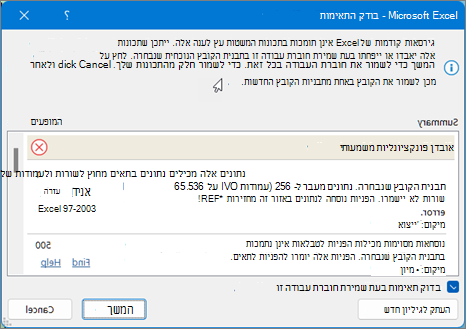
|
| חוברת עבודה זו מכילה תרחישים עם הפניות לתאים הנמצאים מחוץ לגבולות השורות והעמודות של תבנית הקובץ שנבחרה. תרחישים אלה לא יישמרו בתבנית הקובץ שנבחרה. |
משמעות הדבר: תרחיש בגליון העבודה מפנה לתא שנמצא מחוץ למגבלת השורות והעמודות של Excel 97-2003 (65,536 עמודות על 256 שורות) ואינו זמין עוד כאשר אתה ממשיך לשמור את חוברת העבודה בגירסה הקודמת של Excel. מה לעשות: במנהל התרחישים, חפש את התרחיש המכיל הפניה שנמצאת מחוץ לגבול השורות והעמודות של הגירסה הקודמת של Excel ולאחר מכן שנה את ההפניה למיקום שנמצא בתוך גבול זה. בכרטיסיה נתונים, בקבוצה כלי נתונים, לחץ עלמה אם מנהל תרחישיםשל ניתוח '>מה אם'. בתיבה תרחישים, אתר את התרחיש שגורם לבעיית התאימות ולאחר מכן ערוך את ההפניה שלו. |
| חוברת עבודה זו מכילה תאריכים בתבנית לוח שנה שאינה נתמכת על-ידי תבנית הקובץ הנבחרת. תאריכים אלה יוצגו כתאריכים לועזיים. |
משמעות הדבר: החל מ- Excel 2007, ניתן ליצור תבניות מותאמות אישית של לוח שנה בינלאומי, כגון לוח שנה עברי ירחי, לוח שנה יפני ירחי, לוח שנה סיני ירחי, לוח שנה של תקופת סאקה, גלגל המזלות הסיני, גלגל המזלות הקוריאני, רוקויו ירחי וקוריאני ירחי. עם זאת, אין תמיכה בתבניות לוח שנה אלה ב- Excel 97-2003. מה לעשות: כדי להימנע מאובדן פונקציונליות, עליך לשנות את תבנית לוח השנה לשפה (או אזור) הנתמכת ב- Excel 97-2003. |
| חוברת עבודה זו מכילה תאריכים בתבנית לוח שנה שאינה נתמכת על-ידי תבנית הקובץ הנבחרת. יש לערוך תאריכים אלה באמצעות לוח השנה הלועזי. |
משמעות הדבר: החל מ- Excel 2007, ניתן להחיל סוג לוח שנה שאינו מערבי, כגון לוח שנה תאילנדי בודהיסטי או ערבי איסלמי. ב- Excel 97-2003, ניתן לערוך סוגים אלה של לוח שנה בלוח שנה לועזי בלבד. מה לעשות: כדי להימנע מאובדן פונקציונליות, עליך לשנות את תבנית לוח השנה לשפה (או אזור) הנתמכת ב- Excel 97-2003. |
| חוברת עבודה זו מכילה כמות גדולה יותר של תאים עם נתונים מזו הנתמכת בגירסאות קודמות של Excel. לגירסאות קודמות של Excel לא תהיה אפשרות לפתוח חוברת עבודה זו. |
משמעות הדבר: החל מ- Excel 2007, המספר הכולל של בלוקי תאים (CLB) זמינים מוגבל על-ידי הזיכרון הזמין. ב- Excel 97-2003, המספר הכולל של בלוקי תא (CLB) זמינים מוגבל ל- 64,000 בלוקי תא במופע של Excel. בלוק תאים כולל 16 שורות של גליון עבודה. אם כל השורות בגליון עבודה מכילות נתונים, יהיו 4,096 בלוקי תאים (CLB) בגליון עבודה זה, ורק 16 גליונות עבודה כאלה יכולים להיות במופע יחיד של Excel (ללא קשר למספר חוברות העבודה הפתוחות ב- Excel). מה לעשות: כדי לוודא שחוברת העבודה אינה חורגת מהמגבלה של 64,000 בלוקי תאים (CLB) ושניתן לפתוח אותה ב- Excel 97-2003, עליך לעבוד במצב תאימות ב- Excel 2007 ואילך לאחר שמירת חוברת העבודה בתבנית הקובץ של Excel 97-2003. במצב תאימות, Excel עוקב אחר מספר בלוקי התאים בחוברת העבודה הפעילה. |
| תא אחד או יותר בחוברת עבודה זו מכיל תרשים זעיר. תרשימים זעירים לא יישמרו. |
משמעות הדבר: ב- Excel 97-2010, תרשימים זעירים אינם מוצגים בגליון העבודה. עם זאת, כל התרשימים הזעירים נותרים זמינים בחוברת העבודה והם מוחלים כאשר חוברת העבודה נפתחת שוב ב- Excel 2010 ואילך. מה לעשות: בבודק התאימות, לחץ על חיפוש כדי לאתר תאים המכילים תרשימים זעירים ולאחר מכן בצע את השינויים הדרושים. לדוגמה, באפשרותך להחיל עיצוב מותנה במקום או בנוסף לתרשימים הזעירים אשר לא יוצגו בגירסאות קודמות של Excel. |
| קובץ זה כלל במקור תכונות שלא זוהו על-ידי גירסה זו של Excel. תכונות אלה לא יישמרו. |
משמעות הדבר: תכונות ששימשו בחוברת עבודה זו אינן זמינות בגירסאות Excel הקודמות ל- Excel 2007 (Excel 97-2003), והן יאבדו. מה לעשות: אם ידוע לך אילו תכונות עשויות להיות אלה הגורמות לבעיה זו, הסר או החלף אותן אם הדבר אפשרי ולאחר מכן שמור את הקובץ בתבנית הקובץ הרצויה. |
| קובץ זה כלל במקור תכונות שלא זוהו על-ידי גירסה זו של Excel. תכונות אלה לא יישמרו בעת שמירת קובץ OpenXML בתבנית הקובץ XLSB ולהיפך. |
משמעות הדבר: תכונות ששימשו בחוברת עבודה זו לא יהיו זמינות ב- Excel 2007 בעת שמירת קובץ OpenXML בתבנית Excel Binary Workbook (.xlsb) ולהיפך. כאשר תמשיך בשמירת הקובץ, תכונות אלה יאבדו. מה לעשות: אם ידוע לך אילו תכונות עשויות להיות אלה הגורמות לבעיה זו, הסר או החלף אותן אם הדבר אפשרי ולאחר מכן שמור את הקובץ בתבנית הקובץ הרצויה. |
| חוברת עבודה זו מכילה תרשים אחד או יותר (כגון מפות עץ) שאינו זמין בגירסאות קודמות של Excel. הם יוסרו. |
משמעות הדבר: סוגי תרשימים חדשים יותר, כגון מפות עץ, שהוצגו לראשונה ב- Excel 2016, הנמצאים בשימוש בחוברת עבודה זו, לא יהיו זמינים בגירסאות קודמות. כאשר תמשיך בשמירת הקובץ, התרשימים יאבדו. מה לעשות: Excel יסיר סוגי תרשימים חדשים יותר מחוברת העבודה שלך אם תמשיך לשמור בתבנית קובץ ישנה יותר. אם ידוע לך שמשתמשים בגירסאות קודמות יצטרכו להשתמש בחוברת העבודה שלך, כדאי לך לשקול להסיר את כל סוגי התרשימים החדשים מחוברת העבודה ולהשתמש במקום זאת בסוגי התרשימים הרגילים הזמינים בכל הגירסאות. לאחר מכן, תוכל לשמור את הקובץ בתבנית הקובץ הרצויה. |
בעיות הגורמות לאובדן איכות מינימלי
| בעיה | פתרון |
|---|---|
| תרשים אחד או יותר בחוברת עבודה זו מכיל אובייקטים שסוננו וכעת מוסתרים. גירסאות קודמות של Excel לא יתמכו ביכולת לסנן את האובייקטים בחזרה לתרשים. |
משמעות הדבר: החל מ- Excel 2013, באפשרותך לשמור קובץ המכיל אובייקטי תרשים מוסתרים ולשמור על היכולת לבטל את הסינון של אובייקטים מוסתרים אלה בקובץ שנשמר. בגירסאות קודמות של Excel, אובייקטי תרשים מסוננים הופכים ללא זמינים לאחר שמירת הקובץ. מה לעשות: בטל את הסינון של אובייקטי התרשים המושפעים לפני שמירה ופתיחה של הקובץ ב- Excel 2010 ובגירסאות קודמות. |
| כלי פריסה בחוברת עבודה זו מכיל הגדרות שאינן קיימות בגירסאות קודמות של Excel. הגדרות מסוימות של כלי הפריסה לא יישמרו. |
משמעות הדבר: החל מ- Excel 2010, כלי פריסה מספקים מנגנון סינון עבור דוחות PivotTable. הגדרות נוספות של כלי פריסה הוצגו לראשונה ב- Excel 2013. הגדרות כלי פריסה חדשות אלה לא יישמרו אם תפתח את הקובץ ב- Excel 2010, וכלי פריסה לא יפעלו בגירסאות קודמות של Excel. מה לעשות: ודא שכל מי שזקוק להגדרות כלי הפריסה החדשות יותר משתמש ב- Excel 2013 או בגירסאות חדשות יותר. אל תשמור את הקובץ בתבנית Excel 97-2003. |
| חוברת עבודה זו מכילה מסנני תאריכים עם האפשרות החדשה 'ימים שלמים' שנבחרה. גירסאות קודמות של Excel אינן תומכות בכך. משתמשים בגירסאות אלה לא יוכלו לרענן את חיבור הנתונים. |
משמעות הדבר: החל מ- Excel 2013, ניתן לבחור את "ימים שלמים" כאפשרות עבור מסנני תאריכים רבים. אם תחיל מסנן עם אפשרות זו על טווח מחובר או על PivotTable, משתמשים בגירסאות קודמות לא יוכלו לרענן את החיבור. מה לעשות: כדי להפוך את הקובץ לתואם, הסר את האפשרות 'ימים שלמים' מכל מסנני התאריכים המושפעים. |
| תרשים אחד או יותר בחוברת עבודה זו מכיל קווים מובילים שאינם נתמכים בגירסאות קודמות. פונקציונליות זו תוסר מהתרשים בעת הצגתה בגירסאות קודמות של Excel. |
משמעות הדבר: החל מ- Excel 2013, באפשרותך להוסיף קווים מובילים כדי לחבר את ערכי תוויות התרשים לחלקי התרשים המתאימים. רמזים חזותיים אלה לא יוצגו בגירסאות קודמות של Excel. מה לעשות: כדי לגרום לתרשים להיראות זהה בכל הגירסאות הנתמכות של Excel, החלף כל קו מוביל על-ידי הוספת צורת קו ומיקומה באופן ידני (לחץ על 'הוסף>צורות איורים>' ולאחר מכן בחר קו מבין האפשרויות הזמינות). |
| תרשים אחד או יותר בחוברת עבודה זו מכיל אובייקטים שסוננו וכעת מוסתרים. תרשימים אלה ישמרו על אמינות מלאה בתבנית הקובץ שנבחרה, אך חלקים שסוננו החוצה של התרשים לא יישמרו. |
משמעות הדבר: החל מ- Excel 2007, חלקים מסוננים של תרשימים נשמרים ונשארים מוסתרים כאשר הקובץ נשמר בתבניות קובץ .xlsx. עם זאת, חלקים מוסתרים לא יישמרו אם הקובץ נשמר בתבנית הקובץ Excel 97-2003. מה לעשות: לפני שמירת הקובץ בתבנית הקובץ של Excel 97-2003, אתר את התרשימים המושפעים ובטל את הסתרת החלקים המסוננים. |
| אובייקט מוטבע בגליון עבודה זה אינו ניתן לעריכה מאחר שהוא נוצר בגירסה חדשה יותר של Microsoft Office. |
משמעות הדבר: החל מ- Excel 2007, אובייקטים מוטבעים בשיטה חדשה יותר. אובייקטים אלה יהיו זמינים לקריאה בלבד אם הקובץ המכיל אותם נפתח ב- Excel 97-2003. מה לעשות:מחק את האובייקט או הודע לאנשים שאיתם אתה משתף את הקובץ כי עליהם להשתמש ב- Excel 2007 או בגירסאות חדשות יותר אם ברצונם לערוך את האובייקט המוטבע. |
| גירסאות קודמות של Excel אינן תומכות בעיצוב צבע בטקסט של כותרות עליונות ותחתונות. פרטי עיצוב הצבע יוצגו כטקסט רגיל בגירסאות קודמות של Excel. |
משמעות הדבר: החל מ- Excel 2007, ניתן להחיל עיצוב צבע על טקסט של כותרות עליונות ותחתונות. לא ניתן להשתמש בעיצוב צבע בכותרות עליונות ותחתונות ב- Excel 97-2003. מה לעשות: בבודק התאימות, לחץ על 'תקן' אם ברצונך להסיר את עיצוב הצבע. 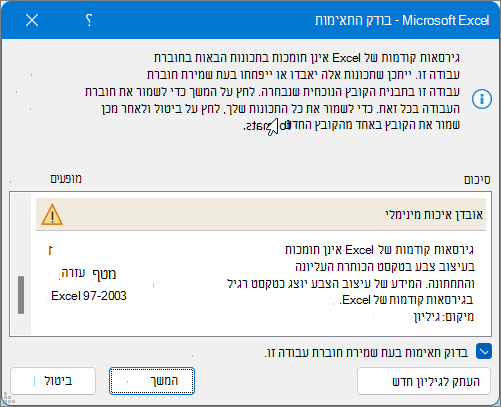
|
| חוברת עבודה זו מכילה גליונות עבודה הכוללים כותרות עליונות ותחתונות בעמוד הראשון או בעמודים הזוגיים. אין אפשרות להציג את הכותרות העליונות והתחתונות הללו בגירסאות קודמות של Excel. |
משמעות הדבר: החל מ- Excel 2007, ניתן להציג טקסט שונה של כותרות עליונות ותחתונות בעמודים זוגיים או בעמוד הראשון. ב- Excel 97-2003, לא ניתן להציג כותרות עליונות ותחתונות של עמודים זוגיים או של העמוד הראשון, אך הן עדיין זמינות להצגה בעת פתיחה חוזרת של חוברת העבודה ב- Excel 2007. מה לעשות: אם אתה שומר חוברת עבודה בתבנית קובץ של Excel 97-2003 לעתים קרובות, מומלץ שלא תציין כותרות עליונות ותחתונות של עמוד ראשון או עמודים זוגיים עבור חוברת עבודה זו. |
| חלק מהתאים או הסגנונות בחוברת עבודה זו מכילים עיצוב שתבנית הקובץ שנבחרה אינה תומכת בו. תבניות אלו יומרו לתבנית הקרובה ביותר הזמינה. |
משמעות הדבר: החל מ- Excel 2007, זמינות עבורך אפשרויות שונות של עיצוב תא או סגנון תא, כגון אפקטים מיוחדים וצללים. אפשרויות אלה אינן זמינות ב- Excel 97-2003. מה לעשות: כאשר תמשיך לשמור את חוברת העבודה, Excel יחיל את העיצוב הקרוב ביותר הזמין, שעשוי להיות זהה לעיצוב אחר שהחלת על פריט אחר. כדי להימנע מעיצובים כפולים, באפשרותך לשנות או להסיר את עיצובי התא וסגנונות התא שאינם נתמכים לפני שמירת חוברת העבודה בתבנית הקובץ של Excel 97-2003. |
| חוברת עבודה זו מכילה מספר גדול יותר של עיצובי תא ייחודיים מזה הנתמך על-ידי תבנית הקובץ שנבחרה. חלק מעיצובי התאים לא יישמרו. |
משמעות הדבר: החל מ- Excel 2007, ניתן להשתמש ב- 64,000 עיצובי תא ייחודיים, אך ב- Excel 97-2003, ניתן להשתמש רק ב- 4,000 עיצובי תא ייחודיים לכל היותר. עיצובי תא ייחודיים כוללים כל שילוב ספציפי של עיצוב שמוחל על חוברת עבודה. מה לעשות: כדי להימנע מאובדן עיצובי תא ספציפיים שברצונך שיישארו זמינים ב- Excel 97-2003, באפשרותך להסיר עיצובי תא שלא חשוב לך לשמור. |
| חוברת עבודה זו מכילה מספר גדול יותר של עיצובי גופן ייחודיים מזה הנתמך על-ידי תבנית הקובץ שנבחרה. חלק מעיצובי הגופן לא יישמרו. |
משמעות הדבר: החל מ- Excel 2007, זמינים עבורך 1,024 סוגי גופנים כלליים, ובאפשרותך להשתמש בעד 512 מהם בכל חוברת עבודה. Excel 97-2003 תומך במספר קטן יותר של תבניות גופן ייחודיות. מה לעשות: כדי להימנע מאובדן עיצובי גופן ספציפיים שברצונך שיישארו זמינים ב- Excel 97-2003, באפשרותך להסיר עיצובי גופן שלא חשוב לך לשמור. |
זקוק לעזרה נוספת?
תמיד תוכל לשאול מומחה בקהילה הטכנולוגית של Excel או לקבל תמיכה בקהילות.
למידע נוסף
שמירת חוברת עבודה של Excel לצורך תאימות לגירסאות קודמות של Excel