
חשוב
ב- Microsoft 365 של Excel וב- Excel 2021, Power View מוסר ב- 12 באוקטובר 2021. לחלופין, באפשרותך להשתמש בחוויה החזותית האינטראקטיבית שמספקת Power BI Desktop, שתוכל להוריד ללא תשלום. באפשרותך גם לייבא בקלות חוברות עבודה של Excel Power BI Desktop.
מופשט: בערכת לימוד זו, תלמד כיצד ליצור דוחות Power View אינטראקטיביים: תרשימי מכפלות, דוחות אינטראקטיביים ותרשימי פיזור ותרשימי בועות עם פריטים חזותיים של הפעלה מבוססת זמן.
כמו כן, שים לב כי כאשר אתה מפרסם דוחות אלה והפוך אותם לזמינים ב- SharePoint, פריטים חזותיים אלה הם אינטראקטיביים בדיוק כמו בערכת לימוד זו, עבור כל מי שמעיין בהם.
להלן הסעיפים בערכת לימוד זו:
- יצירת תרשימי מכפלות
- בניית דוחות אינטראקטיביים באמצעות כרטיסים ואריחים
- יצירת תרשימי פיזור ותרשימי בועות עם פריטים חזותיים של הפעלה מבוססת זמן
- נקודת ביקורת ובוחן
בסוף ערכת הלימוד מופיע בוחן שתוכל לענות עליו כדי לבחון את הידע שרכשת. באפשרותך גם לראות רשימה של סרטוני וידאו שמציגים רבים מהמוששגים והיכולות של Power View בפעולה.
סדרה זו משתמשת בנתונים המתארים מדליות אולימפיות, מדינות מארחות ואירועי ספורט אולימפיים שונים. ערכות הלימוד בסדרה זו הן כדלקמן:
- ייבוא נתונים לתוך Excel 2013 ויצירת מודל נתונים
- הרחבת קשרי הגומלין של מודל נתונים באמצעות Excel 2013, Power Pivot ו- DAX
- יצירת דוחות Power View מבוססי-מפה
- שילוב נתוני אינטרנט והגדרת ברירות מחדל של דוח Power View
- יצירת דוחות Power View נפלאים
מומלץ לעבור עליהן לפי הסדר.
ערכות לימוד אלה משתמשות ב- Excel 2013 כאשר Power Pivot זמין. לקבלת מידע נוסף אודות Excel 2013, ראה מדריך התחלה מהירה של Excel 2013. לקבלת הדרכה אודות הפעלת Power Pivot, ראה התוספת Power Pivot.
יצירת תרשימי מכפלות
בסעיף זה, תמשיך ליצור פריטים חזותיים אינטראקטיביים באמצעות Power View. סעיף זה מתאר יצירת כמה סוגים שונים של תרשימי מכפלות. מכפלות נקראות לעתים גם תרשימי Trellis.
יצירת תרשימי תיאורים אנכיים אינטראקטיביים
כדי ליצור תרשימי מכפלות, עליך להתחיל בתרשים אחר, כגון תרשים עוגה או תרשים קו.
ב- Excel, בחר את גליון העבודה עמודות ועמודות . צור דוח Power View חדש על-ידי בחירה ב - POWER VIEW > הוסף > Power View מרצועת הכלים. נוצר גיליון ריק של דוח Power View. שנה את שם הדוח מכפלות, על-ידי לחיצה באמצעות לחצן העכבר הימני על הכרטיסיה לאורך החלק התחתון ובחירה באפשרות שנה שם מהתפריט שמופיע. באפשרותך גם ללחוץ פעמיים על הכרטיסיה כדי לשנות את שמה.
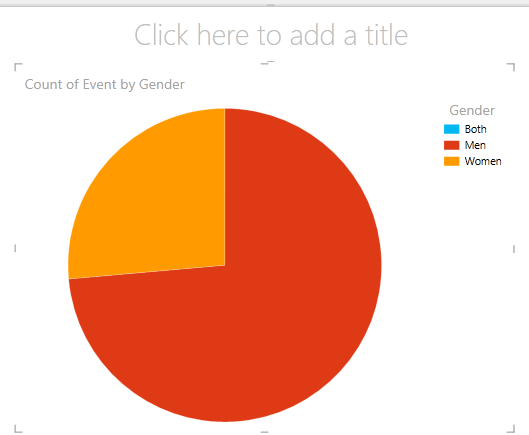
הרחב את הטבלה מדליות בשדות Power View ובחר את השדות מגדר ולאחר מכן בחר את השדות אירוע. באזור FIELDS, בחר בלחצן החץ לצד אירוע ובחר Count (Not Blank). טבלת Power View שנוצרת דומה למסך הב.

ברצועת הכלים, בחר תרשים עוגה > של תרשים עוגה אחר > של החלף עיצוב>. כעת הדוח שלך נראה כמו המסך הבא.
אתה מחליט שזה יהיה מעניין להציג את מספר האירועים לפי מגדר לאורך זמן. דרך אחת להציג מידע זה היא להשתמש במכפלות. מהטבלה מדליות , גרור את 'שנה' לשדה המכפלות האנכיות. כדי להציג מכפלות נוספות, הסר את המקרא מהדוח על-ידי בחירה באפשרות 'ללא > מקרא פריסה>' מרצועת הכלים.
שנה את הפריסה כך שרשת המכפלות מציגה רוחב של שישה תרשימים על-ידי שישה תרשימים. כאשר התרשים נבחר, בחר LAYOUT > Grid Height > 6 ולאחר מכן LAYOUT > Grid Width > 6. המסך שלך נראה כעת כמו המסך הבא.
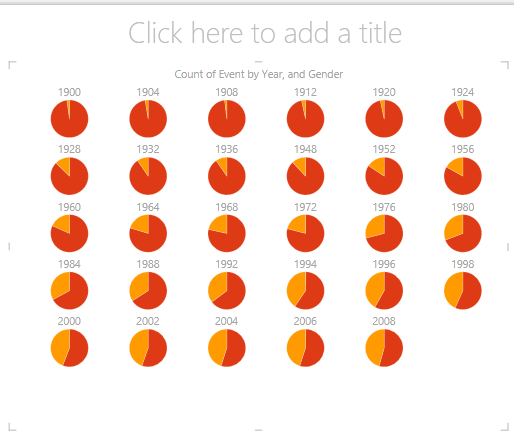
גם סוג התרשים של המכפלות אינטראקטיבי. רחף מעל תרשים עוגה כלשהו, ומידע אודות פרוסה זו יוצג. לחץ על פרוסת עוגה כלשהי ברשת, ובחירה זו מסומנת עבור כל תרשים במכפלה. במסך מתחת לפרוסה הצהובה (נשים) עבור 1952 נבחרה, וכל הפרוסות הצהובות האחרות מסומנות. כאשר יותר תרשימים זמינים ממה ש- Power View יכול להציג במסך אחד, מוצג פס גלילה אנכי לאורך הקצה השמאלי של הפריט החזותי.

יצירת תרשימי מכפלות אופקיות אינטראקטיביים
תרשימים אופקיים דומים לתרשימים מרובים אנכיים.
ברצונך לשנות את תרשימי המכפלות האנכיות שלך ל'אנכיים אופקיים'. לשם כך, גרור את השדה שנה מהאזור מכפלות אנכיות לאזור מכפלות אופקיות, כפי שמוצג במסך הבא.
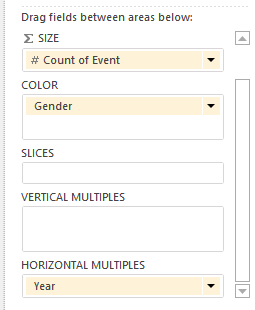
התצוגה החזותית של דוח Power View משתנה לתרשים מכפלות אופקי. שים לב לפס הגלילה לאורך החלק התחתון של הפריט החזותי, המוצג במסך הבא.

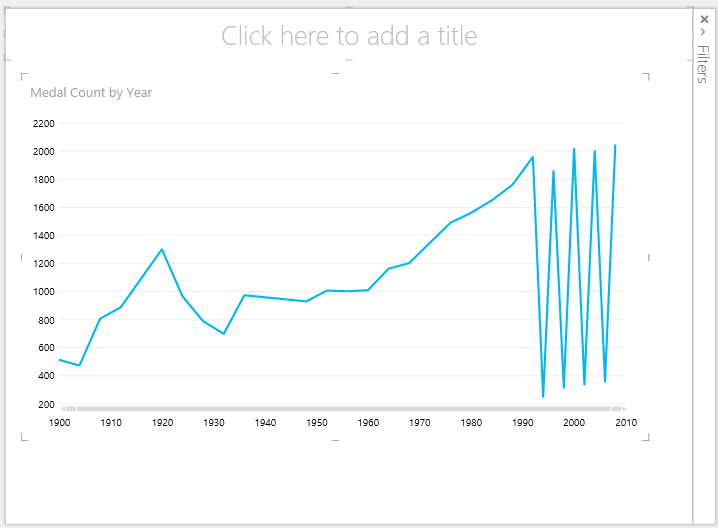
ניתן גם ליצור תרשימי קו כמכפלות בקלות. השלבים הבאים מראים כיצד ליצור תרשימי קו מרובים בהתבסס על ספירת המדליות עבור כל שנה.
צור גיליון Power View חדש ושנה את שמו ל- Line Multiples. מתוך שדות Power View, בחר ספירת מדליות ושנה מהטבלה מדליות . שנה את הפריט החזותי לתרשים קו על-ידי בחירה באפשרות עצב > קו תרשים > אחר. כעת גרור את שנה לאזור ציר. התרשים שלך נראה כמו המסך הבא.
בוא נתמקד במדליות החורף. בחלונית מסננים , בחר תרשים ולאחר מכן גרור את עונה מהטבלה מדליות אל החלונית מסננים. בחר חורף, כפי שמוצג במסך הבא.
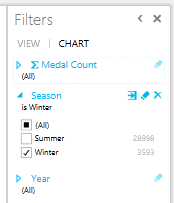
כדי ליצור את תרשימי הקו של המכפלות, גרור NOC_CountryRegion הטבלה מדליות לאזור המכפלות האנכיות. הדוח שלך נראה כעת כמו המסך הבא.
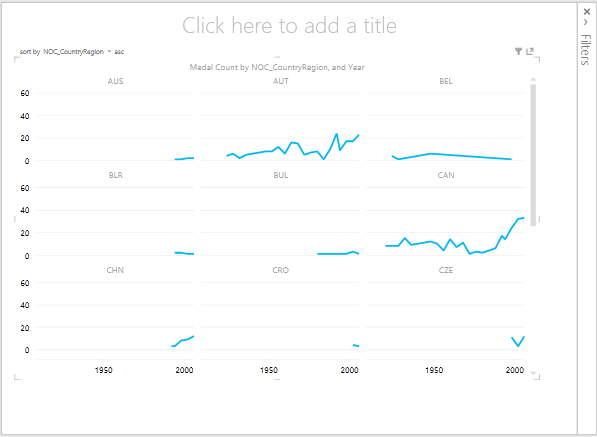
באפשרותך לבחור לסדר את התרשימים המ מרובים בהתבסס על שדות שונים, ובסדר עולה או יורד, על-ידי לחיצה על הבחירות בפינה הימנית העליונה של הפריט החזותי.
בניית דוחות אינטראקטיביים באמצעות כרטיסים ואריחים
אריחים וכרטיסים ממירים טבלאות לסידרה של תמונות שמציגות את הנתונים באופן חזותי, בתבנית כרטיס, בדומה לכרטיסי אינדקס. בשלבים הבאים, תשתמש בכרטיסים כדי להציג באופן חזותי את מספר המדליות שהוענקו בספורט השונים, ולאחר מכן מקד את הפריט החזותי על-ידי פילוח התוצאות בהתבסס על Edition.
צור דוח Power View חדש ושנה את שמו כרטיסים. מתוך שדות Power View, מהטבלה Disciplines , בחר Discipline. מהטבלה מדליות , בחר ספירה ייחודית של מהדורה, ספירת מדליות NOC_CountryRegion. באזור שדות של שדות Power View, לחץ על החץ לצד NOC_CountryRegion ובחר ספירה (ייחודית).
ברצועת הכלים, בחר כרטיס טבלה של החלף > עיצוב >>חזותי. הטבלה שלך נראית כמו המסך הבא.
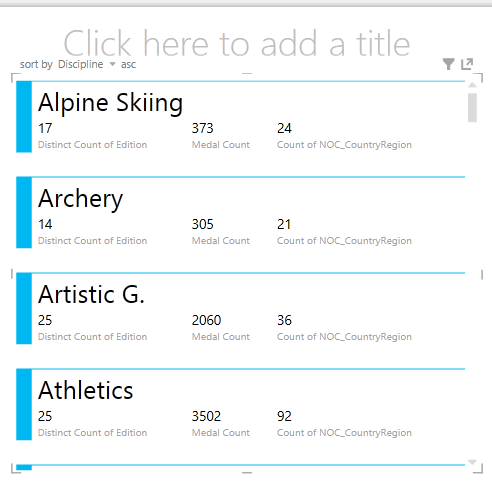
כאשר הפריט החזותי של הכרטיס נבחר, בחר באפשרות DiscImage מהטבלה DiscImage . ייתכן שתקבל אזהרת אבטחה המבקשת ממך ללחוץ על לחצן כדי להפוך תוכן לזמין כדי שהתמונות יוצגו, כפי שמוצג במסך הבא.

באזור FIELDS, סדר את השדות בסדר הבא: DiscImage, Discipline, Medal Count, Count of NOC_CountryRegion, and last, Distinct Count of Edition. הכרטיסים שלך נראים כעת דומים למסך הבא.

שימוש באריחים עם פריטים חזותיים של כרטיס
סקירת כרטיסים אלה בהתבסס על השנה שבה ניתן היה להעניק את המדליות בקלות. בשדות Power View, מהטבלה מדליות, גרור את השדה שנה לאזור אריחים לפי. הפריט החזותי שלך נראה כעת כמו המסך הבא.

כעת הכרטיסים משויכים לפי שנה, אך משהו אחר קרה גם כן. השדה TILE BY הפך לגורמים מכילים, אשר בשלב זה מכילים רק את הכרטיסים שיצרת בשלבים הקודמים. עם זאת, אנו יכולים להוסיף את הגורם המכיל ולראות כיצד להשתמש באריח לפי כדי ליצור דוחות אינטראקטיביים המתואמים לתצוגת הנתונים שלך.
לחץ באזור שלצד הפריט החזותי של הכרטיסים, אך עדיין בתוך הגורם המכיל 'אריחים לפי'. החלונית שדות Power View משתנה כדי לשקף שאתה עדיין נמצא בגורמים המכילים 'אריחים לפי', אך אינך נמצא בתצוגה החזותית של הכרטיסים. המסך הבא מראה כיצד זה מופיע בחלונית שדות Power View.

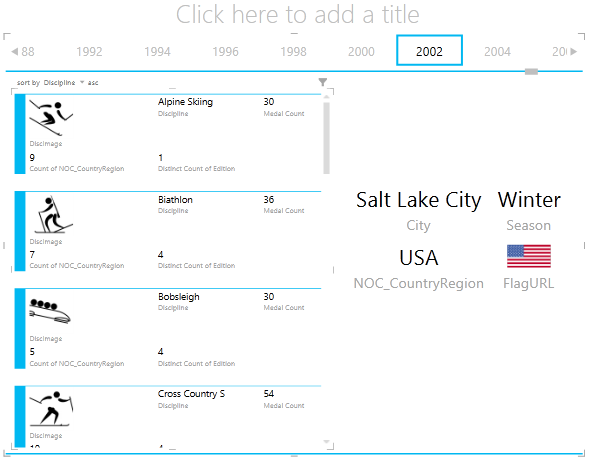
בשדות Power View, בחר הכל כדי להציג את כל הטבלאות הזמינות. מהטבלה Hosts , בחר City, Season, NOC_CountryRegion ו- FlagURL. לאחר מכן, ברצועת הכלים, בחר כרטיס טבלה > של החלף עיצוב > תצוגה חזותית>. ברצונך שהטבלה שיצרת זה עתה תמלא שטח רב יותר של הדוח הזמין, כך שתחליט לשנות את סוג הפריט החזותי של הכרטיס. בחר הסבר > סגנון > כרטיס אפשרויות > עיצוב. עכשיו יותר טוב. הדוח שלך נראה כעת כמו המסך הבא.
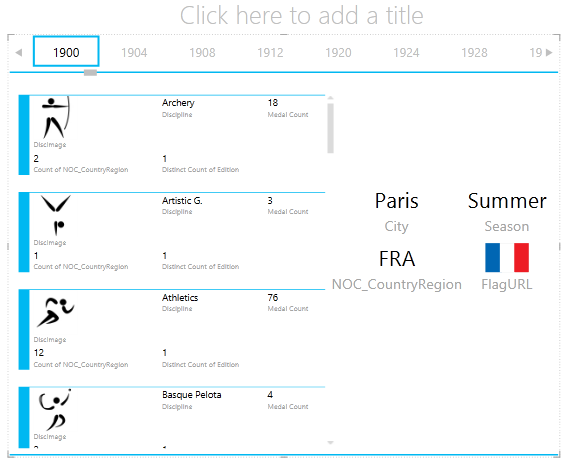
שים לב כיצד, בעת בחירת שנה אחרת מהאריחים לאורך החלק העליון של הגורם המכיל TILE BY, כרטיס ההסבר שיצרת זה עתה מסונכרן גם עם הבחירה שלך. זאת משום ששני הפריטים החזותיים של הכרטיס נמצאים בתוך הגורם המכיל TILE BY שיצרת. בעת גלילה בבחירה אריח לפי ובחירה ב- 2002, לדוגמה, הדוח שלך נראה כמו המסך הבא.
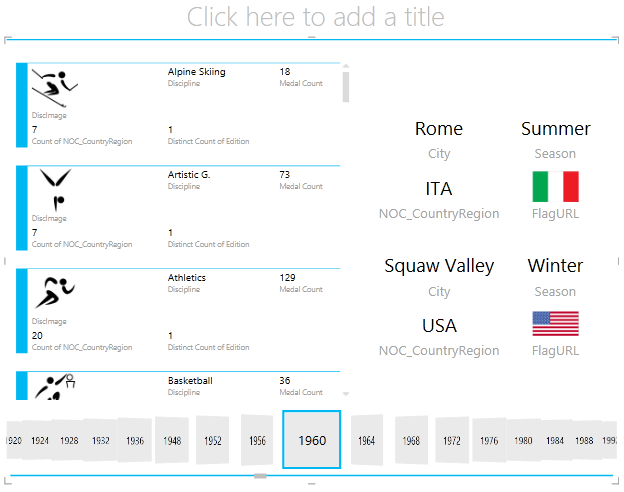
באפשרותך גם לשנות את האופן שבו המידע על אריחי Power View משתנה. ברצועת הכלים, בחר עיצוב אריחי > אריחים > זרימת אריחים>. הפריטים החזותיים של האריח משתנים, ו- Power View מעביר את האריחים לתחתית הגורם המכיל של האריחים, כפי שמוצג במסך הבא.
כפי שצוין קודם לכן, כאשר אתה מפרסם דוחות אלה והפוך אותם לזמינים ב- SharePoint, פריטים חזותיים אלה הם אינטראקטיביים בדיוק עבור כל מי שמעיין בהם.
יצירת תרשימי פיזור ותרשימי בועות עם פריטים חזותיים של הפעלה מבוססת זמן
באפשרותך גם ליצור תרשימים אינטראקטיביים שמציגים שינויים לאורך זמן. במקטע זה תיצור תרשימי פיזור ותרשימי בועות ותרשימי בועות ותמחיש את נתוני האולימפיאדה בדרכים שיאפשרו לכל מי שמעיין בדוחות Power View לקיים איתם אינטראקציה בדרכים מעניינות ומדהימות.
יצירת תרשים פיזור ותרשים בועות
צור דוח Power View חדש על-ידי בחירה ב - POWER VIEW > הוסף > Power View מרצועת הכלים. שנה את שם הדוח Bubbles. מהטבלה מדליות , בחר ספירת מדליות ו- NOC CountryRegion. באזור שדות, לחץ על החץ לצד NOC_CountryRegion ובחר ספירה (ייחודית) כדי לספק ספירה של קודי מדינה או אזור, ולא את הקודים עצמם. לאחר מכן, מהטבלה אירועים , בחר ספורט.
בחר החלף > עיצוב פריט חזותי > פיזור אחר של > תרשים כדי לשנות את הפריט החזותי לתרשים פיזור. הדוח שלך נראה כמו המסך הבא.
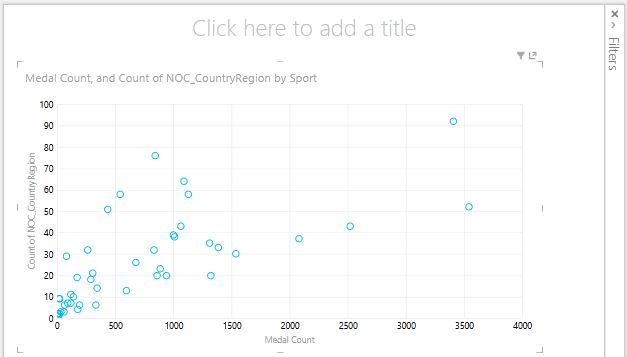
לאחר מכן גרור אירוע מהטבלה אירועים לאזור גודל של שדות Power View. הדוח שלך הופך למעניין הרבה יותר, וכעת נראה כמו המסך הבא.
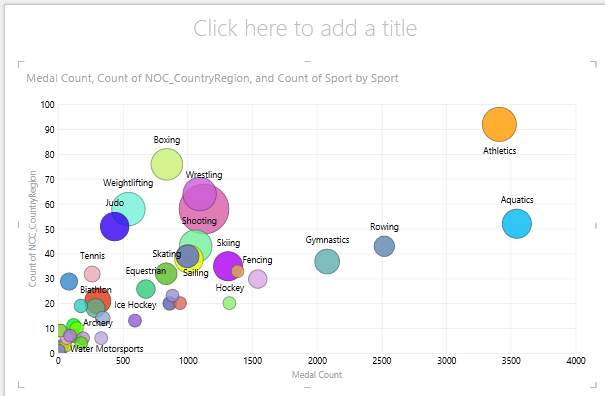
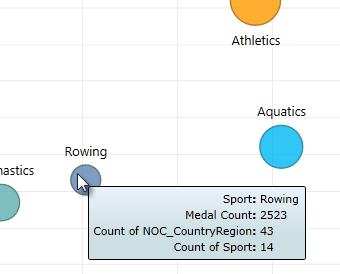
תרשים הפיזור שלך הוא כעת תרשים בועות, וגודל הבועה מבוסס על מספר המדליות שהוענקו בכל ספורט.
גם תרשים הבועות שלך אינטראקטיבי. בעת ריחוף מעל בועת השורה, Power View מציג במצגת נתונים נוספים לגבי ספורט זה, כפי שמוצג בתמונה הבאה.
יצירת Time-Based פריטים חזותיים
רבים מהפריטים החזותיים שאתה יוצר מבוססים על אירועים להתרחש לאורך זמן. בערכת הנתונים של האולימפיאדה, מעניין לראות כיצד הוענקו מדליות לאורך השנים. השלבים הבאים מראים כיצד ליצור פריטים חזותיים שיפעלו, או ינפישו, בהתבסס על נתונים מבוססי זמן.
בתרשים הפיזור שיצרת בשלבים הקודמים, שים לב לאזור הפעל ציר בשדות Power View, כפי שמוצג במסך הבא.

מהטבלה מדליות , גרור את שנה לאזור הפעל ציר. הנה מגיע החלק הכיף. ציר נוצר לאורך החלק התחתון של הפריט החזותי של תרשים הפיזור, וסמל PLAY מופיע לצדו, כפי שמוצג במסך הבא. לחץ על הפעל.

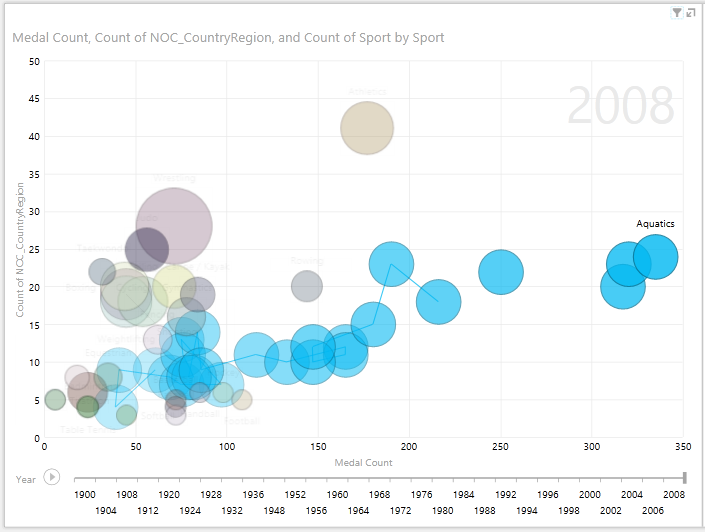
צפה כאשר הבועות זזות, גדלות ומתכווצות כאשר השנים זזות לאורך ציר ההפעלה. באפשרותך גם לסמן בועה מסוימת, אשר במקרה זה היא ספורט מסוים, ולראות בבירור כיצד היא משתנה עם התקדמות ציר ההפעלה. קו עוקב אחר המסלול שלו, תוך סימון חזותי ומעקב אחר נקודות הנתונים שלו כאשר הציר נע קדימה.
בחר מים ולאחר מכן לחץ על הפעל. Aquatics מסומן, וסימן מים בפינה השמאלית העליונה של הדוח מציג את השנה (ציר ההפעלה) כשציר ההפעלה נע קדימה. בסופו של דבר, נתיב המים מסומן בפריטים החזותיים, בעוד שספורט אחר מעומעם. המסך הבא מציג את הדוח עם השלמת ציר ההפעלה.
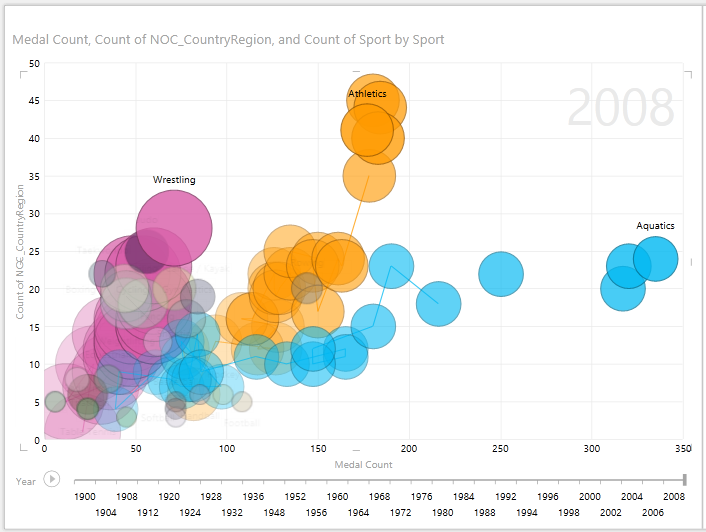
באפשרותך לבחור יותר מספורט אחד על-ידי החזקת מקש CTRL לחוץ ובחירה מרובה. נסה זאת בעצמך. במסך הבא נבחרו שלושה ספורט: היאבקות, אתלטים ותכלת.
אחרונה, באפשרותך לסנן תרשימי פיזור בדיוק כמו כל פריט חזותי אחר. קיימים צבעים רבים, מכיוון שיש הרבה ספורט בערכת הנתונים. מהטבלה מדליות , גרור את 'עונה' לאזור צבע של שדות Power View. כעת נעשה שימוש בשני צבעים בלבד, אחד עבור כל עונה (קיץ או חורף). המסך הבא מציג זאת, אך כדי לראות כמה מגניב זה נראה, צפה בסרטון הווידאו בסוף ערכת לימוד זו.

קיימים סוגים שונים של דוחות מדהימים ודוחות משכנעים שניתן ליצור באמצעות Power View. כל פריט חזותי מביא תצוגה מסוימת ובחנה לנתונים שלך. כדי לספק דוחות משכנעים אף יותר, באפשרותך לשלב פריטים חזותיים שונים בדף דוח אחד ונסה לגרום לנתונים שלך מתעוררים לחיים.
נקודת ביקורת ובוחן
עיון בחומר הנלמד
בערכת לימוד זו למדת כיצד ליצור תרשימי מכפלות, תרשימי קו, תרשימי בועות ותרשימי פיזור. למדת גם כיצד לאריח את הדוח וכיצד ליצור גורם מכיל שאליו ניתן לכלול דוחות רבים.
ערכת לימוד זו מעגלת את הסידרה על יצירת דוחות Power View.
סרטוני וידאו מערכת הנתונים של האולימפיאדה
לפעמים נחמד לראות משימות אלה בפעולה. בסעיף זה תמצא קישורים לסרטוני וידאו שנוצרו באמצעות ערכת הנתונים 'אולימפיאדה'. סרטוני וידאו אלה דומים לערכות הלימוד, אך חלק מחוברות העבודה, תמונות Power Pivot או גליונות Power View עשויים להיות מעט שונים.
תודה! אני מקווה שנהנית מסידרת ערכות לימוד זו, ותסייע לך להבין כיצד ליצור דוחות Power View משלך. באפשרותך ליצור דוחות מדהימים, מודרניים ואינטראקטיביים באמצעות Power View ולשתף אותם באמצעות פורטל הבינה העסקית ב- SharePoint.
ערכות לימוד בסדרה זו
הרשימה הבאה מספקת קישורים לכל ערכות הלימוד בסידרה זו:
- ייבוא נתונים לתוך Excel 2013 ויצירת מודל נתונים
- הרחבת קשרי הגומלין של מודל נתונים באמצעות Excel 2013, Power Pivot ו- DAX
- יצירת דוחות Power View מבוססי-מפה
- שילוב נתוני אינטרנט והגדרת ברירות מחדל של דוח Power View
- יצירת דוחות Power View נפלאים
בוחן
ברצונך לבחון באיזו מידה אתה זוכר את מה שלמדת? זו ההזדמנות שלך. הבוחן הבא מתמקד בתכונות, יכולות או דרישות שלמדת עליהן בערכת לימוד זו. בתחתית הדף, תמצא את התשובות. בהצלחה!
שאלה 1: מהו שם נוסף עבור סוג התרשים 'מכפלות'?
ת: תרשימי גלילה.
ב: תרשימי Tuples.
ג: תרשימי Trellis.
ד: תרשימי עמוד
שאלה 2: איזה אזור בשדות Power View מאפשר לך ליצור גורם מכיל, שבו ניתן למקם פריטים חזותיים מרובים?
ת: אזור העמודות.
ב: האזור SUMMARIZE.
ג: האריח לפי אזור.
ד: אזור הגורם המכיל.
שאלה 3: כדי ליצור פריט חזותי מונפש בהתבסס על שדה, כגון שדה תאריך, באיזה אזור שדות של Power View עליך להשתמש?
ת: אזור ציר ההפעלה.
ב: אזור המכפלות האופקיות.
ג: אזור ההנפשה.
ד: לא ניתן ליצור פריטים חזותיים מגניבים, נכון?
שאלה 4: מה קורה בתרשימי מכפלות אם יש יותר תרשימי עוגה ממה שניתן להתאים על מסך אחד?
ת: Power View מתחיל לגלול באופן אוטומטי בתרשימי העוגה.
ב: Power View מספק פס גלילה המאפשר לך לגלול בין תרשימי העוגה האחרים.
ג: Power View יוצר דוח עבור תרשימי עוגה רבים בלבד שניתן לראות על המסך בו-זמנית.
ד: Power View מציב באופן אוטומטי את כל תרשימי העוגה במסך אחד, ללא קשר למספר תרשימי העוגה הדרושים.
תשובות לבוחן
- התשובה הנכונה: ג'
- התשובה הנכונה: ג'
- התשובה הנכונה: א
- התשובה הנכונה: ב'
הערה
הנתונים והתמונות בסידרת ערכות לימוד זו מבוססים על הפריטים הבאים:
- ערכת הנתונים של המשחקים האולימפיים באדיבות Guardian News & Media Ltd.
- תמונות דגלים מתוך CIA Factbook (cia.gov)
- נתוני אוכלוסיה מהבנק העולמי (worldbank.org)
- סמלי ענפי ספורט אולימפיים באדיבות Thadius856 ו- Parutakupiu