
חשוב
ב- Microsoft 365 של Excel וב- Excel 2021, Power View מוסר ב- 12 באוקטובר 2021. לחלופין, באפשרותך להשתמש בחוויה החזותית האינטראקטיבית שמספקת Power BI Desktop, שתוכל להוריד ללא תשלום. באפשרותך גם לייבא בקלות חוברות עבודה של Excel Power BI Desktop.
מופשט: זוהי ערכת הלימוד השלישית בסדרה. בערכת הלימוד הראשונה, ייבוא נתונים ל- Excel 2013 וייצור מודל נתונים, יצרת חוברת עבודה של Excel מאפס באמצעות נתונים שיובאו ממקורות מרובים, ומודל הנתונים שלו נוצר באופן אוטומטי על-ידי Excel. ערכת הלימוד השניה,הרחבת קשרי הגומלין של מודל הנתונים באמצעות Excel 2013, Power Pivot ו- DAX, למדת כיצד להרחיב את מודל הנתונים וכיצד ליצור הירארכיות בתוך הנתונים.
בערכת לימוד זו, תשתמש במודל נתונים מורחב זה כדי לבנות דוחות משכנעים הכוללים פריטים חזותיים מרובים באמצעות Power View.
להלן הסעיפים בערכת לימוד זו:
- יצירת דוח Power View
- יצירת שדות מחושבים עבור Power View וטבלאות PivotTable
- הגדרת ברירות מחדל של שדות, אופני פעולה של טבלאות וקטגוריות נתונים
- נקודת ביקורת ובוחן
בסוף ערכת הלימוד מופיע בוחן שתוכל לענות עליו כדי לבחון את הידע שרכשת.
סדרה זו משתמשת בנתונים המתארים מדליות אולימפיות, מדינות מארחות ואירועי ספורט אולימפיים שונים. ערכות הלימוד בסדרה זו הן כדלקמן:
- ייבוא נתונים לתוך Excel 2013 ויצירת מודל נתונים
- הרחבת קשרי הגומלין של מודל נתונים באמצעות Excel 2013, Power Pivot ו- DAX
- יצירת דוחות Power View מבוססי-מפה
- שילוב נתוני אינטרנט והגדרת ברירות מחדל של דוח Power View
- עזרה בנושא Power Pivot
- יצירת דוחות Power View נפלאים – חלק 2
מומלץ לעבור עליהן לפי הסדר.
ערכות לימוד אלה משתמשות ב- Excel 2013 כאשר Power Pivot זמין. לקבלת הדרכה אודות הפעלת Power Pivot, לחץ כאן.
יצירת דוח Power View
בערכות הלימוד הקודמות, יצרת חוברת עבודה של Excel עם PivotTable המכיל נתונים אודות מדליות ואירועים אולימפיים. אם לא השלמת את ערכת הלימוד הקודמת, באפשרותך להוריד את חוברת העבודה מהסוף של ערכת הלימוד הקודמת מכאן.
במקטע זה, תיצור דוח Power View כדי לייצג באופן חזותי את נתוני האולימפיאדה.
ב- Excel, לחץ על הוסף > דוחות > Power View.

דוח Power View ריק מופיע כגיליון בחוברת העבודה.

באזור שדות Power View , לחץ על החץ לצד מארחים כדי להרחיב אותו ולחץ על עיר.
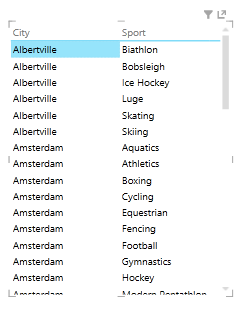
הרחב את הטבלה מדליות ולחץ על ספורט. עם זאת, Power View מפרט את 'ספורט' לצד העיר, כפי שמוצג במסך הבא.
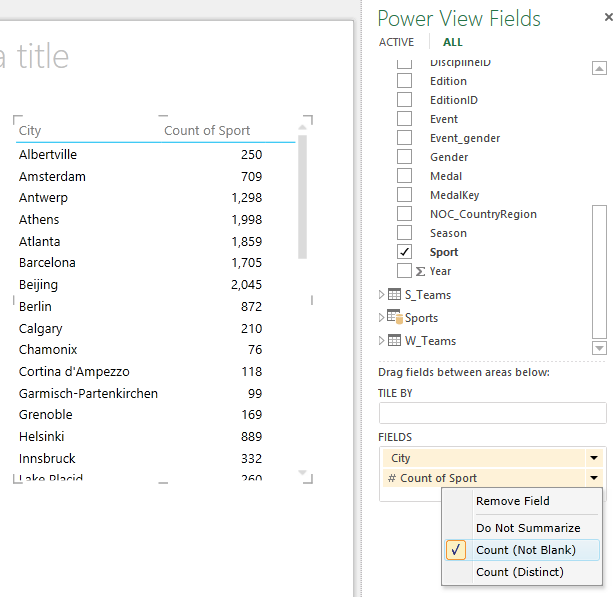
באזור שדות של שדות Power View, לחץ על החץ לצד ספורט ובחר ספירה (לא ריק). כעת Power View סופר את משחקי הספורט, במקום להציג אותם, כפי שמוצג במסך הבא.
ברצועת הכלים, בחר מפת תצוגה > חזותית של מתג > עיצוב עיצוב. הכרטיסיה עיצוב זמינה רק אם הטבלה Power View נבחרה. ייתכן שתקבל אזהרה לגבי הפיכת תוכן חיצוני לזמין בעת מעבר להצגה החזותית של המפה.
מפה מחליפה את הטבלה כפריט החזותי. במפה, עיגולים כחולים בגודל משתנה מציינים את מספר אירועי הספורט השונים המוחזקים בכל מיקום של מארח אולימפי. אך ייתכן שיהיה מעניין יותר לראות אילו אירועים בקיץ ומהם אירועי החורף.
כדי להפיק את המרב משימוש באזור הדוח, נכווץ את האזור 'מסננים '. לחץ על החץ בפינה השמאלית העליונה של האזור מסננים .
בשדות Power View, הרחב את מדליות. גרור את השדה 'עונה' כלפי מטה לאזור צבע. כך טוב יותר: המפה מציגה כעת בועות כחולות עבור ספורט קיץ ובועות אדומות עבור ספורט חורף, כפי שמוצג במסך הבא. באפשרותך לשנות את גודל הפריט החזותי על-ידי גרירת כל אחת מהפינות שלו.
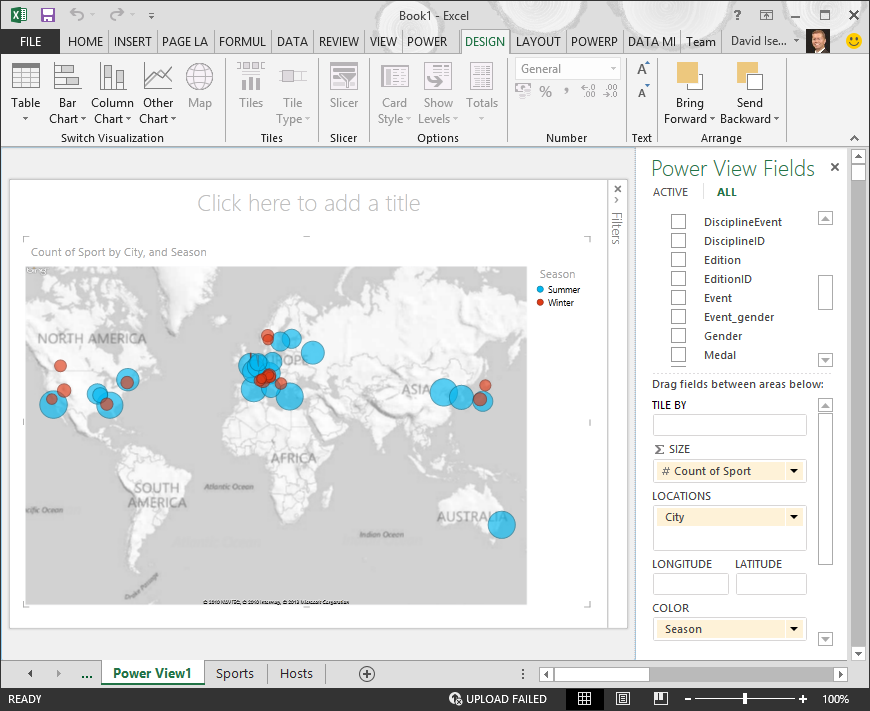
כעת יש לך דוח Power View המציג באופן חזותי את מספר אירועי הספורט במיקומים שונים, תוך שימוש במפה, לפי צבע בהתבסס על עונה. וזה פשוט לקח כמה לחיצות.
יצירת שדות מחושבים עבור Power View וטבלאות PivotTable
Power View משתמש במודל הנתונים המשמש כבסיס כדי ליצור פריטים חזותיים. באמצעות Power Pivot ו- DAX, באפשרותך להרחיב את מודל הנתונים על-ידי יצירת נוסחאות מותאמות אישית ולאחר מכן ליצור דוחות המבוססים על נוסחאות וחישובים אלה בטבלאות PivotTable וב- Power View.
יצירת שדה מחושב ב-Power Pivot
ב- Excel, לחץ על ניהול מודל נתונים של > Power Pivot > כדי להציג את חלון Power Pivot.
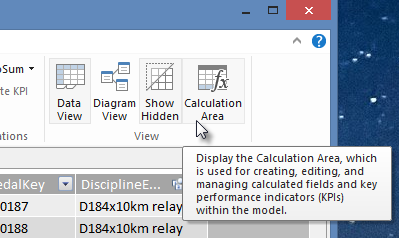
בחר את הטבלה מדליות . ודא שאזור החישוב מוצג. אזור החישוב נמצא מתחת לנתונים בטבלה ומשמש ליצירה, עריכה וניהול של שדות מחושבים. כדי להציג את אזור החישוב, בחר אזור חישוב > של > תצוגת בית, כפי שמוצג במסך הבא.
בוא נחשב את מספר המהדורות האולימפיות. באזור החישוב, בחר את התא ישירות מתחת לעמודה מהדורה. ברצועת הכלים, בחר סכום אוטומטי > של ספירה ייחודית, כפי שמוצג במסך הבא.

Power Pivot יוצר ביטוי DAX עבור התא הפעיל באזור החישוב. במקרה זה, Power Pivot יצר באופן אוטומטי את נוסחת DAX הבאה:
Distinct Count of Edition:=DISTINCTCOUNT([Edition])חישובים נוספים ב'סכום אוטומטי ' הם פשוטים, כגון Sum, Average, Min, Max ואחרים.
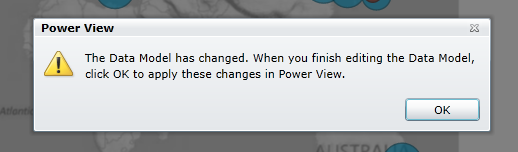
שמור את חוברת העבודה של Excel. מודל הנתונים מתעדכן בשדה המחושב החדש. כאשר אתה חוזר אל הכרטיסיה Power View ב- Excel, אזהרה מדווחת לך שמודל הנתונים עודכן, כפי שמוצג במסך הבא.
נשתמש בשדה המחושב 'ספירה ייחודית של מהדורה' בהמשך בערכות הלימוד.
יצירת שדה מחושב באמצעות DAX ב-Power Pivot
חישוב סכום אוטומטי הוא שימושי, אך יש מקרים שבהם נדרשים חישובים מותאמים אישית נוספים. באפשרותך ליצור נוסחאות DAX באזור החישוב, בדיוק כפי שאתה יוצר נוסחאות ב- Excel. בוא ניצור נוסחת DAX ולאחר מכן נראה כיצד היא מופיעה במודל הנתונים שלנו, והתוצאה תהיה זמינה ב- PivotTable שלנו וב- Power View.
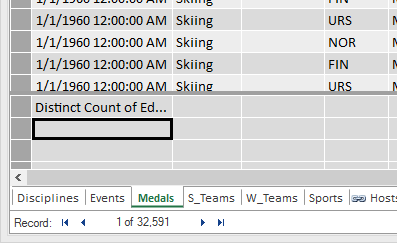
פתח את חלון Power Pivot. באזור החישוב, בחר את התא ישירות מתחת לחישוב סכום אוטומטי שהשלמת במקטע הקודם, כפי שמוצג במסך הבא.
בוא נחשב את האחוז מכל המדליות. בשורת הנוסחה, הקלד את נוסחת DAX הבאה. IntelliSense מספק פקודות זמינות בהתבסס על מה שאתה מקליד, ובאפשרותך להקיש Tab כדי לבחור את האפשרות המסומנת IntelliSense.
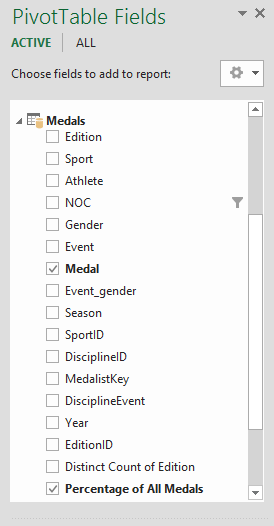
Percentage of All Medals:=[Count of Medal]/CALCULATE([Count of Medal],ALL(Medals))בעת חזרה לחלון Excel, Excel מיידע אותך שמודל הנתונים עודכן. ב- Excel, בחר את ה- PivotTable בגיליון1. בשדות PivotTable, הרחב את הטבלה מדליות. בחלק התחתון של רשימת השדות נמצאים שני השדות המחושבים שזה עתה יצרנו, כפי שמוצג במסך הבא. בחר אחוז מכל המדליות.
ב- PivotTable, השדה אחוז מכל המדליות מופיע לאחר ספירת מדליות. הוא אינו מעוצב כאחוז, לכן בחר שדות אלה (באפשרותך לבחור את כולם בבת אחת, על-ידי ריחוף מעל אחד מהשדות אחוז מכל המדליות, עד שהסמן יהפוך לחץ למטה ולאחר מכן לחץ). לאחר בחירתם, לחץ על אחוזי > מספר בית>. באותו מקטע של רצועת הכלים, התאם את מספר המקומות העשרוניים לשניים. טבלת ה- Pivot Table שלך נראית כמו המסך הבא.
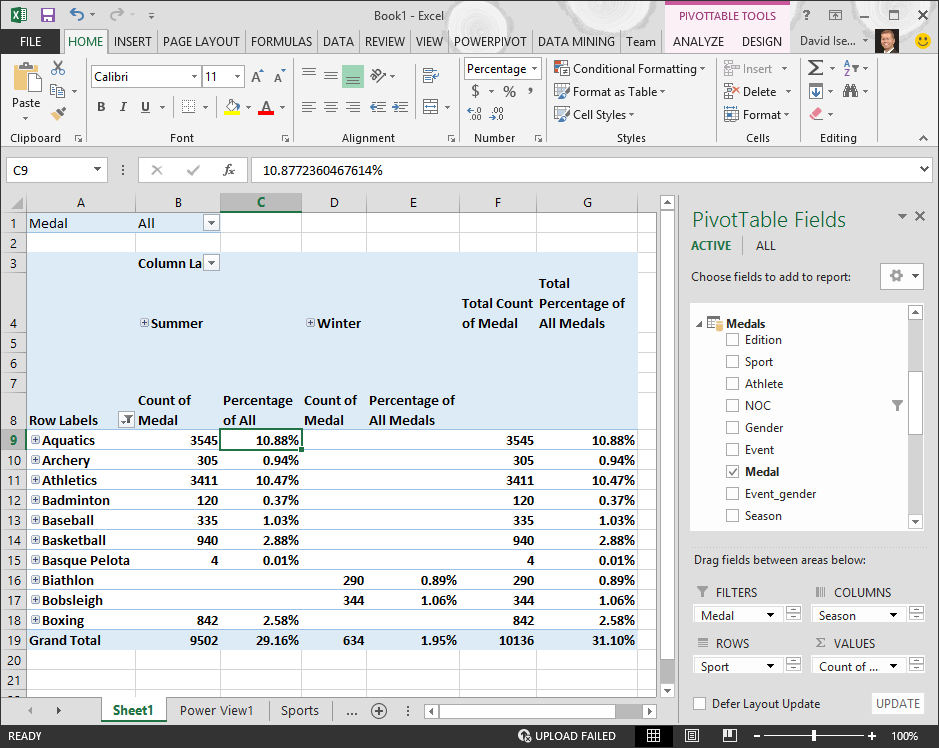
בערכת לימוד קודמת, סננו את השדה 'ספורט' לעשר האותיות הראשונות בלבד, לפי סדר אלפביתי, ולכן אנו רואים רק את Aquatics באמצעות Boxing, ומדוע האחוז בסכום הכולל הוא 29.16%, ולא 100%. מה שזה אומר לנו, כמובן, הוא שעשרת משחקי הספורט הראשונים האלה הם 29.16% מכל המדליות שהוענקו במשחקי הקיץ. כמו כן, ניתן לראות ש- Aquatics קיבל 10.88% מכל המדליות.
מאחר שהשדות אחוז מכל המדליות נמצא במודל הנתונים, הוא זמין גם ב- Power View.
באפשרותך גם ליצור שדות מחושבים מהכרטיסיה Power Pivot ב- Power View. בין אם אתה יוצר שדה מחושב ב- Power Pivot או ב- Power View, התוצאה זהה: מודל הנתונים מתעדכן כדי לכלול את השדה המחושב והופכת אותו לזמין לכל כלי הלקוח.
הגדרת ברירות מחדל של שדות, אופני פעולה של טבלאות וקטגוריות נתונים
דרך נוספת לייעול יצירת הדוח ב- Power View היא על-ידי הגדרת ערכת שדות המהווה ברירת מחדל. בעת הגדרת ערכת שדות המהווה ברירת מחדל עבור טבלה, באפשרותך פשוט ללחוץ על טבלה זו ב- Power View, וערכת השדות המהווה ברירת מחדל מתווספת באופן אוטומטי לדוח חדש.
במקטע זה, תגדיר ברירות מחדל עבור חוברת העבודה שתחסוך לך זמן בעת יצירת דוחות.
יצירת ערכת השדות המהווה ברירת מחדל עבור טבלה
חלון Power Pivot אמור עדיין להיות זמין. אם לא, לחץ על ניהול מודל נתונים של> Power Pivot>. ב- Power Pivot, בחר תצוגת >> נתונים של תצוגת בית כדי לוודא שהאפשרות תצוגת נתונים נבחרה. בחר את הטבלה מדליות .
בכרטיסיה מתקדם , לחץ על ערכת שדות המוגדרת > כברירת מחדל של מאפייני דיווח. מופיע חלון המאפשר לך לציין שדות ברירת מחדל עבור טבלאות שנוצרו באמצעות כלי לקוח כגון Power View.
בחר ספורט, אירוע, EditionID, Athlete ומדליה בחלונית הימנית ולחץ על הוסף - כדי> להפוך אותם לשדות ברירת המחדל. ודא שהם מופיעים בחלונית השמאלית, שדות ברירת מחדל, בסדר שבו הם הופיעו. חלון ערכת השדות המוגדר כברירת מחדל נראה כמו המסך הבא.

לחץ על אישור כדי לשמור את ערכת השדות המהווה ברירת מחדל עבור הטבלה מדליות .
כדי לראות כיצד זה עובד, עבור לגיליון Power View ב- Excel.
לחץ במקום כלשהו בבד הציור הריק של הדוח כדי לוודא שלא נבחר פריט חזותי קיים. גליון Power View שלך כולל כעת פריט חזותי אחד בלבד, שהוא המפה שיצרת קודם לכן.
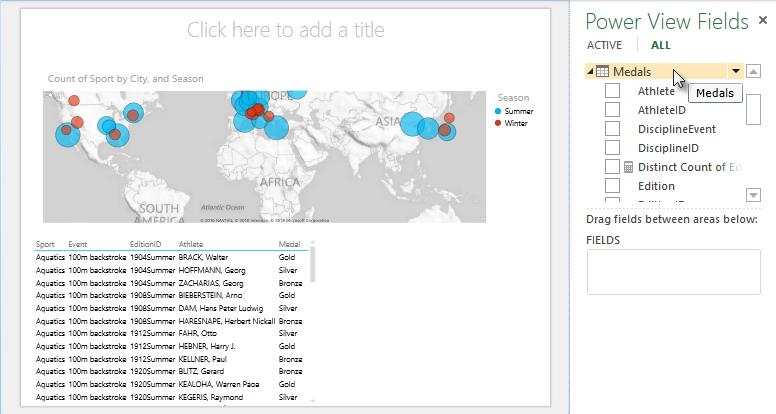
ברשימה שדות Power View , לחץ על שם הטבלה מדליות . Power View יוצר טבלה ומוסיף באופן אוטומטי את חמשת שדות ברירת המחדל מהטבלה מדליות , בסדר שציינת, כפי שמוצג במסך הבא. אם תלחץ בטעות על המשולש לצד מדליות, הטבלה פשוט תתרחב, במקום להוסיף טבלה חדשה עם שדות ברירת מחדל.
הגדרת אופן פעולה של טבלה
באפשרותך גם להגדיר את אופן הפעולה המוגדר כברירת מחדל בטבלה, שבו Power View משתמש כדי ליצור באופן אוטומטי תוויות דוח עבור הטבלה. פעולה זו הופכת לשימושית בעת יצירת פריטים חזותיים מאותה טבלה, למשל עבור דוחות רבים ושונות. אנו משתמשים באופן הפעולה המוגדר כברירת מחדל בטבלה בשלבים הבאים, אז בוא נגדיר זאת כעת.
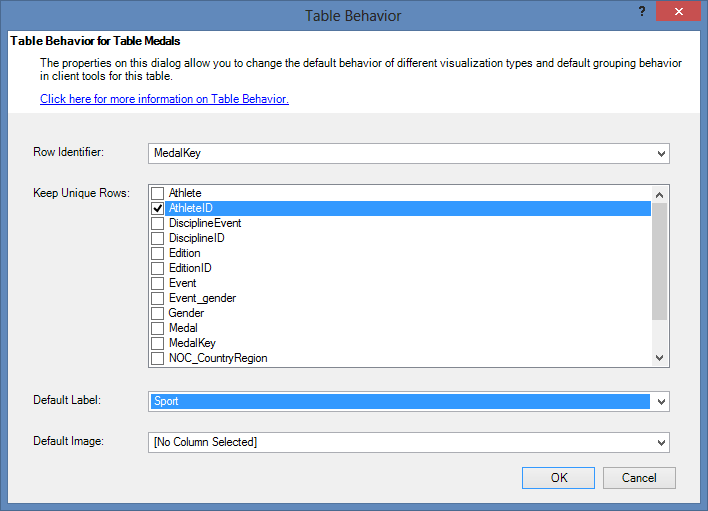
בחזרה ב- Power Pivot, כאשר הטבלה מדליות נבחרה, בחר אופן > פעולה של טבלת מאפייני > דיווח מתקדמים. מופיע חלון שבו ניתן לציין אופן פעולה של טבלה.
בחלון 'אופן פעולה של טבלה ', מזהה השורה הוא העמודה המכילה מפתחות ייחודיים בלבד, ללא ערכים ריקים. לעתים קרובות זהו המפתח הראשי של הטבלה, אך אינו חייב להיות. עליך לבחור מזהה שורה לפני ביצוע בחירות אחרות בחלון. בחר MedalKey כמזהה השורה.
במקטע שמור שורות ייחודיות , בחר AthleteID. שדות שתבחר כאן כוללים ערכי שורה שאמורים להיות ייחודיים, ולא אמורים להיות נצברים בעת יצירת טבלאות Pivot Table או דוחות Power View.
הערה: אם אתה נתקל בבעיות עם דוחות שאינם מצטברים באופן הרצוי לך, ודא שהשדה שברצונך לצבור לא נבחר בשדות שמור שורות ייחודיות .
עבור תווית ברירת מחדל, בחר מפתח שיש להשתמש בו כתווית דוח המהווה ברירת מחדל. בחר ספורט.
עבור תמונת ברירת מחדל, השאר את הבחירה כ-[לא נבחרה עמודה], מאחר שעדיין לא הוספת תמונות. החלון 'אופן פעולה של טבלה' נראה כמו המסך הבא.
לחץ על אישור. בגיליון Power View ב- Excel, בחר את הטבלה שיצרת בשלבים הקודמים. ברצועת הכלים, בחר עיצוב כרטיס >> טבלה. הטבלה שיצרת תשתנה לאוסף כרטיסים; הנתונים זהים, אך הפריט החזותי של הנתונים השתנה. הטבלה נראית כעת כמו המסך הבא.
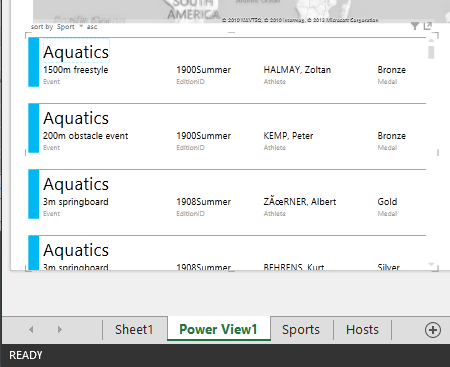
שים לב כי השדה 'ספורט' גדול יותר מהשאר, ומופיע ככותרת עבור כל כרטיס. זאת משום שאתה מגדיר את 'ספורט' כתווית ברירת המחדל בחלון 'אופן פעולה של טבלה' כאשר היית ב- Power Pivot.
הגדרת קטגוריות נתונים עבור שדות
כדי ש- Power View ייצור דוחות באופן דינאמי בהתבסס על נתונים המשמשים בסיס, כגון מיקום, יש לסווג כראוי שדות המכילים נתונים אלה. עבור נתוני האולימפיאדה, נציין את הקטגוריות עבור כמה שדות.
ב- Power Pivot, בחר מארחים. בחר את NOC_CountryRegion זה. מתוך קטגוריית > נתונים מתקדמת של > מאפייני דיווח: לחץ על החץ ובחר מדינה/אזור מתוך רשימת קטגוריות הנתונים הזמינות, כפי שמוצג במסך הבא.
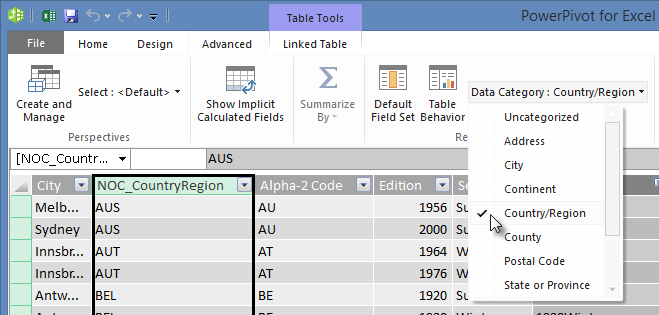
במדליות, בחר את NOC_CountryRegion העמודה. שוב, שנה את קטגוריית הנתונים למדינה/אזור.
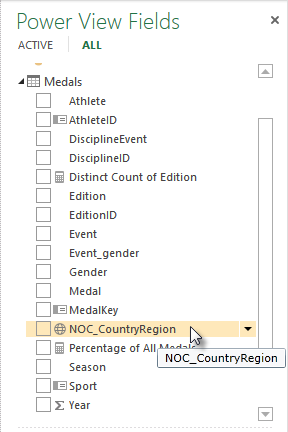
חזור ל- Excel ובחר את גליון Power View. הרחב את הטבלה מדליות בשדות Power View, ותבחין NOC_CountryRegion השדה כולל כעת סמל גלובוס קטן לצדו. הגלובוס מציין NOC_CountryRegion מכיל מיקום גיאוגרפי, כפי שמוצג במסך הבא.
נשתמש במיקום גיאוגרפי זה בערכת לימוד קרובה. הגיע הזמן לשמור את עבודתך, לסקור את מה שלמדת ולאחר מכן להתכונן לצלול לתוך ערכת הלימוד הבאה.
נקודת ביקורת ובוחן
סקור את מה שלמדת
בערכת לימוד זו למדת כיצד ליצור פריט חזותי מבוסס-מפה של Power View ולאחר מכן יצרת שדות מחושבים כדי להרחיב את מודל הנתונים ולנתח את הנתונים בדרך אחרת. למדת גם כיצד ליצור ערכות שדות המהוות ברירת מחדל עבור טבלה, אשר ייעלו יצירת טבלת Power View חדשה המאוכלסת מראש בערכת השדות המהווה ברירת מחדל. למדת גם כיצד להגדיר אופן פעולה המוגדר כברירת מחדל בטבלה, כך שהמיון והתיוג של טבלאות חדשות היה מהיר ועקבי.
בערכת הלימוד הבאה בסידרה זו, תוכל לבנות על מה שלמדת כאן. קיימים נתונים רבים, ובערכת הלימוד הבאה, אתה מוסיף נתוני אינטרנט למודל הנתונים שלך, ומוסיף תמונות כדי שדוחות Power View שלך יוכלו להיות ממש מבריקים.
להלן קישור לערכת הלימוד הבאה:
ערכת לימוד: שילוב נתוני אינטרנט והגדרת ברירות מחדל של דוח Power View
בוחן
ברצונך לבחון באיזו מידה אתה זוכר את מה שלמדת? זו ההזדמנות שלך. הבוחן הבא מתמקד בתכונות, יכולות או דרישות שלמדת עליהן בערכת לימוד זו. בתחתית הדף, תמצא את התשובות. בהצלחה!
שאלה 1: היכן Power View מקבל את הנתונים שלו כדי ליצור דוחות Power View?
ת: רק מגליונות עבודה הכלולים ב- Excel.
ב: רק ממודל הנתונים.
ג: רק מנתונים המיובאים ממקורות חיצוניים.
ד: ממודל הנתונים ומנתונים הקיימים בגליונות העבודה ב- Excel.
שאלה 2: איזה מהתנאים הבאים נכון לגבי ערכת שדות המהווה ברירת מחדל?
ת: באפשרותך ליצור ערכת שדות אחת בלבד המוגדרת כברירת מחדל עבור מודל הנתונים כולו.
ב: ב- Power View, לחיצה על שם הטבלה בשדות Power View יוצרת פריט חזותי של טבלה המאוכלס באופן אוטומטי בערכת השדות המהווה ברירת מחדל.
ג: אם תיצור ערכת שדות המהווה ברירת מחדל עבור טבלה, כל שאר השדות בטבלה זו לא זמינים.
ד: כל התשובות נכונות.
שאלה 3: אילו מהתנאים הבאים נכון לגבי שדות מחושבים?
ת: בעת יצירתם ב- Power Pivot, הם מופיעים ב- Power View כשדות הזמינים בטבלה שבה הם נוצרו.
ב: אם תיצור אותם באזור החישוב של Power Pivot, הם יוסתרו מכל כלי הלקוח.
ג: בעת יצירתן ב- Power Pivot, כל אחת מהן מופיעה כטבלאות נפרדות בכל כלי הלקוח.
ד: A ו- B.
שאלה 4: בחלון טבלת אופן פעולה המהווה ברירת מחדל, אם תבחר שדה ב'שמור שורות ייחודיות', איזו מהאפשרויות הבאות נכונה?
ת: עליך לבחור במפורש "סיכום שדה זה" מתוך שדות Power View כדי לצבור את השדה.
ב: השדה נצבר תמיד ב- Power View או בטבלאות PivotTable.
ג: השדה לעולם אינו נצבר ב- Power View או בטבלאות PivotTable.
ד: לבחירה באפשרות שמור שורות ייחודיות אין כל השפעה על אופן הפעולה של השדה ב- Power View או בטבלאות PivotTable.
תשובות לבוחן
- התשובה הנכונה: ב
- התשובה הנכונה: ב'
- התשובה הנכונה: א
- התשובה הנכונה: ג'
הערה
הנתונים והתמונות בסידרת ערכות לימוד זו מבוססים על הפריטים הבאים:
- ערכת הנתונים של המשחקים האולימפיים באדיבות Guardian News & Media Ltd.
- תמונות דגלים מתוך CIA Factbook (cia.gov)
- נתוני אוכלוסיה מהבנק העולמי (worldbank.org)
- סמלי ענפי ספורט אולימפיים באדיבות Thadius856 ו- Parutakupiu