
חשוב
התמיכה ב- Excel 2016 ו- Excel 2019 הסתיימה ב- 14 באוקטובר 2025. שדרג ל- Microsoft 365 כדי לעבוד מכל מקום ומכל מכשיר ולהמשיך ולקבל תמיכה.
"חוברת עבודה זו מכילה מודל נתונים של Power Pivot שנוצר באמצעות גירסה קודמת של התוספת Power Pivot. יהיה עליך לשדרג את מודל הנתונים באמצעות Power Pivot ב- Microsoft Excel 2013".
נראה מוכר? פירוש הדבר שפתחת חוברת עבודה של Excel 2010 ב- Excel 2013 ואילך, וחוברת עבודה זו כוללת מודל נתונים מוטבע של Power Pivot שנבנה באמצעות גירסה קודמת של התוספת Power Pivot. הודעה זו עשויה להופיע כאשר תנסה להוסיף גיליון Power View לחוברת עבודה של Excel 2010.
ב- Excel 2013 או ב- Excel 2016, מודל הנתונים הוא חלק בלתי נפרד מחוברת העבודה. הודעה זו מודיעה לך שמודל הנתונים המוטבע של Power Pivot זקוק לשדרוג לפני שתוכל לפרוס, להסתעף ולסנן את הנתונים ב- Excel 2013 או ב- Excel 2016.
- לפני השדרוג, בדוק אם יש בעיות הידועות כגורמות לבעיות במהלך השדרוג.
- שמור עותק של הקובץ כעת למקרה שתזדקק לגירסה הקודמת במועד מאוחר יותר. לאחר השדרוג, חוברת העבודה תפעל רק ב- Excel 2013 ואילך. מידע נוסף אודות: ההבדלים במודל משודרג.
- הפעל את התוספת Power Pivot ב- Microsoft Excel.
- לחץ על 'נהל' של Power Pivot> כדי להתחיל בשדרוג.

- אשר את הודעת השדרוג.
ההודעה היא "חוברת עבודה זו מכילה מודל נתונים של PowerPivot שנוצר באמצעות גירסה קודמת של התוספת Power Pivot. יהיה עליך לשדרג את מודל הנתונים באמצעות Power Pivot ב- Microsoft Excel 2013".
לחץ על 'אישור ' כדי לסגור את ההודעה. - שדרג את מודל הנתונים. לאחר השדרוג, לא תוכל עוד לעבוד עם חוברת העבודה בגירסה הקודמת של Power Pivot.
ההודעה מתחילה במילים "חוברת העבודה מכילה מודל נתונים שנוצר באמצעות גירסה קודמת של Power Pivot". הוא מסתיים ב"האם ברצונך לשדרג את חוברת העבודה?"
לחץ על 'אישור ' כדי לשדרג את חוברת העבודה. - שמור וטען מחדש את חוברת העבודה. שלב זה נועל את השינויים שבוצעו במהלך השדרוג. לאחר שמירת חוברת העבודה, לא תוכל לחזור למצב הקודם. טעינה מחדש אמורה להימשך שניות ספורות בלבד, בהתאם לגודל ולמיקום של חוברת העבודה.
ההודעה מתחילה במילים: "שדרוג חוברת העבודה הסתיים בהצלחה, אך Excel עדיין נמצא במצב תאימות".
לחץ על 'כן' כדי לטעון מחדש את חוברת העבודה.
השדרוג הסתיים כעת. אם קיבלת הודעות אחרות במהלך השדרוג, ייתכן שהשדרוג נכשל או שהשדרוג נחל בהצלחה חלקית. במקרים מסוימים, יהיה עליך לבצע שינויים ידניים בחוברת העבודה או במודל הנתונים כדי לשדרג באופן מלא ל- Excel 2013 או ל- Excel 2016. קרא את הסעיפים הבאים במאמר זה כדי לקבל מידע נוסף.
במאמר זה
בעיות ידועות
הסרה או בנייה מחדש של טבלאות מקושרות שכבר אינן משויכות לטבלת מקור ב- Excel
טבלאות מיושנות ומיותמות אינן משודרגות עם שאר המודל, והתוצאה היא מחיקת נתונים או נתונים שאינם ניתנים לשימוש. באפשרותך להימנע מבעיה זו על-ידי הקפדה על שיוך טבלאות מקושרות קיימות לטבלת מקור קיימת ב- Excel.
ב- Power Pivot for Excel 2010, לחץ על טבלה מקושרת בחלון Power Pivot.

לחץ על 'טבלה מקושרת ' ברצועת הכלים.
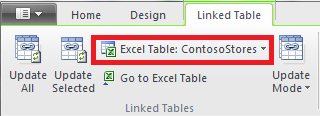
ודא שטבלת Excel מצביעה על טבלה קיימת. אם שם הטבלה השתנה ב- Excel, לחץ על החץ למטה בטבלת Excel כדי לבחור את הטבלה ששמה השתנה.
לחץ על 'עבור אל טבלת Excel ' כדי לוודא שהטבלה המקושרת מזוהה כטבלת נתוני מקור ב- Excel.
אם טבלת Excel ריקה, בצע אחת מהפעולות הבאות:
- מחק את הטבלה המקושרת במודל אם היא אינה בשימוש עוד.
- לחלופין, צור מחדש את טבלת המקור ב- Excel.
אלא אם כן הבעיה הבאה חלה גם כן, אתה מוכן כעת לשדרג את חוברת העבודה.
הסר טבלאות הסתעפות של שאילתה
בעיית שדרוג נוספת חלה רק על מודלי נתונים של Power Pivot המבוססים על קוביות של Analysis Services שתומכות בפעולות הסתעפות. אם חוברת עבודה מכילה טבלאות שאילתות מסתעפות, השדרוג ייראה כמוצלח בתחילה, אך לאחר מכן יוחזרת שגיאת שדרוג בכל פעם שתלחץ על שדה ב- PivotTable.
- ב- Power Pivot for Excel 2010, אתר טבלאות שאילתת הסתעפות כלשהן בחוברת העבודה.
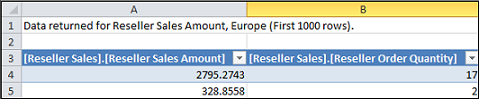
טבלת שאילתת הסתעפות נוצרת בחוברת עבודה בעת לחיצה באמצעות לחצן העכבר הימני על מדיד ובחירה באפשרות 'הצג פרטים'. הטבלה שתתקבל תופיע כגיליון נפרד בחוברת העבודה. השורה הראשונה מתחילה ב"נתונים שהוחזרו עבור ..."
- מחק כל גיליון המכיל טבלאות שאילתת הסתעפות. תוכל ליצור אותם מחדש לאחר השדרוג.
- שמור את חוברת העבודה.
- שדרג את חוברת העבודה.
- צור מחדש את טבלאות השאילתה המסתעפת, אם אתה זקוק להן. לחץ באמצעות לחצן העכבר הימני על שדה מחושב ב- PivotTable ולאחר מכן לחץ על 'הצגת פרטים'. טבלת שאילתת הסתעפות תיווצר בגליון עבודה נפרד.
הסרת הגנה באמצעות סיסמה
השדרוג של חוברות עבודה המוגנות באמצעות סיסמה שמכילות גם מודל נתונים ייכשל עם שגיאה זו:
"לא ניתן לשדרג את מודל הנתונים בחוברת עבודה זו."
כדי לעקוף בעיה זו, הסר את הסיסמה לפני השדרוג.
- פתח את חוברת העבודה ב- Excel 2013 או ב- Excel 2016.
- לחץ על 'הגןעלפרטי> קובץ>'הצפן באמצעות סיסמה אתחוברת> העבודה.
- נקה את הכוכביות ולאחר מכן לחץ על 'אישור'.
- שמור את חוברת העבודה.
- לחץ על 'נהל' של Power Pivot> כדי להפעיל מחדש את השדרוג.
- הוסף הגנה באמצעות סיסמה בחזרה לחוברת העבודה.
הסרת גישה מוגבלת
מודלי נתונים של חוברת עבודה שיש להם מגבלות על הדפסה, עריכה או העתקה ייכשלו בשדרוג עם שגיאה זו:
"לא ניתן לשדרג את מודל הנתונים בחוברת עבודה זו."
כדי לעקוף בעיה זו, הסר את ההגבלות לפני השדרוג.
- פתח את חוברת העבודה ב- Excel 2013 או ב- Excel 2016.
- לחץ על 'הגן> עלחוברת> העבודה' ('הגן על חוברת> העבודה', 'הגבל גישה'.
- סמן גישה בלתי מוגבלת כדי להסיר את ההגבלות.
- שמור את חוברת העבודה ב- Excel.
- לחץ על 'נהל' של Power Pivot> כדי להפעיל מחדש את השדרוג.
- הוסף הגבלות גישה בחזרה לחוברת העבודה.
עמודות ספציפיות במודל מוזכרות בהודעות שדרוג
כאשר מתרחשות שגיאות במהלך השדרוג, והודעת השגיאה מציינת אילו שדות גורמים לבעיה, בצע את הפעולות הבאות:
- ב- Excel 2013 או ב- Excel 2016, עבור אל ה- PivotTable או אל הדוח המכילים את השדות שבהם נתקל השדרוג בבעיות.
- הסר את השדות מ- PivotTable או מהדוח בלבד. רשימת השדות תמשיך לפרט את השדות; הם פשוט לא יופיעו בדוח.
- שמור וסגור את חוברת העבודה.
- פתח מחדש את חוברת העבודה.
- לחץ על 'נהל' של Power Pivot> כדי להפעיל מחדש את השדרוג.
- בהנחה שהשדרוג בוצע בהצלחה, הוסף את השדות בחזרה ל- PivotTable או לדוח.
אין אפשרות לעדכן חיבור מקור נתונים בחוברת עבודה משודרגת
יצרת חוברת עבודה ב- Excel 2010 עם חיבור למקור נתונים חיצוני. אתה פותח את חוברת העבודה ב- Excel 2013 או ב- Excel 2016. בעת ניסיון לשנות PivotTable בחוברת העבודה, אתה רואה הודעה שעליך לעדכן את ה- PivotTable. אתה מנסה לעדכן אותה, אך אתה רואה הודעה זו:
"ל- Excel לא היתה אפשרות לקבל את המידע הדרוש אודות קוביה זו. ייתכן שהקוביה אורגנה מחדש או ששונתה בשרת. צור קשר עם מנהל קוביית OLAP ובמידת הצורך הגדר מקור נתונים חדש כדי להתחבר לקוביה."
כאשר תנסה לערוך את החיבור הקיים, תוכל לראות את שם מודל הנתונים, אך לא תוכל לשנות את מקור הנתונים.
בעיה
החיבור למקור הנתונים כבר אינו חוקי ועליך לעדכן אותו, אך אין באפשרותך לעדכן אותו ב- Excel 2013 או ב- Excel 2016.
פתרון
- פתח את חוברת העבודה ב- Excel 2010 עם התוספת Power Pivot.
- בכרטיסיה >Power Pivot'נהל מודל נתונים' כדי לפתוח את חלון Power Pivot.
- בחלון Power Pivot, לחץ עלחיבורי>בית>חיבורים קיימים.
- בחר את חיבור מסד הנתונים הנוכחי ולחץ על 'ערוך'.
- בתיבת הדו-שיח עריכת חיבור , לחץ על עיון כדי לאתר מסד נתונים אחר מאותו סוג, אך עם שם או מיקום שונים.
- שמור וסגור את חוברת העבודה.
- פתח את חוברת העבודה ב- Excel 2013 או ב- Excel 2016.
סיום שדרוג חלקי
ברוב המקרים, שדרוג חוברת עבודה אמור להתבצע בצורה חלקה, אך לעתים נדרשים שינויים נוספים כדי להשלים את המשימה. בסעיף זה, תלמד כיצד להגיב לשגיאות ספציפיות המצביעות על שדרוג חלקי או לא מלא. חוברת העבודה משודרגת אך חסרה פונקציונליות מסוימת.
תמונות KPI חסרות
אם תמונות KPI (סמלי גרף או צבעוניים חסרות), הסר את ה- KPI מאזור הערכים של רשימת השדות, ולאחר מכן הוסף אותו שוב.
שגיאת שדרוג חישוב DAX: לא היתה אפשרות לשדרג חוברת עבודה זו כראוי...
חישובי DAX מסוימים דורשים שינויים ידניים לפני שחוברת העבודה תתחיל לפעול. אם ביטויים או שאילתות של DAX אינם תואמים ל- Excel 2013, חוברת העבודה תשודרג באופן חלקי בלבד. לפניך תופיע ההודעה הבאה:
"לא היתה אפשרות לשדרג חוברת עבודה זו כראוי. שמירה עלולה לגרום לכך שחלק מתכונות הנתונים של Excel לא יפעלו. לפרטים נוספים, עבור לכאן: http://go.microsoft.com/fwlink/?LinkID=259419
הנה השגיאה שקיבלנו: לא ניתן לבצע שאילתה על מבנה תומך פנימי עבור העמודה '<table>[<column name>]' מכיוון שהם תלויים בעמודה, קשר גומלין או מדיד שאינם מעובדים. רענן או חשב מחדש את המודל."
אם אתה מקבל שגיאה זו (ואתה עשוי לקבל אותה כמה פעמים), הקפד לציין אילו טבלאות ועמודות מצוינות כדי שתוכל לעבור ישירות אל טבלאות אלה. יהיה עליך לערוך כל ביטוי DAX:
הערה
אם אתה מתבקש לאפשר ל- Power Pivot לשמור, לסגור ולפתוח מחדש את חוברת העבודה, לחץ על כן.
- בחלון Power Pivot, פתח את הטבלה שהוזכרה בהודעה.
- לחץ על העמודה הכוללת סמל שגיאה וערכי #ERROR. אתה אמור לראות ביטוי DAX בשורת הנוסחאות.
- חפש את בעיות התאימות הידועות הבאות של DAX:
ערכי Null שצוינו כמרכאות כפולות ללא ערכים ("") אינם מותרים עוד. החלף את המרכאות הכפולות באפס.
LOOKUPVALUE, CONTAINS או SWITCH ניסו להשוות סוגי ערכים לא תואמים. ייתכן שיהיה עליך לציין [סוג] בארגומנט, או לוודא ששני סוגי הערכים הם מספריים, מחרוזת או בוליאניים. אם עליך להמיר אחד מהערכים, באפשרותך להשתמש בפונקציה VALUE או FORMAT.
ייתכן ששגיאות נוספות ימשיכו להופיע ב- Excel בזמן תיקון ביטויי DAX. אם אינך מצליח לערוך נוסחה, חזור אל Excel כדי לראות אם שגיאה מונעת פעולה נוספת. לחץ על אישור כדי לסגור את השגיאה, חזור אל Power Pivot כדי להמשיך בעבודתך.
לאחר תיקון חישובי DAX והודעות שגיאה אינן מופיעות עוד, התייחס לחוברת העבודה כמשודרגת לחלוטין.
פונקציות PivotTable המפנות ל"נתוני Power Pivot" אינן חוקיות עוד
יש לעדכן ידנית פונקציות קוביה של Excel המציינות חיבור למודל Power Pivot מהמהדורה הקודמת לשם המודל החדש, "ThisWorkbookDataModel".
| גירסה קודמת | Excel 2013 |
|---|---|
| =CUBEVALUE("Power Pivot Data",[Measures].[ TotalSales]) | =CUBEVALUE("ThisWorkbookDataModel",[Measures].[ TotalSales]) |
- ב- Excel, בכל גליון עבודה, לחץ על 'נוסחאות'>הצג נוסחאות כדי להציג את החישובים הנמצאים בשימוש בכל גיליון.
- עבור פונקציות קוביה של Excel המציינות חיבור, חפש "נתוני Power Pivot".
- החלף את "נתוני Power Pivot" ב- "ThisWorkbookDataModel".
- שמור את חוברת העבודה.
מחיקת נתונים: כאשר השדרוג מוחק את הנתונים במודל שלך
"לשדרג לא היתה אפשרות לשדרג את שם הטבלה> של הטבלאות < המקושרות הבאות. הטבלאות הללו הוסרו מהמודל".
במקרים מיוחדים, הנתונים נמחקים מהמודל במהלך השדרוג. מחיקת נתונים מתרחשת כאשר יש לך טבלה מקושרת מיותמת במודל שלך, שלא ניתן לעקוב אחריה לטבלה משויכת באותה חוברת עבודה, בין אם משום שטבלת המקור נמחקה או ששמה השתנה.
השדרוג הצליח, אך הטבלה המקושרת נעלמה
טבלה מקושרת היא טבלה שאתה יוצר בגליון עבודה ולאחר מכן מוסיף למודל נתונים כדי שתוכל לקשר אותה לטבלאות אחרות ולהוסיף חישובי DAX. השדרוג ימחק טבלה מקושרת אם טבלת המקור אינה קיימת עוד בחוברת העבודה.
הנה התרחיש: יצרת או ייבאת טבלה ב- Excel, הוספת אותה כטבלה מקושרת ב- Power Pivot, שם היא הפכה לחלק ממודל הנתונים ולאחר מכן מחקת את הטבלה המקורית שעליה התבססה. המודל שומר על הטבלה המקושרת למרות שהטבלה ב- Excel נעלמה.
מאוחר יותר, כאשר אתה מנסה לשדרג את חוברת העבודה ל- Excel 2013, מתרחשת השגיאה הבאה.
"לשדרג לא היתה אפשרות לשדרג את שם הטבלה> של הטבלאות < המקושרות הבאות. הטבלאות הללו הוסרו מהמודל".
אם הדבר אפשרי, בטל את השדרוג כדי שתוכל לשנות את המודל או ליצור גיבוי למקרה שתרצה לעיין בטבלה מאוחר יותר:
לחץ על 'אישור ' כדי לסגור את ההודעה "לשדרוג לא היתה אפשרות לשדרג את הטבלאות המקושרות הבאות".
כאשר תישאל אם לשמור, לסגור ולפתוח מחדש את חוברת העבודה, לחץ על 'לא'.
סגור את הקובץ ב- Excel 2013 מבלי לשמור אותו.
פתח את חוברת העבודה ב- Excel 2010 ופתור את הבעיות הקשורות לטבלאות מקושרות:
אין עוד צורך בטבלה מקושרת? מחק אותה מהמודל או הפעל מחדש את השדרוג ב- Excel 2013 ואפשר לשדרוג להסיר את הטבלה עבורך.
טבלת Excel השתנתה, אך הטבלה המקושרת לא? עדכן את פרטי החיבור ב- Power Pivot, כמתואר בשלב 1 בראש דף זה.
טבלה מקושרת צריכה להישאר בגלל שהיא משמשת בחישובים או ב- PivotTable, אך טבלת Excel המקורית נעלמה? צור מחדש את טבלת המקור ב- Excel ועדכן את הקישור:
- העתק את השורות מהטבלה המקושרת בחלון Power Pivot.
- הדבק את השורות בגליון עבודה ב- Excel.
- עצב את השורות כטבלה.
- תן לטבלה שם.
- חזרה לחלון Power Pivot.
- לחץ על טבלה >מקושרתטבלת Excel ולאחר מכן בחר את הטבלה שיצרת זה עתה.
- שמור את הקובץ.
לאחר ביצוע התיקונים, פתח את הקובץ ב- Excel 2013.
התחל שוב את השדרוג על-ידי לחיצה על 'נהל' של Power Pivot>.
אם כבר שמרת את חוברת העבודה, לא תוכל להחזיר אותה לגירסה קודמת. יהיה עליך ליצור מחדש את הטבלה המקושרת מאפס. עוד אודות: הוספת נתוני גליון עבודה למודל נתונים באמצעות טבלה מקושרת.
ההבדל במודל משודרג
ברוב המקרים, חוברת עבודה משודרגת זהה לקודמת שלה. עם זאת, יש כמה שינויים בגרסה החדשה יותר שכדאי להזכיר.
כלי פריסה ותיאורי עמודות אינם מופיעים עוד ברשימת השדות
בגירסאות קודמות, רשימת שדות של PivotTable הציגה תיאורי עמודות או שדות כתיאורי כלים. ב- Excel 2013 ואילך, רשימת השדות אינה תומכת בתיאורי כלים. המערכת תתעלם מתיאורי העמודות הקיימים במודל בתצוגות חזותיות של נתונים ב- Excel.
כלי פריסה נתמכים, אך כעת ניתן ליצור אותם בצורה שונה. רשימת השדות אינה מספקת אפשרויות ליצירת כלי פריסה.
חוברות עבודה משודרגות אינן פועלות עוד בגירסה קודמת של Excel ו- Power Pivot
לפני Excel 2013, היו שתי גירסאות קודמות של התוספת Power Pivot. שתי הגירסאות פועלות אך ורק עם Excel 2010. גירסאות אלה הן:
- SQL Server 2008 R2 Power Pivot for Excel
- SQL Server 2012 Power Pivot for Excel 2010
לאחר שדרוג מודל נתונים ל- Excel 2013 או ל- Excel 2016, באפשרותך לפתוח את חוברת העבודה, אך לא לקיים אינטראקציה עם דוחות Pivot מבוססי המודלים או לערוך אותם ב- Excel 2010. בעת פתיחת מודל נתונים של חוברת עבודה ב- Excel 2013 או Excel 2016 ב- Excel 2010, תקבל את השגיאה הבאה אם תלחץ על כלי פריסה, תשנה מסנן או תגרור שדה חדש אל ה- PivotTable:
"אתחול מקור הנתונים נכשל".
שגיאה זו מתרחשת מכיוון שאינטראקציות עם נתונים, כגון לחיצה על כלי פריסה, יוצרות שאילתה שנשלחת למודל הנתונים (המודל הוא מקור הנתונים של ה- PivotTable). מאחר שמודל הנתונים כבר אינו חוקי ב- Excel 2010, תקבל שגיאת אתחול מקור נתונים במקום אינטראקציה עם נתונים.
נניח שאתה מנסה כעת לפתוח את מודל הנתונים בחלון Power Pivot. המודל לא ייפתח, והשגיאה הבאה תתרחש:
"חוברת עבודה זו מכילה מודל נתונים של Excel שנוצר בגירסה חדשה יותר של Excel. באפשרותך לפתוח חוברת עבודה זו בגירסה קודמת של Excel, אך לא תוכל לטעון את Power Pivot או לעבוד איתו כאשר הוא מתקיים יחד עם מודל נתונים של Excel."
אין דרכים לעקיפת הבעיה; השדרוג הוא העברה בלבד. לפני השדרוג, ודא עם העמיתים שלכם שאתם משדרגים ל- Excel 2013 בו-זמנית. בנוסף, ייתכן שתרצה לשמור באופן זמני גירסאות נפרדות של חוברות העבודה שלך אם הארגון שלך מתכנן להשתמש ב- Excel 2010 וב- Excel 2013 או ב- Excel 2016 זה לצד זה.
מידע נוסף אודות: תאימות גירסאות של Power Pivot