

פונקציות הן נוסחאות מוגדרות מראש המבצעות חישובים תוך שימוש בערכים ספציפיים, הנקראים ארגומנטים, בסדר או במבנה מסוים. ניתן להשתמש בפונקציות כדי לבצע חישובים פשוטים או מורכבים. ניתן למצוא את כל הפונקציות של Excel בכרטיסיה 'נוסחאות' ברצועת הכלים:
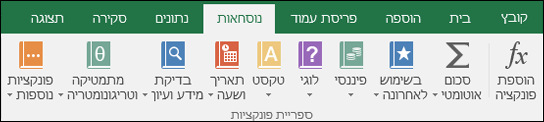
תחביר הפונקציה של Excel
הדוגמה הבאה של הפונקציה ROUND שמעגלת מספר בתא A10 ממחישה את התחביר של פונקציה.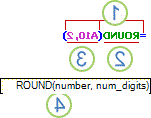
מבנה. מבנה הפונקציה מתחיל בסימן שוויון (=), ולאחריו שם הפונקציה, סוגריים פותחים, הארגומנטים עבור הפונקציה מופרדים באמצעות פסיקים ותו סוגריים סוגר.
שם פונקציה. לקבלת רשימה של פונקציות זמינות, לחץ על תא כלשהו והקש SHIFT+F3, פעולה שתפעיל את תיבת הדו-שיח 'הוספת פונקציה '.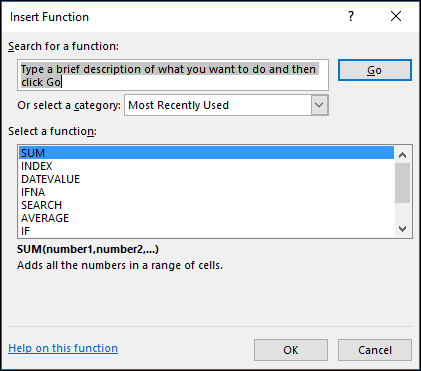
ארגומנטים. הארגומנטים יכולים להיות מספרים, טקסט, ערכים לוגיים כגון TRUE או FALSE, מערכים, ערכי שגיאה כגון #N/A או הפניות לתאים. על הארגומנט המיועד להפיק ערך חוקי עבור אותו ארגומנט. ארגומנטים יכולים להיות גם קבועים, נוסחאות או פונקציות נוספות.
תיאור כלי של ארגומנט. בעת הקלדת הפונקציה, מופיע תיאור כלי עם התחביר והארגומנטים. לדוגמה, כאשר תקליד =ROUND( יופיע תיאור הכלי. תיאורי כלי מופיעים רק עבור פונקציות מוכללות.הערה
אינך צריך להקליד פונקציות באותיות רישיות בלבד, כגון =ROUND, מכיוון ש- Excel הופך את שם הפונקציה לרישית באופן אוטומטי לאחר הקשה על Enter. אם אתה מאיית באופן שגוי שם פונקציה, כגון =SUME(A1:A10) במקום =SUM(A1:A10), Excel יחזיר #NAME? שגיאה.
הזנת פונקציות ב- Excel
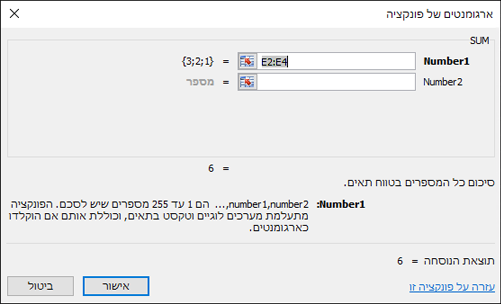
בעת יצירת נוסחה המכילה פונקציה, באפשרותך להשתמש בתיבת הדו-שיח הוספת פונקציה כדי להזין פונקציות של גליון עבודה. לאחר בחירת פונקציה מתיבת הדו-שיח 'הוספת פונקציה ', Excel יפעיל אשף פונקציות, המציג את שם הפונקציה, כל אחד מהארגומנטים שלה, תיאור של הפונקציה ושל כל ארגומנט, התוצאה הנוכחית של הפונקציה והתוצאה הנוכחית של הנוסחה כולה.
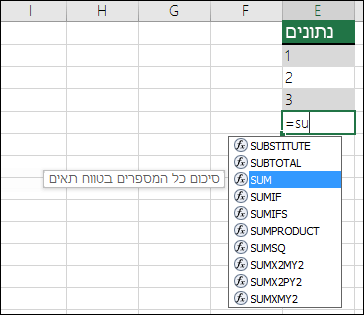
כדי להפוך את פעולת היצירה והעריכה של נוסחאות לפשוטה יותר ולמזער את שגיאות ההקלדה והתחביר, השתמש בהשלמה אוטומטית של נוסחה. לאחר שתקליד = (סימן שוויון) ואת האותיות הראשונות של פונקציה, Excel יציג רשימה נפתחת דינאמית של פונקציות, ארגומנטים ושמות חוקיים התואמים לאותיות אלה. לאחר מכן, תוכל לבחור תבנית מהרשימה הנפתחת ו- Excel יזין אותה עבורך.
קינון פונקציות ב- Excel
במקרים מסוימים, ייתכן שיהיה עליך להשתמש בפונקציה כאחד מהארגומנטים של פונקציה אחרת. לדוגמה, הנוסחה הבאה משתמשת בפונקציה AVERAGE מקוננת ומשווה את התוצאה לערך 50.
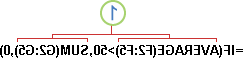
הפונקציות AVERAGE ו- SUM מקוננות בתוך הפונקציה IF.
החזרות חוקיות כאשר פונקציה מקוננת משמשת כארגומנט, הפונקציה המקוננת חייבת להחזיר את אותו סוג ערך שבו משתמש הארגומנט. לדוגמה, אם הארגומנט מחזיר ערך TRUE או FALSE, הפונקציה המקוננת חייבת להחזיר ערך TRUE או FALSE. אם הפונקציה אינה עושה זאת, Excel יציג #VALUE! ערך שגיאה.
מגבלות רמת קינון נוסחה יכולה להכיל עד שבע רמות של פונקציות מקוננות. כאשר פונקציה אחת (נכנה אותה פונקציה ב') משמשת כארגומנט בפונקציה אחרת (נכנה אותה פונקציה א'), פונקציה ב' פועלת כפונקציה מרמה שנייה. לדוגמה, גם הפונקציה AVERAGE וגם הפונקציה SUM מהוות פונקציות מרמה שנייה אם הן משמשות כארגומנטים של הפונקציה IF. פונקציה המקוננת בתוך הפונקציה המקוננת AVERAGE תהיה לפיכך פונקציה מרמה שלישית, וכן הלאה.