

הפונקציה SUM מחברת ערכים. באפשרותך לחבר ערכים בודדים, הפניות לתאים או טווחי תאים, או שילוב של כל השלושה.
לדוגמה:
- =SUM(A2:A10) סיכום הערכים בתאים A2:10.
- =SUM(A2:A10, C2:C10) סיכום הערכים בתאים A2:10 וכן בתאים C2:C10.
תחביר:
| שם ארגומנט | תיאור |
|---|---|
|
number1 נדרש |
המספר הראשון שברצונך לחבר. המספר יכול להיות כמו 4, הפניה לתא כמו B6 או טווח תאים כמו B2:B8. |
|
מספר 2-255 אופציונלי |
זהו המספר השני שברצונך לחבר. באפשרותך לציין עד 255 מספרים באופן זה. |
שיטות עבודה מומלצות עם SUM
סעיף זה דן בכמה משיטות העבודה המומלצות עבור הפונקציה SUM. רבות מהשיטות יכולות לשמש גם לעבודה עם פונקציות אחרות.
השיטות =1+2 או =A+B – למרות שניתן להזין =1+2+3 או =A1+B1+C2 ולקבל תוצאות מדויקות לגמרי, שיטות אלה מועדות לשגיאות ממספר סיבות:
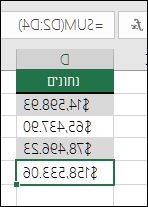
שגיאות הקלדה – דמיין את עצמך מנסה להזין מספר רב יותר של ערכים ו/או ערכים גדולים בהרבה, כגון:
- =14598.93+65437.90+78496.23
לאחר מכן, נסה לאמת שהערכים נכונים. קל בהרבה להציב ערכים אלה בתאים בודדים ולהשתמש בנוסחת SUM. בנוסף, כאשר הערכים מוצבים בתאים, באפשרותך לעצב אותם, דבר ההופך אותם לקריאים בהרבה מאשר כשהם בנוסחה.
שגיאות #VALUE! עקב הפניה לטקסט במקום למספרים
אם אתה משתמש בנוסחה, כגון:- =A1+B1+C1 או =A1+A2+A3
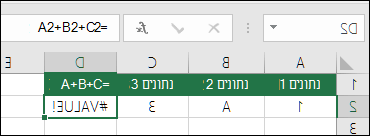
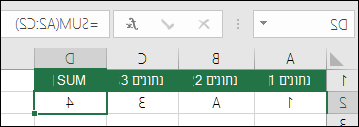
הנוסחה עלולה להתנתק אם קיימים בתאים שאליהם מתבצעת ההפניה ערכים שאינם מספריים (טקסט), אשר יחזירו שגיאת #VALUE!. פונקציית SUM תתעלם מערכי טקסט ותספק לך את הסכום של הערכים המספריים בלבד.
שגיאת #REF! עקב מחיקת שורות או עמודות
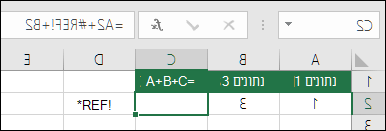
אם אתה מוחק שורה או עמודה, הנוסחה לא תתעדכן על-ידי אי-כלילת השורה שנמחקה, ותחזיר שגיאת #REF!. לעומת זאת, פונקציית SUM תתעדכן באופן אוטומטי.
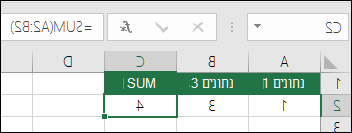
נוסחאות לא יעדכנו הפניות בעת הוספת שורות או עמודות
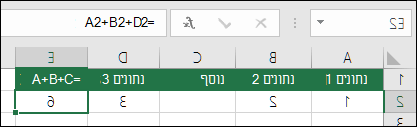
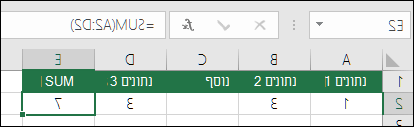
אם תוסיף שורה או עמודה, הנוסחה לא תתעדכן כדי לשקף את השורה שנוספה, בעוד שפונקציית SUM תתעדכן באופן אוטומטי (כל עוד לא יצאת מהטווח שאליו הנוסחה מפנה). הדבר חשוב במיוחד אם אתה מצפה שהנוסחה תתעדכן, והדבר לא קורה, מאחר שאתה תישאר עם תוצאות חלקיות וייתכן שלא תשים לב לכך.
SUM עם הפניות לתאים ספציפיים לעומת טווחים
שימוש בנוסחה כגון:- =SUM(A1,A2,A3,B1,B2,B3)
מועד לשגיאות באותה מידה בעת הוספה או מחיקה של שורות בטווח שאליו מתבצעת הפניה, מאותן סיבות. עדיף להשתמש בטווחים בודדים, כגון:
- =SUM(A1:A3,B1:B3)
אשר יתעדכנו בעת הוספה או מחיקה של שורות.
שאלות נפוצות
אני רק רוצה לחבר/לחסר/להכפיל/לחלק מספרים ראה שימוש ב- Excel כמחשבון.
כיצד להציג יותר/פחות מקומות עשרוניים? באפשרותך לשנות את עיצוב המספר. בחר את התא או הטווח הרלוונטי והשתמש בקיצור המקשים Ctrl+1 כדי להציג את תיבת הדו-שיח עיצוב תאים. בחר את התא או הטווח הרלוונטי והשתמש בקיצור המקשים Ctrl+1 כדי להציג את תיבת הדו-שיח עיצוב תאים. לאחר מכן, לחץ על הכרטיסיה מספר ובחר את העיצוב הרצוי, והקפד לבחור את מספר המקומות העשרוניים הרצוי.
כיצד ניתן לבצע חיבור או חיסור של יחידות זמן? ניתן לבצע חיבור וחיסור של יחידות זמן בכמה דרכים שונות. לדוגמה, כדי לקבל את ההפרש בין 8:00-12:00 למטרות שכר, השתמש בנוסחה הבאה: =("12:00"-"8:00")*24, עם שעת הסיום פחות שעת ההתחלה. שים לב ש- Excel מחשב שעות כשבר של יום, כך שיש להכפיל ב- 24 כדי לקבל את מספר השעות הכולל. בדוגמה הראשונה אנחנו משתמשים בנוסחה =((B2-A2)+(D2-C2))*24 כדי לקבל את סכום השעות מההתחלה לסיום, פחות הפסקת צהריים (8.50 שעות בסך הכל).
אם אתה מבצע חיבור פשוט של שעות ודקות וברצונך להציג את התוצאה באופן זה, תוכל לחשב את הסיכום ללא צורך בהכפלה ב- 24. לכן בדוגמה השניה אנחנו משתמשים בנוסחה =SUM(A6:C6), מכיוון שאנו זקוקים רק למספר הכולל של השעות והדקות עבור הפעילויות שהוקצו (5:36 או 5 שעות, 36 דקות).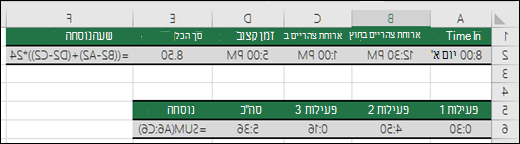
לקבלת מידע נוסף, ראה: חיבור או חיסור של שעות.
כיצד ניתן לסכם תאים גלויים בלבד? לעתים, בעת הסתרת שורות באופן ידני או שימוש בסינון אוטומטי כדי להציג נתונים מסוימים בלבד, ברצונך לסכם רק את התאים הגלויים. באפשרותך להשתמש בפונקציה SUBTOTAL. אם אתה משתמש בשורת סכום בטבלת Excel, כל פונקציה שתבחר מהרשימה הנפתחת 'סכום' תוזן באופן אוטומטי כסכום ביניים. קבל מידע נוסף על סיכום נתונים בטבלת Excel.
זקוק לעזרה נוספת?
תמיד תוכל לשאול מומחה בקהילה הטכנולוגית של Excel או לקבל תמיכה בקהילות.