

עצה
קבל מידע נוסף על Microsoft Forms או התחל לעבוד מיד וצור סקר, בוחר או משאל. רוצה מיתוג מתקדם יותר, סוגי שאלות וניתוח נתונים? נסה את Dynamics 365 Customer Voice.
עבור אל Microsoft Forms והיכנס באמצעות חשבון Microsoft 365 שלך בעבודה או בבית הספר או עם חשבון Microsoft אישי (Hotmail, Live או Outlook.com).
הערה
באפשרותך גם להיכנס אל Office.com, לחפש את סמלי Microsoft 365 בצד ימין ולאחר מכן לבחור טפסים.
מתחת למקטע ' סייר בתבניות ', בחר 'הטפסים שלי'.
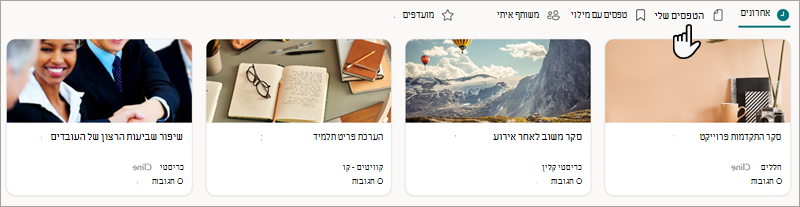
בטופס שברצונך להעתיק, בחר
 בפינה השמאלית התחתונה של האריח שלו, ולאחר מכן בחר העתק.
עצה
אם אינך רואה אריחי טופס, ייתכן שאתה נמצא בתצוגת רשימה במקום בתצוגת אריחים . כדי להעתיק טופס בתצוגת רשימה, רחף עם העכבר משמאל לטופס, בחר אפשרויות> נוספותהעתק.
תראה טופס משוכפל בפינה הימנית העליונה בתצוגת אריחים (ובראש הרשימה בתצוגת רשימה ). השם שלו יהיה זהה לזה של הטופס המקורי.
בעת העתקת טופס, רק השאלות, העיצוב והפריסה מועתקים. לא יועברו תגובות קיימות לטופס החדש. Microsoft Forms נותן לטופס החדש שם זהה לשם הטופס הקיים, שבאפשרותך לשנות לטופס הרצוי.
צריך ליצור שכפול של טופס או בוחן כדי שאחרים יוכלו לערוך אותו?
באפשרותך ליצור קישור מיוחד המאפשר לאנשים אחרים לשכפל את הבוחן או את הטופס לפורטל Microsoft Forms שלהם. לקבלת מידע נוסף, ראה שיתוף טופס או בוחן כתבנית.
משוב עבור Microsoft Forms
אנחנו רוצים לשמוע ממך! כדי לשלוח משוב על Microsoft Forms, עבור לפינה השמאלית העליונה של הטופס ובחר 'הגדרות> טופס נוספות' משוב.