

עצה
קבל מידע נוסף על Microsoft Forms או התחל לעבוד מיד וצור סקר, בוחר או משאל. רוצה מיתוג מתקדם יותר, סוגי שאלות וניתוח נתונים? נסה את Dynamics 365 Customer Voice.
הערה
התכונה 'שתף לצורך שיתוף פעולה' זמינה רק עבור לקוחות Office 365 Education ו- יישומי Microsoft 365 לעסקים. כדי לגשת לשיתוף לצורך שיתוף פעולה, היכנס באמצעות החשבון שלך בבית הספר או בעבודה.
כאשר אתה מזמין אחרים לשתף פעולה בעבודה על הטופס או הבוחן, המחברים המשותפים יכולים לעזור לך להוסיף תוכן, לנתח את התגובות ולשתף את הטופס עם אחרים.
שיתוף טופס או בוחן כדי לשתף פעולה
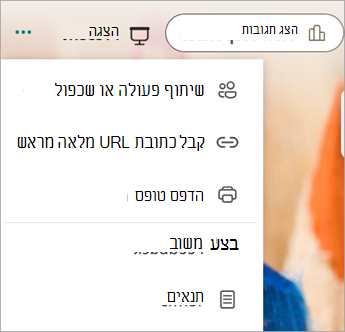
ב- Microsoft Forms, פתח את הטופס או את הבוחן שברצונך לשתף כדי לשתף פעולה עמו.
בחר 'הגדרות
 > טופס נוספות'שיתוף פעולה או שכפול
 .
.
הערה
אנו משיקים לאט לאט את נקודת הכניסה עבור גישה לאפשרות של שיתוף הטופס כדי לשתף פעולה איתו. אם אינך רואה את 'שיתוף פעולה' או 'שכפל
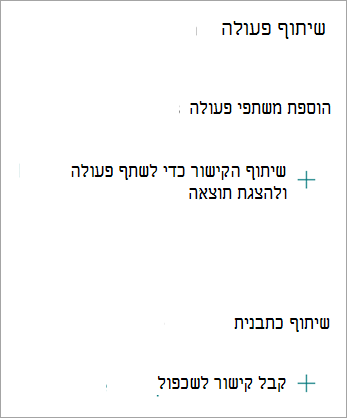
', בחר בלחצן 'שתף ' והמשך לשלב הבא.תחת 'הוסף משתפי פעולה', בחר 'שתף את הקישור כדי לשתף פעולה ולהציג את התוצאה
 .
.
עצה
אם ברצונך לשתף את הטופס כתבנית, בחר 'קבל קישור לשכפול '. כל מי שיש לו קישור יוכל לשכפל את הטופס וליצור טופס משלו.
תחת 'הוסף משתפי פעולה', בחר אחת מהאפשרויות הבאות של הרשאת שיתוף פעולה:
משתמשים בעלי חשבון בעבודה או בבית ספר של Office 365 יכולים להציג ולערוך - לכל אדם שיש לו חשבון בעבודה או בבית ספר של Office 365, בתוך הארגון או מחוצה לו, מוקצות הרשאות עריכה משותפת והוא יכול להציג ולערוך את הטופס.
הערה
עריכה משותפת ושיתוף של טפסים זמינים רק עבור משתמשים באותו ענן. לדוגמה, אם נכנסת באמצעות חשבון GCC, תוכל לבצע עריכה משותפת של טופס רק עם משתמשים אחרים בדייר שלך. אם מנהל המערכת שלך הפך שיתוף חיצוני לזמין, באפשרותך לבצע עריכה משותפת של טופס עם משתמשים מחוץ לדייר שלך, אך רק בתוך סביבת GCC. באופן דומה, משתמשי GCC High יכולים לערוך במשותף ולשתף רק עם משתמשי GCC High אחרים, משתמשי DOD יכולים רק לערוך במשותף ולשתף עם משתמשי DOD אחרים וכו'. קבל מידע נוסף על סביבות Office 365 Government ארה"ב.
People בארגון שלי יכול להציג ולערוך - לכל אדם בארגון מוקצות הרשאות עריכה משותפת והוא יכול להציג ולערוך את הטופס.
אנשים ספציפיים בארגון שלי יכולים להציג ולערוך - רק לאנשים או קבוצות בארגון שתציין מוקצות הרשאות עריכה משותפת והם יכולים להציג ולערוך את הטופס.
הערה
- כדי לשתף פעולה בעבודה על טופס עם אנשים ספציפיים בארגון שלך, ניתן לבחור רק משתמשים בעלי תיבת דואר חוקית של Office 365. משתמשים בעלי תיבות דואר אחרות, כגון תיבות דואר המתארחות בשרתי Microsoft Exchange ייעודיים ואשר הגישה אליהם מתבצעת דרך ממשקי API של REST, אינם נתמכים. קבל מידע על REST API.
- באפשרותך להגדיר עד 100 מחברים משותפים לטופס בודד, ווהם יכולים לכלול שילוב של אנשים ושל קבוצות. קבוצה (ואין זה משנה כמה אנשים משתייכים אליה) נחשבת כעורך משותף אחד.
בחר עותק. כעת באפשרותך להדביק קישור זה בכל מקום שבו המחברים המשותפים יכולים לגשת אליו, כגון בהודעת דואר אלקטרוני, במחברת או ב- Teams.
הערה
- כל אדם שציינת כעורך משותף שיש לו גישה לקישור שיתוף הפעולה של הטופס יוכל להציג ולערוך הן את השאלות והן את נתוני התגובות.
- כל אדם שלא ציינת כעורך משותף לא יוכל להשתמש בקישור לשיתוף פעולה כדי לגשת לבוחן או לטופס שלך.
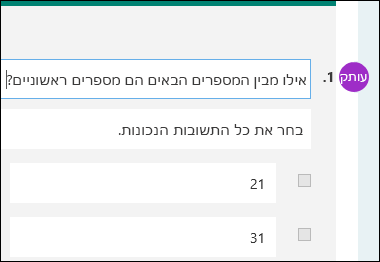
כאשר אתה משתף טופס או בוחן כדי לשתף בו פעולה, אתה עדיין נשאר הבעלים והוא נשאר בפורטל Forms שלך, אך העורכים המשותפים יכולים להציג ולערוך אותו באמצעות הקישור ששיתפת איתם. בחלק העליון של הטופס או הבוחן ששיתפת, תוכל לראות את ראשי התיבות של כל אדם שמבצע כעת פעולות עריכה.
תראה גם סמלי תצוגה עם ראשי תיבות של אנשים או קבוצות לצד כל מקטע שנמצא כעת במצב עריכה.
הערה
עורכים משותפים אינם יכולים לשנות רמות הרשאה של שיתוף פעולה. לדוגמה, אם אתה, כבעלים של הטופס, הגדרת הרשאות People בארגון שלי יכול להציג ולערוך, העורכים המשותפים לא יוכלו לשנות רמת הרשאה זו לרמת הרשאה אחרת (לדוגמה, משתמשים בעלי חשבון Office 365 בעבודה או בבית ספר יכולים להציג ולערוך). בתור הבעלים של הטופס, אתה היחיד שיכול לבחור הגדרה אחרת של הרשאה.
הפסקת שיתוף טופס או בוחן
ב- Microsoft Forms, פתח את הטופס או את הבוחן שברצונך לשתף כדי לשתף פעולה עמו.
בחר 'הגדרות
> טופס נוספות'שיתוף פעולה או שכפול .
הערה
אנו משיקים לאט לאט את נקודת הכניסה עבור גישה לאפשרות של שיתוף הטופס כדי לשתף פעולה איתו. אם אינך רואה את 'שיתוף פעולה' או 'שכפל
', בחר בלחצן 'שתף ' והמשך לשלב הבא.בחר 'מחק'
 לצד תיבת הטקסט שמציגה את הקישור לטופס.
בחר 'הסר קישור' כדי להסיר לצמיתות את הקישור לשיתוף פעולה. (בחר 'ביטול ' אם תשנה את דעתך ואינך מעוניין להסיר את הקישור לשיתוף פעולה).
לאחר שתסיר את הקישור של שיתוף הפעולה, הוא יוסר לצמיתות ולא ניתן יהיה להפעיל אותו מחדש. תוכל ליצור קישור חדש מאוחר יותר.
תרחישי הרשאות שיתוף
ייתכן שיהיה עליך לשנות הרשאות עריכה משותפת בשלב כלשהו במהלך תהליך שיתוף הפעולה בטופס או בבוחן. הנה כמה תרחישים נפוצים שבהם אתה עשוי להיתקל ומידע חשוב שכדאי לשים לב אליו.
שימוש ב- Microsoft Teams להקצאת בחנים לתלמידים
אם אתה מורה שמשתמש ב- Microsoft Teams כדי להקצות בחנים לתלמידים, מורים אחרים בערוץ Teams שלך יתווספו באופן אוטומטי כעורכים משותפים בכל הטפסים הקבוצתיים שנוצרו עבור צוות זה. אם אתה המחבר המקורי של טופס שנוצר בתוך ערוץ Teams ואתה מחליט להסיר את הקישור לשיתוף פעולה (באמצעות Delete ), המורים בערוץ Teams שלך עדיין יישארו עורכים משותפים ויוכלו לגשת לטופס באמצעות קישור זה לשיתוף פעולה.
שימוש ב- Web Part של Microsoft Forms כדי להטביע טופס בדף SharePoint
אם אתה משתמש ב- Web Part של Microsoft Forms כדי להטביע טופס בדף SharePoint ובוחר להציג תוצאות טופס בדף, SharePoint ייצור באופן אוטומטי קישור לטופס זה וכל משתמש שקיבל אותו יוכל להציג סיכום תגובות. אם אתה משתף פעולה בטופס עם אנשים ספציפיים בארגון שלך, הם לא יוכלו להטביע טופס זה בדף SharePoint כל עוד קישור סיכום לא פעיל אליו. אם כבר יצרת קישור סיכום לטופס שלך, עורכים משותפים יוכלו להטביע טופס זה בדף SharePoint ולשתף סיכום של התגובות עם כל אחד.
שימוש ב- Forms במכשיר הנייד שלך
העורכים המשותפים יכולים להציג את הטופס ולבצע בו פעולות עריכה במכשירים הניידים שלהם. כבעלים של הטופס, באפשרותך לשתף פעולה באופן מלא דרך המכשיר הנייד, כולל הוספה והסרה של אנשים וקבוצות.
שיתוף תגובות באמצעות קישור סיכום
אם אתה משתף פעולה בטופס עם אנשים ספציפיים בארגון שלך, רק אתה, כבעלים של הטופס, יכול ליצור קישור סיכום עבור הטופס שלך, אם עדיין לא קיים קישור. עורכים משותפים עדיין יכולים להעתיק ולשתף את הקישור לסיכום, אך אינם יכולים ליצור אותו בעצמם. במצבי שיתוף פעולה אחרים שאינם מוגדרים עבור אנשים מסוימים בארגון שלך, מחברים משותפים יכולים ליצור קישורי סיכום חדשים.
כמו כן, שים לב שאם אתה משתף את התגובות לטופס עם כל אדם בארגון ולאחר מכן מחליט לשתף עם אנשים מסוימים בלבד בארגון, כל אדם מתוך או מחוץ לארגון עדיין יוכל לגשת לקישור של שיתוף סיכום שכבר קיים. באפשרותך למחוק קישור סיכום קיים כדי להפוך אותו ללא זמין, פעולה שתצמצם את הגישה לנתוני התגובות. באפשרותך לעשות זאת על-ידי מעבר אל הצג תגובות, מבט כולל על> תגובות  > קישור >לסיכוםהסר קישור.
הערה
באפשרותך ליצור קישור סיכום חדש אם ברצונך לשתף אותו עם קהל חדש, אך כל מי שהשיג את קישור הסיכום החדש, עדיין יהיה נגיש לגביו.
שימוש בקישורי שיתוף פעולה ששותפו בעבר
נניח שאתה משתף בהתחלה את הבוחן או הטופס כדי לשתף פעולה עם כל האנשים בארגון שלך וליצור קישור שיתוף פעולה אליו. לאחר מכן, אתה מחליט לשתף פעולה רק עם אנשים מסוימים בתוך בית הספר או הארגון שלך. הקישור לשיתוף פעולה ימשיך לפעול עבור אנשים ספציפיים אלה, אך לא עבור משתמשים אחרים שאיבדו את ההרשאות לטופס שלך.
מעבר משיתוף עם אנשים מסוימים
- אם אתה משתף את הבוחן או הטופס עם אנשים ספציפיים ולאחר מכן, לדוגמה, אתה מחליט לספק הרשאות עריכה משותפת עם כל בית הספר או הארגון שלך, תאבד את רשימת האנשים שציינת במקור. אם תחזור לשיתוף עם אנשים ספציפיים, תצטרך לעבור שוב את התהליך של קביעת האנשים שברצונך להוסיף כעורכים משותפים.
- אם תחליט לשתף הרשאות עריכה משותפת עם בית הספר או הארגון כולו, אולם בעבר יצרת קישור לשיתוף פעולה לשיתוף עם אנשים מסוימים בלבד, קישור זה עדיין יפעל עבור אנשים ספציפיים אלה מכיוון שהם שייכים לבית הספר או לארגון שלך.
שיתוף טופס קבוצה בתוך קבוצה ציבורית
כל אחד בארגון שלך יכול לראות תוכן בקבוצה ציבורית , לכל אחד בארגון שלך יכול להצטרף לקבוצה. אם יש לך טופס קבוצה בתוך קבוצה ציבורית, כל האנשים בארגון שלך יכולים להציג ולערוך את הטופס, גם אם אתה משתף אותו עם אנשים ספציפיים בלבד.
ביטול הצמדה של טופס משותף
אם תבטל את ההצמדה של טופס ששותף איתך בכרטיסיה 'משותף ' של https://office.com, לא תאבד הרשאות לטופס זה כל עוד הקישור נמצא ברשותך.
שליחה מחדש של קישור לטופס לעורך משותף
אם אדם כלשהו ברשימת הרשאות העריכה המשותפת שלך מאבד את הקישור לטופס, אין צורך להוסיף אותו מחדש לרשימה. בצע את השלבים המוזכרים במאמר זה כדי לקבל שוב את הקישור לשיתוף פעולה, ולאחר מכן שתף אותו עם העורך המשותף.
משוב עבור Microsoft Forms
אנחנו רוצים לשמוע ממך! כדי לשלוח משוב על Microsoft Forms, עבור לפינה השמאלית העליונה של הטופס ובחר 'הגדרות> טופס נוספות' משוב.