

עצה
קבל מידע נוסף על Microsoft Forms או התחל לעבוד מיד וצור סקר, בוחר או משאל. רוצה מיתוג מתקדם יותר, סוגי שאלות וניתוח נתונים? נסה את Dynamics 365 Customer Voice.
בעת מינוף שילוב Forms ב- PowerPoint, באפשרותך לגשת לרבות מתכונות איסוף וניתוח הנתונים ישירות מתוך שקופית המצגת – באמצעות PowerPoint באינטרנט או ביישום שולחן העבודה.
באפשרותך להוסיף את הטופס עבור מצב מצגת ולאסוף תגובות מהמציגים במצגת שלך, או להטביע את הטופס כך שנמעני השקופית יוכלו לענות במצב לא מקוון.
במאמר זה, תלמד לבצע את הפעולות הבאות:
יצירת טופס או בוחן חדש בשקופית ביישום שולחן העבודה של PowerPoint
יצירת טופס או בוחן חדש בשקופית ב- PowerPoint באינטרנט
הוספת טופס או בוחן קיימים ב- PowerPoint
שיתוף כדי לאסוף תגובות לטופס או לבוחן ב- PowerPoint
בדיקת התגובות לטופס או לבוחן ב- PowerPoint
באפשרותך ליצור טופס או בוחן חדש ב- Microsoft Forms ולהוסיף אותו למצגת PowerPoint.
הערה
- הוספת טופס זמינה רק ללקוחות Office 365 Education ו- יישומי Microsoft 365 לעסקים בעלי גירסה 1807 (Build 16.0.10711.20012) ואילך של Microsoft 365 של PowerPoint במחשב.
- People המגיבים לטופס או לבוחן יכולים להשתמש ב- PowerPoint במחשב PC, ב- macOS או באינטרנט.
יצירת טופס או בוחן חדש בשקופית ביישום שולחן העבודה של PowerPoint
פתח את PowerPoint. ודא שנכנסת ל- Microsoft 365 באמצעות החשבון שלך בעבודה או בבית הספר כדי לגשת לתכונה 'טפסים'.
פתח את מצגת PowerPoint שלך ומקם את הסמן בשקופית שבה ברצונך להוסיף טופס או בוחן.
ברצועת הכלים, בחר 'הוסף>טפסים'.
ייפתח לוח טפסים ויעוגן לצד השמאלי של מצגת PowerPoint.
תחת הטפסים שלי, בחר
 'טופס חדש ' או 'בוחן חדש' כדי להתחיל ליצור טופס או בוחן.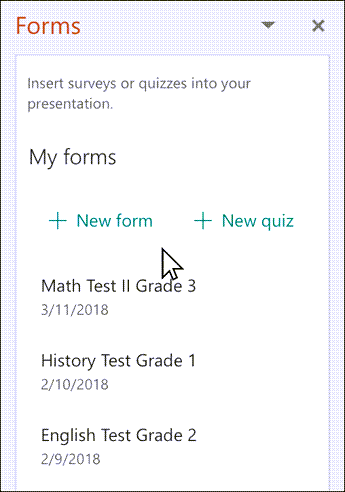
חלון חדש ייפתח עם טופס ריק וכותרת ברירת מחדל ("טופס ללא שם"). קבל מידע נוסף על יצירת טופס או יצירת בוחן.
כשתסיים ליצור את הטופס או הבוחן, הוא יוטבע בשקופית PowerPoint שלך ויופיע בחלק העליון של רשימת הטפסים שלי תחת הלחצנים
'טופס חדש' ו'בוחן חדש'.
הערה
- אם אינך רואה את 'טפסים ' בכרטיסיה ' הוספה ', ייתכן שמנהל המערכת ביטל תכונה זו עבור הארגון שלך. פנה למנהל המערכת כדי להפעיל את התכונה 'טפסים ' ב- PowerPoint עבור הארגון שלך.
- הערה למנהלי מערכת: אם לא פרסת תוספות Office עבור הארגון שלך, תוכל עדיין להפוך את השימוש בתכונה ' טפסים ' לזמין ב- PowerPoint. למידע נוסף.
חשוב
אם אינך מצליח להוסיף טופס, ודא שתוספות האינטרנט שלך אינן זמינות. ב- PowerPoint, בחר באפשרות 'FilesOptions>>'הגדרות מרכז יחסי האמון של מרכז>יחסי האמון. בתיבת הדו-שיח 'מרכז יחסי האמון ', בחר 'קטלוגים של תוספת מהימנה'. תחת 'השתמש בהגדרות אלה כדי לנהל את הקטלוגים של תוספות האינטרנט שלך', בטל את הסימון של שתי האפשרויות הבאות: אל תאפשר הפעלה של תוספות אינטרנט כלשהן ואל תאפשר הפעלה של תוספות אינטרנט מחנות Office.
יצירת טופס או בוחן חדש בשקופית ב- PowerPoint באינטרנט
היכנס ל - Microsoft 365 עם אישורי בית הספר או מקום העבודה שלך.
מחלונית הניווט, בחר יישומים>PowerPoint.
פתח את מצגת PowerPoint שלך ומקם את הסמן על השקופית שבה ברצונך להוסיף טופס או בוחן.
בכרטיסיה 'בית', בחר 'טפסים של תוספות>'. אם אינך רואה את Forms, השתמש בסרגל החיפוש כדי למצוא אותו. אם התוספת Forms עדיין לא הותקנה, בחר הוסף.
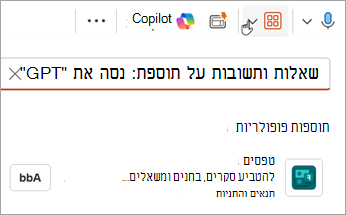
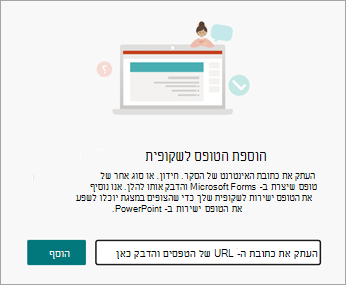
מודול טפסים יוצג בשקופית. מכאן, הזן את כתובת ה- URL של הטופס או הבוחן שברצונך להוסיף. אם כתובת ה- URL אינה ידועה לך, השתמש בקישור שבמודול הטפסים כדי לחפש אותה.
בחר את התצוגה שברצונך להוסיף. בחר מבין 'הצג עבור פגישות אינטראקטיביות' או 'אסוף תגובות במצב לא מקוון'.
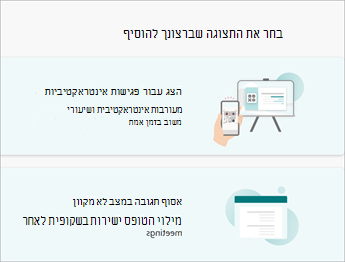
הצגה עבור פגישות אינטראקטיביות מאפשרת לך להישאר בזרימת המצגת שלך ללא צורך לפתוח דפדפן אחר או לנווט בין מסכים מרובים.
האפשרות 'איסוף תגובות במצב לא מקוון ' מאפשרת לך לשתף את הקובץ עם המשיבים, שיכולים לשמור את התגובות שלהם לעיון עתידי, בין אם מדובר בטופס או בבוחן.
הערה
- אם אינך רואה את 'טפסים ' בכרטיסיה ' הוספה ', ייתכן שמנהל המערכת ביטל תכונה זו עבור הארגון שלך. פנה למנהל המערכת כדי להפעיל את התכונה 'טפסים ' ב- PowerPoint עבור הארגון שלך.
- הערה למנהלי מערכת: אם לא פרסת תוספות Office עבור הארגון שלך, תוכל עדיין להפוך את השימוש בתכונה ' טפסים ' לזמין ב- PowerPoint. למידע נוסף.
חשוב
אם אינך מצליח להוסיף טופס, ודא שתוספות האינטרנט שלך אינן זמינות. ב- PowerPoint, בחר באפשרות 'FilesOptions>>'הגדרות מרכז יחסי האמון של מרכז>יחסי האמון. בתיבת הדו-שיח 'מרכז יחסי האמון ', בחר 'קטלוגים של תוספת מהימנה'. תחת 'השתמש בהגדרות אלה כדי לנהל את הקטלוגים של תוספות האינטרנט שלך', בטל את הסימון של שתי האפשרויות הבאות: אל תאפשר הפעלה של תוספות אינטרנט כלשהן ואל תאפשר הפעלה של תוספות אינטרנט מחנות Office.
הוספת טופס או בוחן קיימים ב- PowerPoint
- חפש את הטופס או הבוחן שברצונך להוסיף לשקופית תחת 'הטפסים שלי' בחלונית.
- רחף מעל הכותרת של הטופס או הבוחן ובחר 'הוסף'.
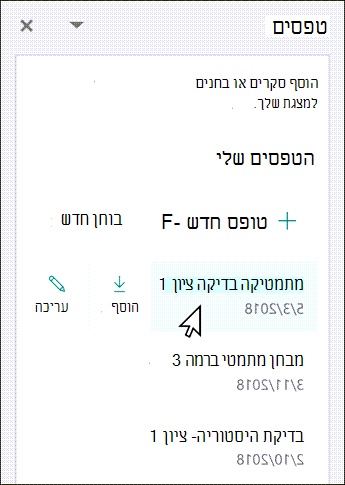
באפשרותך גם לבחור 'ערוך' אם ברצונך לבצע שינויים נוספים, או אם ברצונך לסקור את תוצאות הטופס או הבוחן. - הטופס או הבוחן שלך מוטבעים כעת בשקופית PowerPoint.
הערה
אם אתה מנסה להוסיף טופס לשקופית שלך, אך אתה רואה את הודעת השגיאה שלפיה Office 365 הוגדר למנוע רכישה וביצוע של תוספות בחנות Office על-ידי אנשים בודדים, פנה למנהל המערכת כדי להפעיל את התכונה. מנהלי המערכת יכולים להיכנס אל https://admin.microsoft.com ולאחר מכן ללחוץ על 'הגדרות', 'הגדרות>'>,יישומים ושירותים בבעלות המשתמש. לקבלת האפשרות ' אפשר למשתמשים לגשת לחנות Office', מנהל המערכת יכול לבדוק אותה כדי לאפשר גישה ספציפית לתוספת 'טפסים', מה שיאפשר לאנשים בארגון שלך להוסיף טופס ל- PowerPoint. שים לב שייתכן שיחלפו כמה שעות עד שהשינוי ייכנס לתוקף. למידע נוסף.
חשוב
ב- PowerPoint באינטרנט, לא ניתן להדפיס בהצלחה תוכן טפסים שנוסף לשקופית. כדי להדפיס תוכן מסוג זה, יהיה עליך לעבור ליישום שולחן העבודה של PowerPoint ב- Windows או ב- macOS ולהדפיס את השקופית משם.
שיתוף כדי לאסוף תגובות לטופס או לבוחן ב- PowerPoint
שתף את שקופיות PowerPoint שלך עם אנשים אחרים באמצעות דואר אלקטרוני, OneNote, Teams ויישומים אחרים של Office. לאחר מכן, מי שמקבלי השקופיות שלך יוכל למלא את הטופס ולשלוח תגובות מבלי לצאת מ- PowerPoint.
קבל מידע נוסף על האופן שבו ניתן לשתף את מצגת PowerPoint שלך עם אנשים אחרים. באפשרותך גם לשתף שקופית בודדת של PowerPoint עם מישהו אחר.
בדיקת התגובות לטופס או לבוחן ב- PowerPoint
כדי לראות את התגובות לטופס או לבוחן, היכנס לחשבון Microsoft 365 שלך בכתובת forms.office.com. פתח את הטופס המתאים מדף הטפסים ולאחר מכן בחר את הכרטיסיה 'הצג תגובות ' בחלק העליון של הדף. קבל מידע נוסף בבדיקה ושיתוף של תוצאות הטופס.
משוב עבור Microsoft Forms
אנחנו רוצים לשמוע ממך! כדי לשלוח משוב על Microsoft Forms, עבור לפינה השמאלית העליונה של הטופס ובחר 'הגדרות > טופס נוספות' משוב.
למידע נוסף
יצירת טופס באמצעות Microsoft Forms
יצירת בוחן באמצעות Microsoft Forms
שאלות נפוצות על Microsoft Forms
שימוש ב- Microsoft Forms ביישומי Microsoft 365 המועדפים עליך