
הוספת חיבור נתונים של שליחה מאפשרת למשתמש לשלוח את המידע שהוא הזין בטופס למקור הנתונים שצוין לאחר שהוא נסיים. פעולה זו מאפשרת לך לעצב טפסים פשוטים כמו תשאול בין-משרדים השולחים לעמיתים לעבודה את העדפות ארוחת הצהריים שלהם לחגיגה קרובה, ושולח לך את התוצאות בדואר אלקטרוני, או מורכב כמו טופס שאוסף מידע עבור אפליקציית הלוואה, ומעביר נתונים אלה לשרת SharePoint.
במאמר זה
אודות שליחת חיבורי נתונים
כאשר משתמש שולח טופס, פירוש הדבר שהמשתמש הסתיים במילוי הטופס. בשלב זה, הנתונים נשלחים באמצעות חיבור נתונים לשליחה השמירה את המידע במקור נתונים חיצוני, כגון ספריית טפסים של SharePoint. פעולה זו שונה מפעולות שמירת טופס. לדוגמה, כמעצב הטפסים, בעת שמירת טופס, ההתקדמות שלך בפיתוח הטופס נשמרת כך שתוכל להמשיך לעבוד עליו מאוחר יותר, בדיוק כמו בעת שמירת Word חדש. בדומה לכך, כאשר משתמש ממלא טופס, הוא יכול לשמור את הטופס כדי לשמור את ההתקדמות שלו במילוי הטופס כדי שתוכל לחזור לטופס במועד מאוחר יותר. גם אם משתמש שמר טופס, כאשר הוא סיים למלא אותו, הוא עדיין יצטרכו לשלוח אותו.
בעת עיצוב טופס חדש המבוסס על שירות אינטרנט או רשימת SharePoint, חיבור נתונים ראשוני זה הופך לחיבור הנתונים המשמש כברירת מחדל לשליחה ראשית עבור הטופס. InfoPath משקף את המבנה של שדות הנתונים של חיבור הנתונים הראשי כך שתוכל להגדיר את הערכים שהם מכילים בעת שליחת הטופס. באפשרותך גם להתחיל טופס מאפס ולהוסיף חיבור נתונים לשליחה לתבנית טופס שאינו מבוסס על חיבור נתונים, או אפילו להוסיף חיבור נתונים נוסף כאשר קיים כבר חיבור נתונים של שליחה.
למרות שרוב הטפסים מוגדרים לשליחה של חיבור נתונים אחד ולשלוח לו את כל הנתונים בטופס, חיבורי נתונים מרובים לשליחה מאפשרים לך לקבוע אילו שדות יישלחו למקור הנתונים באמצעות כללים או קוד מותאם אישית. לדוגמה, באפשרותך לקבוע את תצורת הטופס כדי לאפשר למשתמשים לשלוח את הטפסים שהושלמו לשירות אינטרנט וכן באמצעות הודעת דואר אלקטרוני.
טפסים נשלחים בהתבסס על כללים שאתה מציין. באפשרותך להוסיף את כלל השליחה ללחצן, כך בטופס שנשלח כאשר המשתמש לוחץ על שלח, או לבסס אותו על אירוע אחר שמתרחש כאשר המשתמש ממלא את הטופס:
לקבלת מידע נוסף בנוגע לכללי פעולה ולפעולה של שליחת נתונים, ראה הוספת כללים לביצוע פעולות אחרות.
שליחת סוגי חיבורי נתונים
באפשרותך ליצור את הסוגים הבאים של חיבורי נתונים לשליחה:
הערה
כדי להוסיף חיבור נתונים לשליחה השולח נתונים למקור נתונים מרוחק, תזדקק למיקום של מקור הנתונים ולזכויות גישה אליו ממנהל המערכת.
שירות אינטרנט (SOAP) שירות האינטרנט שולח חיבור נתונים לשירות אינטרנט של SOAP (Simple Object Access Protocol). SOAP הוא פרוטוקול תקשורת המגדיר את הודעות ה- XML המשמשות לתקשורת עם שירות אינטרנט. בעת שליחת נתונים באמצעות חיבור לשירות אינטרנט, InfoPath קובע אילו נתונים נדרשים על-ידי שירות האינטרנט, ועל בסיס מידע זה, באפשרותך לציין אילו שדות בטופס יש לשלוח את הנתונים שלהם לשירות האינטרנט.
חיבור לספריית SharePoint אפשרות זו מאפשרת לטופס InfoPath לשלוח נתונים כמסמך לספריית מסמכים של SharePoint.
הודעת דואר אלקטרוני פעולה זו מאפשרת ל- InfoPath לשלוח תגובות לטופס בהודעת דואר אלקטרוני. פעולה זו שימושית עבור פריסות טפסים בקנה מידה קטן, כאשר תגובה גדולה לא תציים את המשתמש האחראי לקבלת התגובות לטופס.
סביבת אירוח, כגון דף ASP.NET או יישום אירוח זוהי אפשרות שליחה מתקדמת שלא למעשה שולחת נתונים, אך מעלה אירוע ביישום או בדף .NET של ASP המארח את הטופס. אפשרות זו משמשת בעת בניית יישום של Windows ב- Visual Studio המשתמש בכיתה FormControl כדי לארח טפסים, או בעת יצירת דף .NET של ASP המארח את הטופס באמצעות המחלקה XMLFormView . סוג שליחה זה משמש גם בעת יצירת כלי טופס עבור SharePoint Workspace.
שרת אינטרנט (HTTP) ניתן לגשת אל האפשרות שרת אינטרנט (HTTP) בכרטיסיה נתונים, בקבוצה שלח טופס, על-ידי לחיצה על אפשרויות שליחה. פעולה זו מאפשרת לך ליצור חיבור נתונים ששולח את הטופס כולו כגוף של HTTP POST אל כתובת ה- URL שצוינה. כתובת ה- URL המהווה יעד יכולה להיות יישום בשרת אינטרנט, כגון ASP.NET, קובץ Script של CGI או יישום המשתמש ב- ISAPI.
הערה
טופס יכול לכלול חיבור נתונים אחד בלבד ששולח נתונים ליישום בשרת אינטרנט.
הוספת חיבור לשליחת נתונים חיצוניים
קיימות שתי דרכים להוספת חיבור נתונים לשליחה, באופן הבא:
- בכרטיסיה נתונים , בקבוצה שלח טופס , לחץ על הלחצן המתאים לסוג מקור הנתונים שברצונך להוסיף.
- בכרטיסיה נתונים , בקבוצה קבל נתונים חיצוניים, לחץ עלחיבורי נתונים ולאחר מכן בצע את הפעולות הבאות:
- לחץ על הוסף.
- לחץ על שלח נתונים.
- לחץ על הבא.
- לחץ על מקור הנתונים הרצוי ולאחר מכן לחץ שוב על הבא.
ללא קשר לשיטה שבה אתה משתמש כדי להתחיל להוסיף חיבור נתונים של שליחה, לאחר מכן, המשך באפשרות המתאימה, באופן הבא.
בעת קביעת תצורה של חיבור נתונים לשליחה, באפשרותך להשתמש לעתים קרובות בפונקציות ובנוסחאות. לקבלת מידע נוסף לגבי פונקציות ונוסחאות ב- InfoPath, ראה הוספת נוסחאות ופונקציות ב- InfoPath 2010.
דואר אלקטרוני
- הזן את כתובת הדואר האלקטרוני או הכתובות שאליהן הטופס יישלח בתיבה אל.
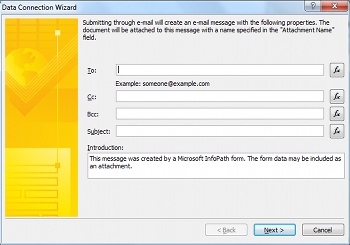
אם הטופס יועתק או עותק מוסתר יועתק לכל אדם אחר, הזן את כתובות הדואר האלקטרוני הרצויות בתיבות עותק ועותק מוסתר.
הזן את הנושא עבור תגובת הטופס בתיבה נושא.
הזן את המבוא שהנמען של הטופס יראו בתיבה מבוא .
לחץ על הבא.
בחר כיצד ברצונך שה טופס יישלח לאחר שהמשתמש כשתסיים למלא אותו:
אם ברצונך לשלוח רק תמונה של התצוגה הנוכחית של הטופס בגוף הודעת הדואר האלקטרוני, לחץ על שלח רק את התצוגה הפעילה של הטופס, ללא קובץ מצורף.
הערה
הנמענים לא יכולים למלא או לקיים איתם אינטראקציה, זהו רק תמונה של תצוגת הטופס הנוכחית בעת השליחה.
אם ברצונך לשלוח את הטופס כולו כקובץ מצורף, כולל התצוגה הנוכחית ותצוגות נוספות, כך שהנמענים יוכלו למלא את הטופס, בחר שלח את הטופס כקובץ מצורף והזן שם עבור הקובץ המצורף בתיבה שם קובץ מצורף.

לחץ על הבא.
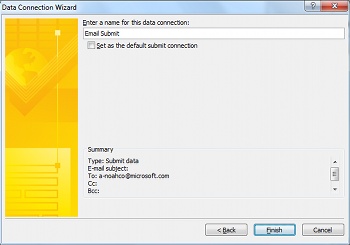
הזן שם עבור חיבור הנתונים וציין אם חיבור זה צריך להיות חיבור השליחה המוגדר כברירת מחדל.
ספריית SharePoint
הערה
אין באפשרותך להוסיף חיבור כדי לשלוח נתונים לרשימת SharePoint לטופס קיים. כדי ליצור חיבור כזה, עליך להתחיל מתוך SharePoint על-ידי התאמה אישית של רשימת SharePoint, או על-ידי יצירת טופס חדש באמצעות התבנית 'רשימת SharePoint'. לקבלת מידע לגבי התאמה אישית של טופס רשימת SharePoint, ראה התאמה אישית של טופס רשימת SharePoint.
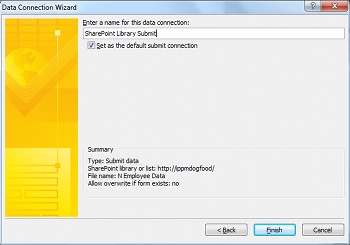
- הזן את המיקום של שרת SharePoint בתיבה ספריית מסמכים.

- הזן שם עבור הטופס בתיבה שם הקובץ, ציין אם InfoPath צריך להחליף את הטופס אם כבר קיים שם זהה ולאחר מכן לחץ על הבא.
לקבלת מידע אודות אופן השימוש בפונקציות ובנוסחאות בשם הטופס, ראה הוספת נוסחאות ופונקציות ב- InfoPath 2010.
- הזן שם עבור חיבור הנתונים בתיבה ולאחר מכן בחר בתיבת הסימון קבע כחיבור השליחה המוגדר כברירת מחדל אם זהו חיבור הנתונים לשליחה המוגדר כברירת מחדל.
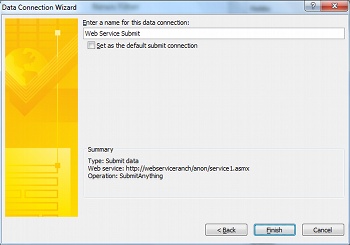
שירות אינטרנט (SOAP)
- הזן את כתובת ה- URL של שרת האינטרנט המארח את חיבור SOAP, או לחץ על חפש ב- UDDI כדי לחפש את חיבור השרת ולאחר מכן לחץ על הבא.

- בחר את שירות האינטרנט שאליו ברצונך לשלוח נתונים.
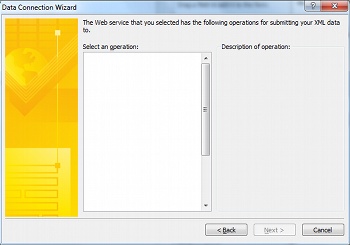
- לחץ על הבא.
- עבור כל אחד מהפרמטרים, בחר את השדות או הקבוצות שישויכנו אליהן על-ידי לחיצה על שדה או קבוצה ולאחר מכן על שנה, או לחץ על הטופס כולו כדי לכלול את כל הנתונים בטופס.

- לחץ על הבא.
- הזן שם עבור חיבור הנתונים בתיבה ולאחר מכן בחר בתיבת הסימון קבע כחיבור השליחה המוגדר כברירת מחדל אם זהו חיבור הנתונים לשליחה המוגדר כברירת מחדל.
סביבה מארחת, כגון דף ASP.NET או יישום אירוח
זוהי אפשרות תיכנות מתקדמת הדורשת שימוש בקוד מותאם אישית, ו, כתוצאה מכך, אינה מכוסה כאן. עיין בקישורים הבאים לקבלת מידע לגבי חלק מהכיתות והפקודות הקשורות.
- לקבלת מידע אודות המחלקה SubmitToHostConnection , ראה מחלקת SubmitToHostConnection.
- לקבלת מידע אודות המחלקה FormControl , ראה המחלקה FormControl.
- לקבלת מידע בנוגע למחלקה XMLFormView , ראה מחלקת XmlFormView.
ספריית חיבורים של SharePoint
ספריית חיבורי נתונים של SharePoint היא ספריה ה יכולה להכיל קבצי חיבור נתונים המאחסנים את ההגדרות המשמשות להתחברות למקורות נתונים חיצוניים. קבצי חיבור הנתונים הכלולים בספריית חיבור של SharePoint יכולים לתאר חיבור לשירות אינטרנט או חיבור לספריית SharePoint, וניתן להשתמש בהם הן בתבניות טופס התואמות ל- Filler והן בתבניות טופס התואמות לדפדפן. להלן כמה מהיתרונות לשימוש בספריית חיבורי נתונים של SharePoint:
- טפסים מרובים יכולים להשתמש באותו קובץ חיבור נתונים, כך שאין צורך ליצור את אותו חיבור נתונים מאפס עבור כל טופס.
- אם הגדרות המיקום או החיבור עבור מקור נתונים חיצוני משתנות, עליך לעדכן רק את קובץ חיבור הנתונים, לא כל טופס.
- קובץ חיבור הנתונים יכול להכיל מידע אימות חלופי שהשרת יכול להשתמש בו כאשר משתמש ממלא טופס באמצעות דפדפן.
- טפסים שממלאים בדפדפן ללא רמת אבטחה של אמון מלא יכולים להתחבר למחשב בתחום אחר אם כל חיבורי הנתונים בטופס משתמשים בקובצי חיבור נתונים.
לקבלת מידע נוסף אודות חיבורי נתונים אוניברסליים, ראה חומר עזר וסכימה של חיבור נתונים אוניברסלי v2.0.
יצירה ושליחה של נתונים לחיבור המוגדר בספריית חיבורי נתונים של SharePoint
בצע את הפעולות הבאות כדי ליצור קובץ חיבור נתונים בשרת, אם קובץ כזה אינו קיים כבר:
הערה
ל- InfoPath אין אפשרות ליצור קובץ חיבור נתונים עבור חיבור של דואר אלקטרוני או סביבה מארחת.
- בצע את השלבים המפורטים במאמר הוספת חיבור לקבלת נתונים חיצוניים כדי להוסיף את סוג חיבור הנתונים שעבורו ברצונך ליצור קובץ חיבור נתונים.
- בכרטיסיה נתונים , בקבוצה קבל נתונים חיצוניים , לחץ על חיבורי נתונים.
- בחר את חיבור הנתונים הרצוי ולאחר מכן לחץ על המר לקובץ חיבור.
- הזן את כתובת ה- URL של ספריית חיבורי הנתונים ולהוסיף את שם הקובץ לסוף הספריה בתיבת הטקסט, או לחץ על עיון כדי לאתר את המיקום הרצוי והזן שם קובץ ולאחר מכן לחץ על שמור.
הערה
עליך להזין את כתובת ה- URL המלאה לספריית חיבורי הנתונים, וכן את הקובץ. לדוגמה, http://department/site/dataconnectionlibrary/file.udcx, כאשר http://department/site/dataconnectionlibrary היא כתובת ה- URL של ספריית חיבורי הנתונים, ו- file.udcx הוא שם הקובץ של קובץ חיבור הנתונים החדש שיש ליצור. אם קובץ זה כבר קיים בשרת, יצירת קובץ אחר בשם זהה תחליף את העותק בשרת.
- לחץ על אישור.
- לחץ על סגור.
- אתר את ספריית חיבורי הנתונים של SharePoint, וב במידת הצורך, Check Inואשר את קובץ ה- UDC שנוצר.
בצע את הפעולות הבאות כדי להוסיף חיבור נתונים באמצעות קובץ חיבור נתונים של SharePoint:
- בכרטיסיה נתונים, בקבוצה שלח טופס, לחץ על למיקומים אחרים ולאחר מכן לחץ על חיבור לשרת SharePoint.
- בחר את השרת הרצוי מהרשימה הנפתחת אתר.

- בחר את קובץ חיבור הנתונים הרצוי.
- לחץ על הבא.
- בצע את השלבים עבור האפשרות שנבחרה, כפי שמוצג בהוספת חיבור לקבלת נתונים חיצוניים.
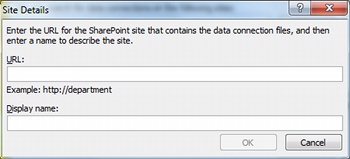
אם אתר SharePoint הרצוי אינו מופיע ברשימה, בצע את הפעולות הבאות כדי להוסיף אותו לרשימה:
- לחץ על נהל אתרים.
- לחץ על הוסף.

- הזן את כתובת ה- URL של אתר SharePoint בתיבה כתובת URL ושם בתיבה שם תצוגה.
קביעת תצורה של אפשרויות שליחה
בעת הוספת חיבור נתונים לשליחה, InfoPath יקבע את תצורת הטופס לשליחה באמצעות חיבור הנתונים המוגדר כברירת מחדל. באפשרותך לקבוע את התצורה של אפשרויות אלה בתיבת הדו-שיח אפשרויות שליחה. כדי לפתוח את תיבת הדו-שיח אפשרויות שליחה, בכרטיסיה נתונים, בקבוצה שלח טופס , לחץ על אפשרויות שליחה.
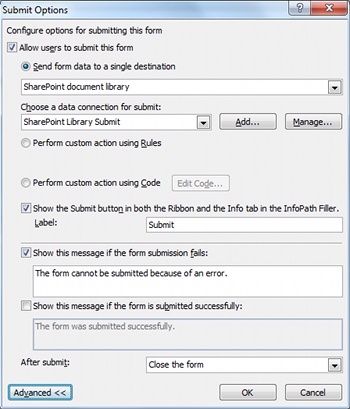
מהמסך אפשרויות שליחה, באפשרותך לקבוע את התצורה של אפשרויות השליחה של הטופס בדרכים הבאות:
- הפיכת משתמשים לזמינים או ללא זמינים יכולים לשלוח את הטופס.
- בחר את האופן שבו הטופס נשלח, ליעד יחיד, באמצעות כללים או באמצעות קוד מותאם אישית.
באמצעות כללים או קוד מותאם אישית, באפשרותך לקבוע את תצורת הטופס לשליחת נתונים באמצעות חיבורי נתונים מרובים כאשר משתמשים לוחץ על שלח. לדוגמה, אם אתה מעצב טופס של דוח הוצאות, באפשרותך לשלוח את הטופס לספריית מסמכים אחת של SharePoint אם הסכום הוא מתחת ל- $1,000, או אם הוא נשלח לספריית מסמכים אחרת של SharePoint עבור טפסים הדורשים בחינה קפדנית יותר אם הסכום הוא $1,000 או יותר, ולסמן אותו בדגל על-ידי שליחתו בדואר אלקטרוני למנהל המשתמש.
- הוסף או הסר לחצן 'שלח ' מרצועת הכליםומהכרטיסיה 'מידע ' ב- InfoPath Filler.
- צור הודעות מותאמות אישית להצגה למשתמשים שלך בעת שליחת הטפסים שלהם.
- ציין אם להשאיר את הטופס פתוח, לסגור את הטופס או לפתוח טופס ריק אחר לאחר שליחת הטופס.
בצע את הפעולות הבאות, בהתאם לרצונך, כדי לקבוע את התצורה של אפשרויות השליחה:
כדי לאפשר למשתמשים לשלוח את הטופס, ודא שהתיבה אפשר למשתמשים לשלוח טופס זה נבחרה.
כדי לציין כיצד הטופס יישלח, בצע את הפעולות הבאות:
אם קיים חיבור נתונים אחד בלבד לשליחה שבו ישתמש הטופס לשליחת נתונים, ולא נדרשות תכונות מתקדמות, לחץ על שלח נתוני טופס ליעד יחיד והגדר אותם באופן הבא:
- בחר את סוג החיבור שישמש מהרשימה הנפתחת העליונה.
- בחר את חיבור הנתונים הבודד מהרשימה בחר חיבור נתונים לשליחה .
אם חיבור הנתונים אינו קיים, לחץ על הוסף ועיין במאמר הוספת חיבור כדי לקבל נתונים חיצוניים לקבלת הוראות להגדרת החיבור.
אם קיימים חיבורי נתונים מרובים לשליחה, או שברצונך להוסיף כללים כדי לשלוט בפעולה השליחה, לחץ על בצע פעולה מותאמת אישית באמצעות כללים. לקבלת מידע נוסף לגבי אופן ההגדרה של כללי פעולה, ראה הוספת כללים לביצוע פעולות אחרות.
אם יש צורך בקוד מורכב, בחיבורי נתונים מרובים או בהגשה חלקית שלא ניתן להשיג באמצעות כללים, לחץ על בצע פעולה מותאמת אישית באמצעות קוד.
כדי לשנות את התווית שמופיעה בלחצן שלח ברצועת הכלים, הזן את הטקסט הרצוי בתיבה תווית . לחלופין, כדי להפוך את לחצן שלח ללא זמין לחלוטין, בטל את סימון תיבת הסימון הקודמת.
כדי להגדיר הודעת כשל שליחה, לחץ על מתקדם, בחר את התיבה הצג הודעה זו אם שליחת הטופס נכשלת ולאחר מכן הזן את ההודעה הרצויה בתיבת הטקסט הבאה.
כדי להגדיר הודעת הצלחה של הגשה, לחץ על מתקדם, בחר את התיבה הצג הודעה זו אם הטופס נשלח בהצלחה ולאחר מכן הזן את ההודעה הרצויה בתיבת הטקסט הבאה.
כדי לשלוט בפעולה המבוצעת לאחר שליחת הטופס, בחר את הפעולה הרצויה מהרשימה לאחר השליחה.