
מימוש מפתח המוצר שלך הוא תהליך חד-פעמי שמוסיף את המוצר החדש לחשבון Microsoft שלך. לאחר שתסיים, תשתמש בחשבון Microsoft שלך, לא במפתח המוצר שלך, כדי להתקין ולהפעיל יישומי Office.
הערה
אם יש לך מנוי קיים של Microsoft 365, באפשרותך לממש מפתח מוצר חדש כדי להאריך או לחדש את המנוי שלך.
במה אתה זקוק לעזרה?
מפתח המוצר שלי כבר היה בשימוש
ניתן להשתמש במפתח פעם אחת בלבד. אך אל דאגה, אינך זקוק למפתח כדי להתקין את Office או להוסיף אנשים למנוי שלך.
אין לי מפתח מוצר
במקרים רבים, אינך זקוק למפתח כדי להתקין מחדש את יישומי Office.
ברצוני להתקין אפליקציות של Office
בחר את הקישור להלן כדי להתקין, להתקין מחדש, להעביר או להעביר אפליקציות Office ללא מפתח המוצר שלך.
השלמת תהליך המימוש
לחץ כדי לבחור את המוצר שלך להלן.


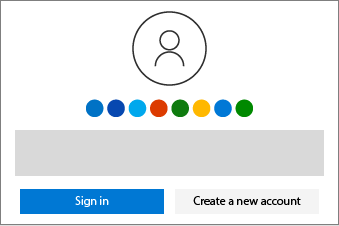
ב - Microsoft365.com/setup, היכנס באמצעות חשבון Microsoft שלך או צור חשבון חדש. תוכל לראות את שמך אם איתרנו את חשבון Microsoft שלך באופן אוטומטי.

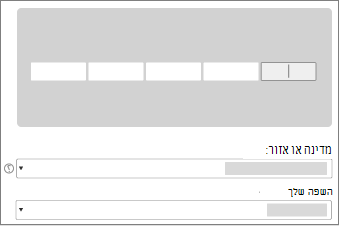
הזן את מפתח המוצר (אם תתבקש), בחר במדינה או באזור שלך ובחר את השפה הרצויה.

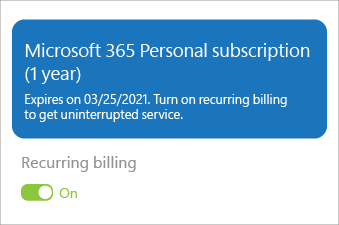
עבור שירות ללא הפרעות, ספק פרטי תשלום עבור חיוב חוזר. כעת אתה מוכן להתקין את יישומי Office.
אם קנית כמה מפתחות, חזור על שלבים 1 עד 3 עבור כל מפתח כדי להאריך את המנוי שלך לתקופה של עד חמש שנים.
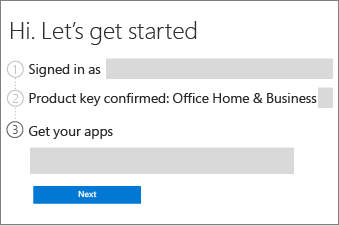
התקנת יישומי Office, Visio או Project
השתמש בשלבים אלה כדי להתקין, להתקין מחדש, להעביר או להזיז את המוצר שלך.
עבור אל חשבון Microsoft, הדף 'שירותים & מנויים' והיכנס באמצעות חשבון Microsoft שלך.
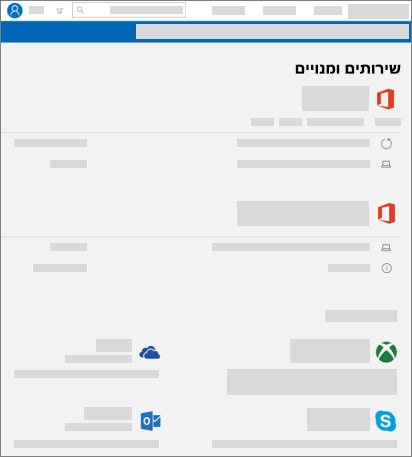
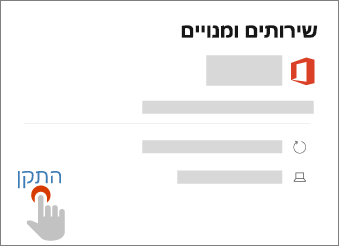
בחר 'התקן ' עבור המוצר שלך.
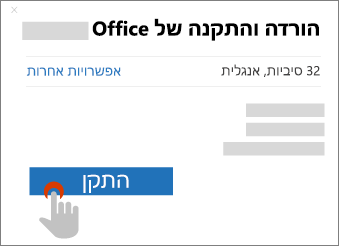
בחר את האפשרויות הרצויות (כגון 64 סיביות ושפה), ולאחר מכן בחר התקן.
קבל עזרה שלב אחר שלב:
שלבים עבור | המחשבשלבי Mac
השלבים הבאים למנויי Microsoft 365
שיתוף Microsoft 365 Family
מנויי Microsoft 365 Family יכולים לשתף את המנוי שלהם עם בני ביתם.
הגדרת אפליקציות Office ודואר אלקטרוני במכשירים הניידים שלך
באפשרותך להתקין את אפליקציות Office גם על הטלפונים הניידים והטאבלטים שלך.
מה ניתן לעשות אם אין לך מפתח מוצר
היכנס כדי להציג את חשבון Microsoft, דף השירותים & המנויים כדי לראות אם המוצר שלך כבר נוסף לחשבון Microsoft שלך. אם הוא נוסף, אין צורך במפתח מוצר כדי להתקין את המוצר. אם רכשת את המוצר באופן מקוון מתוך Microsoft Store, הקפד להיכנס באמצעות חשבון Microsoft שבו השתמשת כדי לקנות את המוצר.
לקבלת עזרה עם מפתחות מוצר, ראה שימוש במפתחות מוצר של Office.
מה ניתן לעשות אם כבר נעשה שימוש במפתח המוצר שלך
ניתן לממש את מפתח המוצר פעם אחת בלבד. לא אמורים לעשות בו שימוש חוזר או לשתף אותו. אם אתה מקבל הודעה שמפתח המוצר שלך כבר היה בשימוש, באפשרותך לעבור ישירות לדף חשבון Microsoft, שירותים & מנויים כדי להתקין את המוצר ולנהל את הטבות המנוי שלך.
אם קנית את Microsoft 365 Family וברצונך לשתף את המנוי שלך, אל תשלח את מפתח המוצר לאנשים שעמם ברצונך לשתף מכיוון שהם יראו את אותה שגיאה. במקום זאת, שלח להם הודעת דואר אלקטרוני או קישור באמצעות ההליך המתואר בכיצד לשתף את הטבות מנוי Office 365 Home שלך. פעולה זו תוסיף את חשבונות Microsoft שלהם למנוי שלך ותאפשר להם לעבור לחשבון Microsoft שלהם, לדף השירותים & המנויים כדי להתקין את אפליקציות Office במכשירים שלהם.
יצירת קשר עם התמיכה של Microsoft
אם מילאת אחר ההנחיות במאמר זה ואתה עדיין זקוק לעזרה, בקר בדף התמיכה של Microsoft לקבלת סיוע.
מידע נוסף
ניהול תשלום וחיוב