-
בכרטיסיה תצוגה , בחר פקודות מאקרו >הקלט מאקרו.
-
הקלד שם עבור המאקרו ובחר היכן לאחסן אותו.כדי להפוך אותה לזמינה בכל המסמכים, תחת אחסן מאקרו ב, בחר כל המסמכים (Normal.dotm).
-
הקצה לחצן או קיצור מקשים להפעלת המאקרו, אם תרצה.
-
בצע את השלבים שברצונך להקליט. Word תקליט את הלחיצה וההקשות שלך.עצה: השתמש בלוח המקשים כדי לבחור טקסט בעת ההקלטה; פקודות מאקרו אינן מקליטות בחירות עכבר.
-
כדי לעצור את ההקלטה, בכרטיסיה תצוגה , בחר פקודות מאקרו >עצור הקלטה.
קבל מידע נוסף על יצירה או הפעלה של מאקרו.
-
בכרטיסיה תצוגה , בחר את החץ למטה בפקודות מאקרו ובחר הקלט מאקרו.
-
הקלד שם עבור המאקרו ובחר היכן לאחסן אותו.כדי להפוך אותה לזמינה בכל המסמכים, תחת אחסן מאקרו ב, בחר כל המסמכים (Normal.dotm).
-
כדי להקצות קיצור מקשים להפעלת המאקרו, בחר את סמל לוח המקשים, תחת הקש על קיצור מקשים חדש, הקש על צירוף המקשים שבו יש להשתמש, בחר הקצה ולאחר מכן לחץ על אישור.
-
בצע את השלבים להקלטה. Word מקליט את הלחיצות וההקשות שלך.עצה: השתמש בלוח המקשים כדי לבחור טקסט בעת ההקלטה; פקודות מאקרו אינן מקליטות בחירות עכבר.
-
כדי לעצור את ההקלטה, בכרטיסיה תצוגה , בחר פקודות מאקרו ובחר הפסק הקלטה.
יצירת מאקרו אינה אפשרית כעת ב- Word באינטרנט. עם זאת, באפשרותך ליצור יישום כזה ביישום שולחן Word שלך.
-
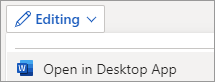
כדי לפתוח את אפליקציית שולחן העבודה, בחלק העליון של רצועת הכלים, בחר עריכה >פתח באפליקציית שולחן העבודה.
האפליקציה אינה ברשותך? נסה או קנה את Microsoft 365.