
תוכניות Microsoft Office מציגות את המסמכים האחרונים שפתחת באותה תוכנית כך שתוכל להשתמש בקישורים אלה כדי לגשת לקבצים במהירות. תכונה זו פועלת כברירת מחדל, אבל ניתן לבטל אותה, להפעיל אותה שוב או למחוק או לשנות את מספר הקבצים שהיא מציגה. כדי לבטל הצמדה או מועדפים, הגדר את מספר הקבצים לאפס.
הערה
- אם תכונה זו היתה מבוטלת והפעלת אותה שוב, רק הקבצים שנפתחו ונשמרו לאחר הפעלת התכונה מפורטים.
- אם תסגור קובץ ולאחר מכן תעביר אותו למיקום אחר, כגון על-ידי שימוש בסייר Windows, הקישור לקובץ זה ברשימה האחרונה שבה יצרת אותו לא יפעל עוד. עליך לבחור את המיקום מתוך'פתיחתקובץ'> ולאתר את הקובץ כדי לפתוח אותו. לאחר שפתחת את הקובץ ממיקומו החדש, הקישור יתווסף לרשימה. לקבלת מידע נוסף אודות פתיחת קובץ בצורה כזאת, ראה: פתיחת קבצים מתפריט 'קובץ'.
"הצמדה" ב- Microsoft 365
בגירסאות האחרונות של Microsoft 365, הדגש על ההצמדה מתבצע לטובת המועדפים. ההבדל הוא שכעת אתה מוסיף או מסיר קבצים מרשימה נפרדת, שבה קל יותר למצוא את הקבצים המועדפים או ה"מוצמדים" שלך. רשימת הפריטים האחרונים היא רשימה אוטומטית שבה ניתן לגלול קבצים בעת הוספה של קבצים חדשים, אך רשימת המועדפים היא רשימה עקבית או רשימה שנאצרה על-ידי המשתמש. הקבצים שלך נמצאים ברשימת המועדפים עד שתסיר אותם באופן מפורש. תראה את הרשימות 'אחרונים ' ו'מועדפים ' בחלון הקובץ הפתוח.
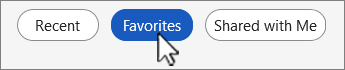
כדי להוסיף קובץ למועדפים
- בכרטיסיה 'קובץ ', בחר 'פתח' כדי לראות את הרשימה 'אחרונים '.
- לחץ באמצעות לחצן העכבר הימני על שם קובץ כלשהו ובחר 'הוסף למועדפים'.
הקובץ עדיין יופיע ברשימה 'אחרונים ', אך תוכל לפתוח אותו במהירות בכל עת מרשימת המועדפים .
כדי להסיר קובץ מהמועדפים
- בכרטיסיה 'קובץ', בחר 'פתח ' ובחר 'מועדפים ' בחלק העליון של הרשימה.
- לחץ באמצעות לחצן העכבר הימני על שם הקובץ כדי להסיר אותו ובחר 'הסר מהמועדפים'.
הקובץ עדיין יופיע ברשימה 'אחרונים'.
זהירות
אם תלחץ באמצעות לחצן העכבר הימני ותבחר הסר מהרשימה בקובץ בפריטים 'אחרונים ' או ' מועדפים', הוא יוסר משני המקומות.
הצמדת קובץ לרשימת הקבצים האחרונים שהיו בשימוש בגירסאות קודמות
- בכרטיסיה 'קובץ ', בחר 'פתח' כדי לראות רשימה של קבצים שהיו בשימוש לאחרונה.
- רחף עם העכבר מעל הקובץ שברצונך להצמיד ובחר 'הצמד פריט זה לרשימה'
 (בקצה השמאלי של רישום הקבצים).
כאשר קובץ מוצמד לרשימה, סמל הסיכה נראה כך: .
.
עצה
בחר שוב בלחצן ההצמדה כדי לבטל את הצמדת הקובץ.
קבצים המוצמדים לרשימה מוצגים בסדר כרונולוגי, כאשר הקובץ שהיה בשימוש לאחרונה הוא העליון.
הסרת קובץ בודד מרשימת הקבצים שהיו בשימוש לאחרונה
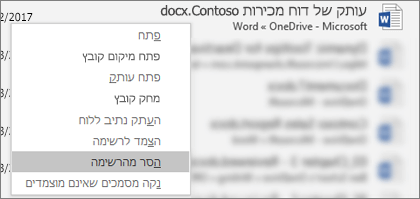
אם קיימים קבצים ברשימת הקבצים שהיו בשימוש לאחרונה שברצונך להסיר, לחץ עליהם באמצעות לחצן העכבר הימני ובחר הסר מהרשימה.
זהירות
הקפד לבחור הסר מהרשימה ולא מחק קובץ , אלא אם ברצונך להסיר את הקובץ מהמערכת כולה.
שינוי מספר הקבצים המופיעים ברשימת הקבצים שהיו בשימוש לאחרונה
- בכרטיסיה 'קובץ ', בחר 'אפשרויות' ובחר 'מתקדם'.
- בתיבה לצד הצג מספר זה של מסמכים אחרונים תחת 'תצוגה', הקלד את מספר הקבצים שברצונך להציג.
עצה
כדי לא לראות קבצים ברשימת הקבצים שהיו בשימוש לאחרונה, הגדר את האפשרות הצג מספר זה של מסמכים אחרונים לאפס.
ניקוי קבצים שאינם מוצמדים ברשימת הקבצים שהיו בשימוש לאחרונה
- בכרטיסיה 'קובץ ', בחר 'פתח'.
- לחץ באמצעות לחצן העכבר הימני על קובץ ברשימה ולאחר מכן בחר נקה מסמכים שאינם מוצמדים.
- בחר כן כדי לנקות את הרשימה.
מה קורה אם קבצים ישנים או לא צפויים מופיעים לפתע ברשימת הקבצים שהיו בשימוש לאחרונה?
רשימת הקבצים שהיו בשימוש לאחרונה מבצעת סינכרון עם חשבון Microsoft שלך. זה שימושי משום שאם עליך להיכנס למכשירים מרובים (מחשב שולחני ומחשב נייד, לדוגמה), אותם קבצים מופיעים בשני המקומות ומאפשרים גישה נוחה.
עם זאת, אם יש לך מחשב ישן שלא הופעל כבר זמן מה, כאשר תעביר אותו למצב מקוון הוא עשוי לבצע סינכרון וייתכן שחלק מהמסמכים מהרשימה הישנה שלו יופיעו ברשימה העדכנית של הקבצים שהיו בשימוש לאחרונה.
דרך נוספת שבה זה יכול להתרחש היא במקרה שאדם אחר, למשל בן משפחה, משתמש במחשב שלך. אם הוא התחבר עם פרטי הכניסה שלך, כל מסמך שעליו עבד יופיע לאחר מכן ברשימת הקבצים שהיו בשימוש לאחרונה.
הדרך הטובה ביותר להסרת הקבצים הלא צפויים הללו היא לבצע את ההליך לעיל, תחת "הסרת קובץ בודד מרשימת הקבצים שהיו בשימוש לאחרונה". לחץ באמצעות לחצן העכבר הימני על הקבצים הלא צפויים ובחר הסר מהרשימה.