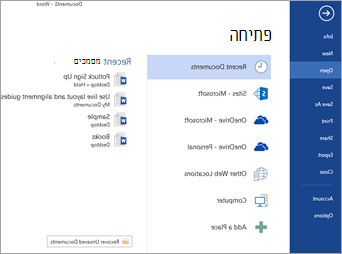
הכרטיסיה 'פתח' בתפריט 'קובץ' מציגה את הקבצים האחרונים שלך במכשירים שונים וכוללת קישורים למיקומים נפוצים המשמשים אותך לאחסון קבצים.
פתיחת קובץ Office עבור Windows
פתח את יישום Office, בחר 'קובץ>פתוח', בחר את סמל 'פתח' או הקש CTRL+O.
קבצים אחרונים
רשימת הפריטים האחרונים מציגה את הקבצים שפתחת לאחרונה מאחד המכשירים שלך. אם רשימה זו מתארכת מדי, ניתן להסיר ממנה קבצים. פשוט לחץ באמצעות לחצן העכבר הימני (או לחץ לחיצה ממושכת) על שם הקובץ ולאחר מכן בחר הסר מהרשימה. ניתן גם לבחור באפשרות 'נקה פריטים שאינם מועדפים' כדי להסיר את כל הקבצים שלא בחרת כמועדפים.
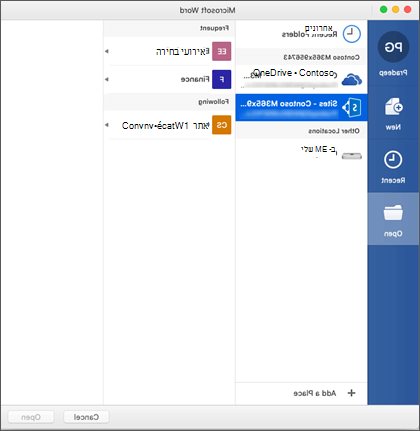
כדי לבצע שינויים אחרים ברשימת הקבצים האחרונים, ראה התאמה אישית של רשימת הקבצים שהיו בשימוש לאחרונה. אם אינך משתמש ברשימת הקבצים האחרונים ואתה מעדיף לדלג ישירות לעיין בתיקיות, הקש Ctrl+F12 כדי לגשת ישירות לתיבת הדו-שיח 'פתיחה '.
קבצים משותפים
בחר/י ״משותף איתי״ כדי לפתוח קבצים שאנשים אחרים שיתפו איתך.
קבצי OneDrive או SharePoint
כדי לגשת לקבצים מספריות OneDrive או SharePoint , בחר את המיקום הרצוי ואתר את הקובץ שלך.
קבצים מקומיים
בחר מחשב זה כדי לפתוח קבצים מקומיים, כולל כוננים נשלפים.
Files בענן
כדי להוסיף מיקום חדש בענן, בחר 'הוסף מיקום'.
עצה
אם ברצונך לעקוף את 'פתיחתקובץ>' ולהשתמש תמיד בתיבת הדו-שיח 'פתיחה', בצע את הפעולות הבאות: בחר'אפשרויות>קובץ>'שמור ולאחר מכן בחר את תיבת הסימון 'אל תציג את Backstage בעת פתיחה או שמירה של קבצים באמצעות קיצורי מקשים'. לאחר מכן, סגור ופתח מחדש את יישומי Microsoft 365 הפתוחים. שים לב ששינוי זה משפיע רק על מה שתראה בעת הקשה על CTRL+O כדי לגשת לתיבת הדו-שיח Open Files.
חפש את הקובץ שלך
כדי לאתר מסמך במחשב אך אינך בטוח היכן הוא נמצא, בחר עיון. בחר 'עיון' כדי לפתוח את דפדפן הקבצים ולחפש את הקובץ. בתיבת הדו-שיח 'פתיחה ' שמופיעה, הקלד שם קובץ שלם או חלקי, או טקסט שעשוי להימצא בקובץ בתיבת החיפוש בחלק השמאלי העליון והקש Enter. תופיע רשימה של מסמכים תואמים לבחירה.