
Files מהאינטרנט וממיקומים אחרים שעלולים להיות לא בטוחים עשויים להכיל וירוסים, תולעים או סוגים אחרים של תוכנות זדוניות העלולים להזיק למחשב שלך. כדי לסייע בהגנה על המחשב שלך, קבצים ממיקומים אלה שעלולים להיות לא בטוחים נפתחים לקריאה בלבד או בתצוגה מוגנת. באמצעות תצוגה מוגנת, באפשרותך לקרוא קובץ, לראות את תוכנו ולהפוך עריכה לזמינה תוך צמצום הסיכונים.
הערה
אם Application Guard עבור Microsoft 365 זמין במחשב שלך, מסמכים שנפתחו בעבר בתצוגה מוגנת ייפתחו כעת ב- Application Guard עבור Microsoft 365.
הנושאים הכלולים במאמר זה
מדוע הקובץ שלי נפתח בתצוגה מוגנת?
כיצד ניתן לצאת מתצוגה מוגנת כדי לערוך, לשמור או להדפיס?
מדוע איני מצליח לצאת מתצוגה מוגנת?
ברצוני לשנות את הגדרות התצוגה המוגנת
ברצוני לבטל את האמון שנתתי קודם לכן במסמך/מסמכים כך שהם לא ייפתחו בתצוגה מוגנת
הסבר אודות הגדרות מרכז יחסי האמון של תצוגה מוגנת
מה קורה לגופני הענן בתצוגה מוגנת?
כיצד ניתן לבצע שימוש בתצוגה מוגנת עם קורא מסך?
מדוע הקובץ שלי נפתח בתצוגה מוגנת?
תצוגה מוגנת היא מצב לקריאה בלבד שבו רוב פונקציות העריכה אינן זמינות. יש כמה סיבות לכך שקובץ נפתח בתצוגה מוגנת:
הקובץ נפתח ממיקום באינטרנט - בתצוגה מוגנת, כאשר מופיעה ההודעה "היזהר - קבצים מהאינטרנט עלולים להכיל וירוסים. אם אינך צריך לבצע עריכה, יהיה זה בטוח יותר להישאר בתצוגה מוגנת", הקובץ נפתח מהאינטרנט. קבצים מהאינטרנט עלולים להכיל וירוסים ותוכן מזיק אחר שמוטבע בהם. מומלץ לערוך את המסמך אך ורק אם אתה נותן אמון בתוכן שלו.

הקובץ התקבל כקובץ מצורף של Outlook ומדיניות המחשב שלך הגדירה את השולח כלא בטוח - בתצוגה מוגנת, כאשר מופיעה ההודעה "זהירות - קבצים שמקורם באינטרנט עלולים להכיל וירוסים. אם אינך צריך לבצע עריכה, יהיה זה בטוח יותר להישאר בתצוגה מוגנת", הקובץ התקבל משולח שעלול להיות לא בטוח. מומלץ לערוך את המסמך אך ורק אם אתה נותן אמון בתוכן שלו.

הקובץ נפתח ממיקום לא בטוח - בתצוגה מוגנת, כאשר מופיעה ההודעה "קובץ זה נפתח ממיקום שייתכן שאינו בטוח. לחץ לקבלת פרטים נוספים", הקובץ נפתח מתיקיה שאינה בטוחה. דוגמה למיקום לא בטוח היא התיקיה Temporary Internet Files. מומלץ לערוך את המסמך אך ורק אם אתה נותן אמון בתוכן שלו.

הקובץ נחסם על-ידי חסימת קבצים - התמונות הבאות הן דוגמאות. קבל מידע נוסף אודות 'חסימת קבצים'

העריכה אינה מותרת.

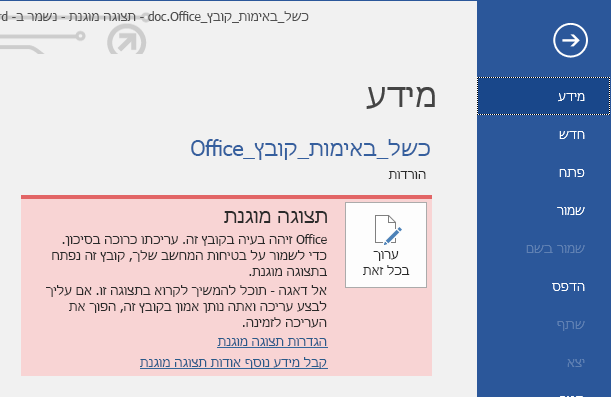
העריכה מותרת, אך אינה מומלצת, אלא אם אתה נותן אמון מלא בתוכן.כשל באימות קבצים- בתצוגה מוגנת, כאשר מופיעה ההודעה "Microsoft 365 זיהה בעיה בקובץ זה. עריכתו עשויה להזיק למחשב שלך. לחץ לקבלת פרטים נוספים", הקובץ לא עבר את אימות הקבצים. אימות הקבצים סורק את הקובץ לאיתור בעיות אבטחה שעשויות להיגרם עקב שינויים במבנה הקובץ.

הקובץ נפתח בתצוגה מוגנת באמצעות האפשרות פתח בתצוגה מוגנת - כאשר מופיעה ההודעה בתצוגה מוגנת "קובץ זה נפתח בתצוגה מוגנת. לחץ לקבלת פרטים נוספים., בחרת לפתוח את הקובץ בתצוגה מוגנת. ניתן לעשות זאת באמצעות האפשרות 'פתח בתצוגה מוגנת ':
בחר 'קובץ>פתוח'.
בתיבת הדו-שיח 'פתיחה ', בחר את החץ לצד לחצן 'פתח '.
מתוך הרשימה, בחר 'פתח בתצוגה מוגנת'.

הקובץ נפתח משטח האחסון של אדם אחר ב- OneDrive - בתצוגה מוגנת, כאשר מופיעה ההודעה "היזהר - קובץ זה הגיע מ- OneDrive של מישהו אחר. אלא אם אתה נותן אמון באדם זה וברצונך להמשיך לשתף איתו פעולה, בטוח יותר להישאר בתצוגה מוגנת", פתחת מסמך מתיקיית OneDrive שאינה שלך, לדוגמה, כאשר מישהו שיתף איתך קובץ ב- OneDrive. קבצים כאלו עלולים להיות לא מהימנים, וייתכן שנעשה בהם שימוש כדי לגרום נזק למחשב שלך. מומלץ לתת אמון במסמכים אך ורק אם אתה נותן אמון באדם שמיקום OneDrive זה שייך לו.
הערה
- פונקציונליות זו זמינה כעת רק בלקוחות Microsoft 365.
- לאחר הלחיצה על 'תן אמון במסמכים מאדם זה', כל המסמכים הבאים שישותפו ממיקום OneDrive זה לא ייפתחו עוד בתצוגה מוגנת.

חשוב
מנהלי מערכת יכולים להתאים אישית את רשימת המיקומים שעלולים להיות לא בטוחים כך שתכלול תיקיות נוספות שגם אותן הם מחשיבים כלא בטוחות.
כיצד ניתן לצאת מתצוגה מוגנת כדי לערוך, לשמור או להדפיס?
אם עליך לקרוא את הקובץ ואינך צריך לערוך אותו, באפשרותך להישאר בתצוגה מוגנת. אם אתה יודע שהקובץ מגיע ממקור מהימן וברצונך לערוך, לשמור או להדפיס את הקובץ, באפשרותך לצאת מהתצוגה המוגנת. לאחר שתצא מהתצוגה המוגנת, תסיר למעשה את הגדרת הקריאה בלבד והקובץ יהפוך למסמך מהימן.
יציאה מתצוגה מוגנת ועריכה בעת הופעת סרגל ההודעות הצהוב
- בסרגל ההודעות, בחר הפוך עריכה לזמינה.
יציאה מתצוגה מוגנת ועריכה בעת הופעת סרגל ההודעות האדום
- בחר 'ערוך קובץ>' בכל זאת.
זהירות
אנו ממליצים לך לעשות זאת רק אם אתה נותן במקור ובתוכן של הקובץ.
מדוע איני מצליח לצאת מתצוגה מוגנת?
אם אינך מצליח לצאת מתצוגה מוגנת, ייתכן שמנהל המערכת שלך קבע כללים שמונעים יציאה מתצוגה מוגנת. פנה למנהל המערכת כדי לבדוק אם אכן נקבעו כללים כאלה.
זוהתה בעיה עם הקובץ שלי
Microsoft 365 מצא בעיה בקובץ שלך שעלולה להוות סיכון אבטחה. פתיחת הקובץ בתצוגה מוגנת עוזרת להגן על המחשב שלך. מומלץ לערוך את הקובץ רק אם אתה נותן אמון באדם ששלח לך אותו, ואם הקובץ אינו נראה חשוד.
מדוע אני רואה הודעה זו?
הודעה זו עשויה להופיע במקרה של קובץ זדוני, אשר נוצר על-ידי פורץ מחשבים (האקר) כדי להדביק את המחשב בווירוס או כדי לגנוב מידע חשוב. הודעה זו פירושה שעריכת הקובץ עלולה להיות מסוכנת. לפעמים ההודעה מופיעה עבור קבצים פגומים, למשל:
- הדיסק שבו הקובץ מאוחסן עשוי להיות שחוק או מקולקל.
- הקובץ נוצר או נערך באמצעות תוכנית שקיימת בה בעיה.
- שגיאה בלתי צפויה התרחשה בעת העתקת הקובץ למחשב שלך, אשר עשויה להיות תוצאה של בעיה בחיבור לאינטרנט.
- ייתכן שקיימת בעיה באופן שבו Microsoft 365 מחפש בעיות בקבצים. אנחנו מנסים לשפר זאת, אך המצב עדיין לא מושלם.
האם אוכל לערוך את הקובץ?
אם הקובץ מגיע ממישהו שאתה מכיר ונותן בו אמון, תוכל לבחור לערוך אותו. עם זאת, מומלץ להימנע מעריכת קובץ שנראה חשוד. לדוגמה:
- הקובץ הגיע ממישהו שאינך מכיר או נותן בו אמון.
- לא ציפית לקבל את הקובץ או שהוא לא נראה כמו סוג קובץ שאדם זה ישלח לך.
- התוכן של הקובץ נראה יוצא דופן. למשל, הוא נראה כמו חשבון עבור משהו שמעולם לא קנית, או שהוא גורם למחשב שלך להציג שגיאות.
אם הקובץ נראה חשוד, סגור את הקובץ ומחק אותו מהמחשב. מומלץ להימנע מעריכתו. כדי להפריך את החשד, באפשרותך לפנות לאדם ששלח לך את הקובץ בטלפון או בדואר אלקטרוני כדי לאשר זאת.
התמונה הבאה היא דוגמה של לחצן 'ערוך בכל זאת ' בתצוגת Backstage של Microsoft 365.
איזה סוג של קבצים גורם לשגיאות של אימות קבצים?
- קבצי Word 97-2003 (.doc, .dot)
- קבצי Excel 97-2003 (.xls, .xla, .xlt, .xlm, .xlb, .xlt)
- קבצי PowerPoint 97-2003 (.ppt, .pot., pps, .ppa)
ברצוני לשנות את הגדרות התצוגה המוגנת
מומלץ להתייעץ עם מנהל המערכת לפני ביצוע שינויים כלשהם בהגדרות של התצוגה המוגנת.
- בחר'אפשרויות קובץ>'.
- בחרתצוגה> מוגנת של הגדרות מרכז יחסי האמון של מרכז>יחסי האמון.
- בחר את האפשרויות הרצויות.
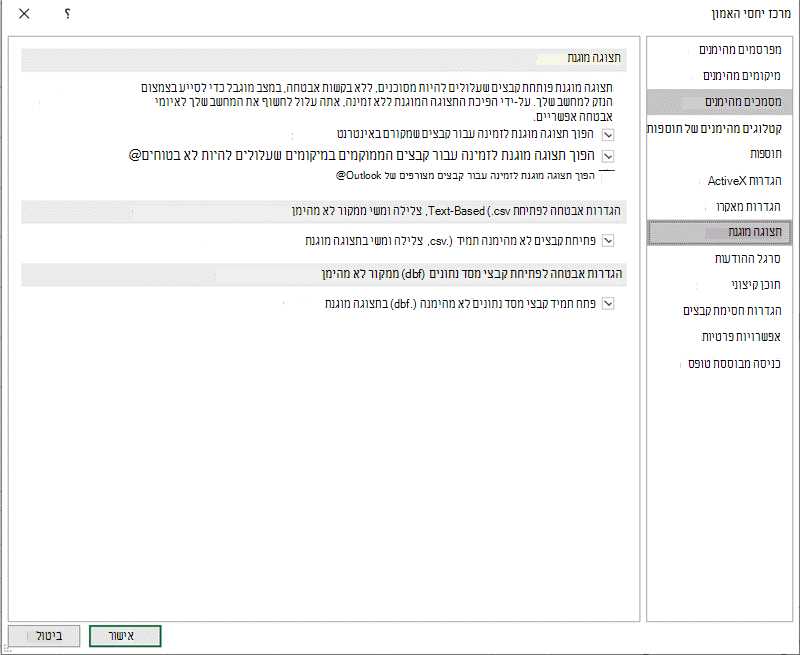
הסבר אודות הגדרות מרכז יחסי האמון של תצוגה מוגנת
הפוך תצוגה מוגנת לזמינה עבור קבצים שמקורם באינטרנט - האינטרנט נחשב למיקום לא בטוח עקב האפשרויות הרבות של כוונות זדוניות שהוא טומן בחובו.
הפוך תצוגה מוגנת לזמינה עבור קבצים במיקומים שעלולים להיות לא בטוחים - אפשרות זו מתייחסת לתיקיות במחשב או ברשת הנחשבות ללא בטוחות, כגון התיקיה 'קבצי אינטרנט זמניים' או תיקיות אחרות המוקצות על-ידי מנהל המערכת שלך.
הפוך תצוגה מוגנת לזמינה עבור קבצים מצורפים של Outlook – קבצים מצורפים בהודעות דואר אלקטרוני עלולים להגיע ממקורות לא אמינים או לא ידועים.
פתח תמיד קבצי Text-Based לא מהימנים (.csv, .dif ו- .sylk) בתצוגה מוגנת - אם הגדרה זו הספציפית ל- Excel זמינה, קבצים מבוססי טקסט שנפתחים ממיקום לא מהימן ייפתחו תמיד בתצוגה מוגנת. אם תהפוך הגדרה זו ללא זמינה או לא תקבע את תצורתה, קבצים מבוססי טקסט שנפתחים ממיקום לא מהימן לא ייפתחו בתצוגה מוגנת.
מנהל מערכת יכול גם לקבוע את התצורה של הגדרה זו כמדיניות דרך מדיניות קבוצתית או שירות מדיניות הענן של Microsoft 365.הערה
הגדרת מדיניות זו חלה רק על מוצרי Microsoft 365.
פתח תמיד קבצי מסד נתונים לא מהימנים (.dbf) בתצוגה מוגנת - אם הגדרה זו ספציפית ל- Excel זמינה, קבצי מסד נתונים שנפתחים ממיקום לא מהימן ייפתחו תמיד בתצוגה מוגנת. אם תהפוך הגדרה זו ללא זמינה או לא תקבע את תצורתה, קבצי מסד נתונים שנפתחים ממיקום לא מהימן לא ייפתחו בתצוגה מוגנת.
מנהל מערכת יכול גם לקבוע את התצורה של הגדרה זו כמדיניות דרך מדיניות קבוצתית או שירות מדיניות הענן של Microsoft 365.הערה
הגדרת מדיניות זו חלה רק על מוצרי Microsoft 365.
ברצוני לבטל את האמון שנתתי קודם לכן במסמך/מסמכים כך שהם לא ייפתחו בתצוגה מוגנת
אם נתת בעבר אמון במסמך או במסמכים כך שהם ייפתחו מחוץ לתצוגה מוגנת על-ידי (1) בחירה באפשרות 'הפוך עריכה לזמינה' או 'תן אמון במסמכים מאדם זה ' בסרגל ההודעות או (2) בחירה באפשרות 'ערוך בכל זאת ' כאשר המסמך נכשל באימות, עיין בהנחיה תחת 'מסמכים מהימנים ' כדי לבטל את החלטת האמון ולגרום למסמכים כאלו להיפתח מחדש בתצוגה מוגנת.
מה קורה לתוספות בתצוגה מוגנת?
תוספות עשויות לפעול בעת פתיחת קובץ בתצוגה מוגנת, אך ייתכן שהן לא יפעלו כצפוי. אם התוספות שלך אינן פועלות בצורה תקינה, צור קשר עם מחבר התוספת. ייתכן שתזדקק לגירסה מעודכנת התואמת לתצוגה מוגנת.
מה קורה לגופני הענן בתצוגה מוגנת?
ייתכן שהאדם ששלח לך את המסמך השתמש בגופן ענן, שהוא גופן שאינו משווק עם Windows או Microsoft 365, אך יש להוריד אותו מהאינטרנט בפעם הראשונה שהוא נמצא בשימוש. אם זה המצב, וגופן זה לא מותקן עדיין במחשב שלך, לא תוכל להוריד אותו בזמן שהמסמך מוצג בתצוגה מוגנת. Word ינסה להחליף גופן זה בגופן אחר, בתקווה שייראה טוב. אם אתה משוכנע שהמסמך בטוח, וברצונך לראות אותו בדיוק כפי שהמחבר התכוון, תצטרך להפוך עריכה לזמינה כך ש- Word יוכל להוריד ולהתקין את הגופן הנכון.
הערה
אם Word לא יצליח למצוא גופנים תואמים כלשהם להחלפה, ייתכן שתראה תיבות שחורות במקום הטקסט. הפוך עריכה לזמינה כדי שניתן יהיה להוריד את הגופן הנכון ולפתור את הבעיה.
כיצד ניתן לבצע שימוש בתצוגה מוגנת עם קורא מסך?
כאשר אתה נמצא בתצוגה מוגנת, העריכה נעולה, כך שלא ניתן להעביר סמן ממקום למקום במסמך כמצופה. עם זאת, אם עליך לנווט במסמך בתצוגה מוגנת באמצעות קורא מסך, באפשרותך להקיש F7 כדי להפעיל את גלישת סימן הכניסה. פעולה זו אמורה לאפשר לך לנווט בטקסט מבלי להיות במצב עריכה.
למידע נוסף
פתיחת מסמך לאחר שגיאת פגם בקובץ