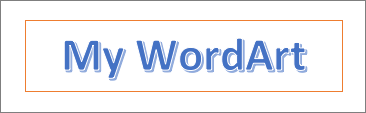
באפשרותך להשתמש ב- WordArt עם אפקט ' המרה ' של טקסט כדי לעקם או לעקל טקסט מסביב לצורה. אם ברצונך שהטקסט יקיף את הצורה, באפשרותך לבצע גם פעולה זו, אך מדובר בקצת יותר עבודה. באפשרותך גם להוסיף WordArt פעמים רבות כדי לאפשר גלישת טקסט סביב צורות עם קצוות ישרים.
בכרטיסיה 'הוספה ', בחר
 WordArt ובחר את סגנון ה- WordArt הרצוי.
הערה
הסמל של WordArt ממוקם בקבוצה 'טקסט ', ועשוי להיראות שונה, תלוי בגירסה שבה אתה משתמש ובגודל המסך שלך.
החלף את טקסט מציין המיקום של WordArt בטקסט משלך.
בחר את טקסט ה- WordArt.
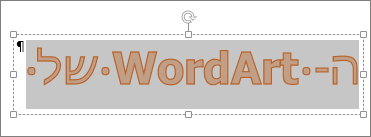
בכרטיסיה 'עיצוב צורה', בחר
 ' אפקטי טקסט, בחר '
 שנה את הצורה ובחר את המראה הרצוי.
טכניקות מתקדמות
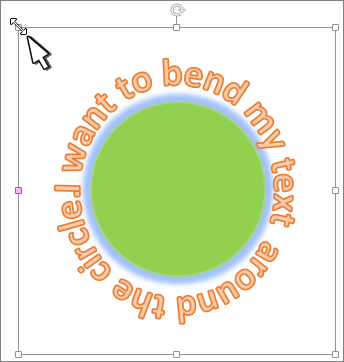
גלישה סביב עיגול
- בכרטיסיה 'עיצוב צורה', בחר אפקטי טקסט, בחר '.
- בחר 'עיגול ' תחת 'עקוב אחר נתיב' וגרור אחת מנקודות האחיזה לשינוי גודל עד שה- WordArt יגיע לגודל ולצורה הרצויים.
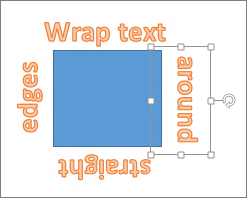
גלישה סביב קצוות ישרים כדי להגדיר גלישת טקסט סביב צורה בעלת קצוות ישרים, כגון מלבן, הוסף אובייקטי WordArt עבור כל קצה. בדוגמה זו, WordArt נוסף ארבע פעמים, אחת עבור כל צד של הצורה.
העברה של קבוצה והעתקה כדי להעביר או להעתיק אובייקטים מרובים של WordArt כצורה בודדת, ראה קיבוץ או ביטול קיבוץ של צורות, תמונות או אובייקטים אחרים .
בקרת זווית מדויקת באפשרותך לשלוט בזווית של טקסט WordArt ביחס לצורה באופן מדויק באמצעות הכלי 'סיבוב'.
אם אתה זקוק לפקד מאוד מדויק או אם אתה יוצר שילוב מורכב של צורות וטקסט, מומלץ להשתמש בתוכנית ציור או גרפיקה של ספק חיצוני כדי ליצור את הטקסט סביב הצורה ולאחר מכן להעתיק ולהדביק אותו למסמך Office.
הערה
ניתן להשתמש באפקטי טקסט עם WordArt או עם תיבת טקסט רגילה.