
באפשרותך לצייר צורות ב- Office באמצעות הכלים 'צורה חופשית' ו'שרבוט'.
באפשרותך להתאים אישית את המראה של צורה רגילה באמצעות נקודות עריכה.
הערה
לקבלת מידע אודות חיבור צורות עם קווים, ראה ציור או מחיקה של קו או מחבר.
ציור צורה חופשית
בכרטיסיה הוספה, בקבוצה איורים, לחץ על צורות.

תחת קווים, בצע אחת מהפעולות הבאות:
- כדי לצייר צורה הכוללת הן מקטעים מעוקלים והן מקטעים ישרים, לחץ על תמונת לחצן
 .
. - כדי לצייר צורה שנראית כאילו צוירה בעט ביד, או כדי ליצור עיקולים חלקים, לחץ על שרבוט
 .
.
- כדי לצייר צורה הכוללת הן מקטעים מעוקלים והן מקטעים ישרים, לחץ על תמונת לחצן
לחץ במקום כלשהו בתוך המסמך, ולאחר מכן גרור כדי לצייר.
כדי לצייר מקטע ישר באמצעות הכלי צורה חופשית, לחץ על מיקום אחד, הזז את המצביע למיקום אחר ולאחר מכן לחץ שוב; כדי לצייר מקטע מעוקל, השאר את לחצן העכבר לוחץ בעת הגרירה כדי לצייר.כדי לסיים לצייר את הצורה, בצע אחת מהפעולות הבאות:
- כדי להשאיר את הצורה פתוחה, לחץ פעמיים בכל עת.
- כדי לסגור את הצורה, לחץ ליד נקודת ההתחלה שלה.
עריכת נקודות בצורה
באפשרותך לערוך את הנקודות של מרבית הצורות. לדוגמה, באפשרותך לערוך נקודות כאשר עליך להטות משולש לימין.
- בחר את הצורה שברצונך לערוך.
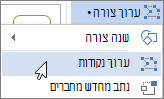
- בכרטיסיה עיצוב צורה (או עיצוב אובייקט), לחץ על תמונת לחצן עריכת צורה של
 ולאחר מכן לחץ על ערוך נקודות.
- גרור אחד מהקודקודים במיתאר של הצורה. קודקוד הוא הנקודה, המצוינת על-ידי נקודה שחורה, שבה מסתיים עיקול או הנקודה שבה שני מקטעי קווים נפגשים בצורות מסוג צורה חופשית.
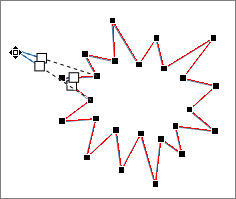
עבודה עם נקודות עריכה
- כדי להוסיף נקודה, לחץ על מיתאר הצורה בעת הקשה על מקש Ctrl.
- כדי למחוק נקודה, לחץ על הנקודה בעת הקשה על מקש Ctrl.
- כדי לטפל בנקודה כנקודה חלקה, הקש על Shift תוך כדי גרירת אחת מנקודות האחיזה המוצמדות לנקודה. כאשר אתה מפסיק לגרור, הנקודה תשתנה לנקודה חלקה. נקודה חלקה מחברת בין שני מקטעי קו בעלי אורך זהה.
- כדי לטפל בנקודה כנקודה ישרה, הקש על Ctrl תוך כדי גרירת אחת מנקודות האחיזה המוצמדות לנקודה. כאשר אתה מפסיק לגרור, הנקודה תשתנה לנקודה ישרה. נקודה ישרה מחברת בין שני מקטעי קו בעלי אורך שונה.
- כדי לטפל בנקודה כנקודה פינתית, הקש על Alt תוך כדי גרירת אחת מנקודות האחיזה המוצמדות לנקודה. כאשר אתה מפסיק לגרור, הנקודה תשתנה לנקודה פינתית. נקודה פינתית מחברת בין שני מקטעי קו כאשר אחד מהמקטעים פונה לכיוון אחר.
- כדי לבטל את השינוי במקטעי הנקודה והקו, הקש Esc לפני שחרור לחצן העכבר.
- כדי לפתוח את מצב 'ערוך נקודות' באמצעות קיצורי מקשים, בחר את הצורה ולאחר מכן הקש Alt + JD, E, E.
מחיקת צורות
- לחץ על התמונה שברצונך למחוק ולאחר מכן הקש Delete.
אם ברצונך למחוק צורות מרובות, בחר את הצורה הראשונה, החזק את מקש Ctrl לחוץ בעת בחירת הצורות האחרות ולאחר מכן הקש Delete.