
תיבות טקסט ומרבית הצורות (למעט קווים ומחברים) יכולים לכלול טקסט, ובאפשרותך למקם או להביא לגלישה של טקסט זה. באפשרותך גם לשנות גודל של צורות להתאמת טקסט טובה יותר, או לשנות את כיוון הטקסט.
ציון כיוון טקסט בצורה או בתיבת טקסט
- הקש CONTROL+לחץ על גבול הצורה או תיבת הטקסט המכילה את הטקסט ולאחר מכן בחר עיצוב צורה.
- בחלונית ' עיצוב צורה ' משמאל, בחר את הכרטיסיה 'אפשרויות טקסט '.
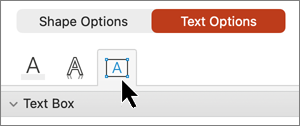
- בחר תיבת טקסט ולאחר מכן בחר אפשרות מהתפריט הנפתח כיוון טקסט .
מיקום אופקי של טקסט בתיבת טקסט או בצורה
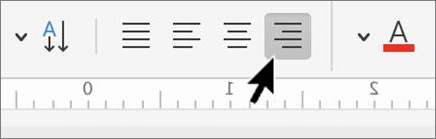
שינוי היישור האופקי של טקסט כלשהו או כולו בצורה או בתיבת טקסט
בצורה או בתיבת הטקסט, בצע אחת מהפעולות הבאות:
- בחר בפיסקה או בשורת הטקסט שברצונך לשנות.
- בחר את גבול הצורה או תיבת הטקסט כדי לבחור את כל הטקסט לשינוי.
בכרטיסיה 'בית', בחר באפשרות היישור האופקי הרצויה.
שינוי גודל צורה אוטומטי לשם התאמה לטקסט
באפשרותך להגדיל באופן אוטומטי את גודלה של תיבת טקסט או צורה באופן אנכי כך שהטקסט יתאים לתוכה.
- הקש על Control + לחץ על גבול הצורה או תיבת הטקסט כדי לשנות את גודלה ולאחר מכן בחר 'עיצוב צורה'.
- בחלונית ' עיצוב צורה ' משמאל, בחר את הכרטיסיה 'אפשרויות טקסט '.
- בחר את תיבת הסימון לצד 'שנה גודל צורה בהתאם לטקסט'.
ביטול גלישת טקסט
כברירת מחדל, המלל גולש באופן אוטומטי בעת ההקלדה בתיבת טקסט או בצורה. אם אינך מעוניין שהטקסט יגלוש, בצע את הפעולות הבאות:
- Control+לחץ על הצורה המכילה את הטקסט ובחר עיצוב צורה.
- בחלונית ' עיצוב צורה ' משמאל, בחר את הכרטיסיה 'אפשרויות טקסט '.
- נקה את תיבת הסימון 'בצע גלישת טקסט בצורה '.
למידע נוסף
הוספה, העתקה או הסרה של תיבת טקסט