

בצע את השלבים שבמאמר זה רק אם ניסית את התהליך הרגיל של הסרת ההתקנה של Office for Mac ואתה עדיין נתקל בבעיות בהתקנה מחדש או בהפעלה של יישומי Office.
יש לבצע מספר שלבים כדי להסיר לחלוטין את Mac עבור Microsoft 365, ומאמר זה מספק הנחיות עבור כל אחד מהם. קרא את ההנחיות בעיון. עליך להיות מחובר כמנהל מערכת או לספק שם וסיסמה של מנהל מערכת.
שלב 1: הסרת יישומי Mac עבור Microsoft 365
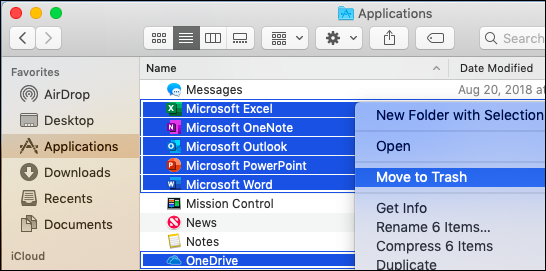
פתח את כלי החיפוש ובחר יישומים.
Command
 +לחץ כדי לבחור את יישומי Mac עבור Microsoft 365.
הערה
בהתאם לגירסת Office שברשותך, ייתכן ש- Outlook או OneDrive מותקן אצלך, וייתכן שלא.
Ctrl+לחץ או לחץ באמצעות לחצן העכבר הימני על האפליקציות שבחרת ובחר העבר לאשפה.
שלב 2: הסרת קבצים תומכים
הקבצים התומכים שעליך להסיר נמצאים בתיקיות Library (ספריה) ו- User (משתמש).
הסרת קבצים מהתיקיה Library
פתח את Finder, לחץ על Go>Computer ולאחר מכן לחץ על View>as Columns.
עבור אל Macintosh HD ופתח את התיקיה Library .
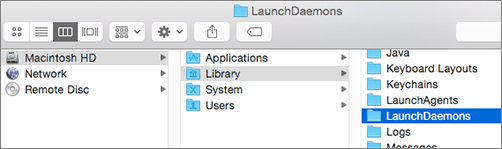
חזור אחורה ופתח את LaunchDaemons. Ctrl+לחץ או לחץ באמצעות לחצן העכבר הימני על קבצים אלה, אם קיימים, ועבור לאנח.
- com.microsoft.office.licensingV2.helper.plist
- com.microsoft.autoupdate.helper.plist
- com.microsoft.onedriveupdaterdaemon.plist
פתח את LaunchAgents ואם קיים, Ctrl+לחץ או לחץ באמצעות לחצן העכבר הימני על קובץ זה והעבר לסל.
- com.microsoft.update.agent.plist
חזור אחורה ופתח את PrivilegedHelperTools. Ctrl+לחץ או לחץ באמצעות לחצן העכבר הימני על קבצים אלה, אם קיימים, ועבור לאנח.
- com.microsoft.office.licensingV2.helper
- com.microsoft.autoupdate.helper
חזור אחורה ופתח את Preferences (העדפות). Ctrl+לחץ או לחץ באמצעות לחצן העכבר הימני על קבצים אלה, אם קיימים, ועבור לאנח.
- com.microsoft.office.licensingV2.plist (אם קיים)
הסרת קבצים מתיקיית Library של המשתמש שלך
כדי להסיר קבצים מתיקיית Library של המשתמש שלך, עליך להגדיר תחילה את אפשרויות התצוגה של Finder.
ב- Finder, הקש על
+Shift+h.בתפריט Finder, לחץ על הצג>כרשימה ולאחר מכן לחץ על הצג>הצג אפשרויות תצוגה.
בתיבת הדו-שיח View Options (אפשרויות תצוגה), בחר Show Library Folder (הצג תיקיית ספריה).

לאחר מכן חזור לתצוגת עמודות (
+3) ולחץ על <YourUserName> Library.בתיקיית ספריית המשתמש שלך, לחץ על גורמים מכילים והקש Ctrl+לחץ או לחץ באמצעות לחצן העכבר הימני על כל אחד מהקבצים הללו, אם קיימים, ולאחר מכן לחץ על העבר לסל.
- com.microsoft.errorreporting
- com.microsoft.Excel
- com.microsoft.netlib.shipassertprocess
- com.microsoft.Office365ServiceV2
- com.microsoft.onedrive.findersync
- com.microsoft.Outlook
- com.microsoft.Powerpoint
- com.microsoft.RMS-XPCService
- com.microsoft.Word
- com.microsoft.onenote.mac
בתיקיית ספריית המשתמש שלך, לחץ על קבצי Cookie ו- Ctrl+לחץ או לחץ באמצעות לחצן העכבר הימני על כל אחד מהקבצים הללו, אם קיימים, ולאחר מכן לחץ על העבר לסל.
אזהרה
נתוני Outlook יוסרו אם תעביר תיקיות אלה לאשפה. עליך לגבות תיקיות אלה לפני מחיקתן.
- com.microsoft.onedrive.binarycookies
- com.microsoft.onedriveupdater.binarycookies
בתיקיית ספריית המשתמש שלך, לחץ על גורמים מכילים של קבוצה והקש Ctrl+לחץ או לחץ באמצעות לחצן העכבר הימני על כל אחת מתיקיות אלה, אם קיימות, ולאחר מכן לחץ על העבר לסל.
אזהרה
נתוני Outlook יוסרו אם תעביר תיקיות אלה לאשפה. עליך לגבות תיקיות אלה לפני מחיקתן.
- UBF8T346G9.ms
- UBF8T346G9.Office
- UBF8T346G9.OfficeOneDriveSyncIntegration
- UBF8T346G9.OfficeOsfWebHost
- UBF8T346G9.OneDriveStandaloneSuite
שלב 3: הורדה והפעלה של כלי הסרת הרשיונות
בצע את ההוראות המפורטות במאמר כיצד להסיר קבצי רשיון של Office ב- Mac כדי להשתמש בכלי הסרת הרשיונות. תהליך זה יסיר לחלוטין קבצי רשיון מה- Mac שלך.
חשוב
תזדקק לחשבון הדוא"ל ולסיסמה הנכונים המשויכים לעותק Office שלך כדי להפעיל אותו מחדש.
שלב 4: הסרת סמלים של Mac עבור Microsoft 365 מה- Dock
אם הוספת צלמיות של Microsoft 365 ל- Dock, ייתכן שהן יהפכו לסימני שאלה לאחר הסרת ההתקנה של Mac עבור Microsoft 365. כדי להסיר צלמיות אלה, לחץ על מקש control+לחץ או לחץ באמצעות לחצן העכבר הימני על הצלמית ולאחר מכן לחץ על 'אפשרויות>הסר מה- Dock'.
שלב 5: הפעלה מחדש של המחשב
לאחר שהסרת את כל הקבצים המפורטים בסעיף זה, רוקן את הפח והפעל מחדש את המחשב.