
מוכן להתקין את Microsoft 365 או את Office 2024?
לפני שתתחיל, ודא כי מחשב ה- PC או ה- Mac שלך עומד בדרישות המערכת.
אם כבר מימשת מפתח מוצר, התקנת מחדש את היישומים, או אם יש לך רישיון מוקצה דרך העבודה או בית הספר, תוכל לדלג קדימה ולעבור למקטע היכנס כדי להוריד ולהתקין את Microsoft 365 או Office. עם זאת, אם זו הפעם הראשונה שאתה מתקין Microsoft 365 או Office, ייתכן שתחילה יש לך כמה שלבים שעליך לבצע תחילה. הרחב את הקטעלמד עוד להלן לקבלת מידע נוסף.
תמיכה מודרכת בדפדפן שלך יכולה לספק פתרונות דיגיטליים עבור בעיות הקשורות ל- Office
היכנס כדי להוריד ולהתקין את Microsoft 365 או את Office 2024
היכנס כדי להוריד את Microsoft 365 או את Office 2024 במחשב PC
עבור אל m365.cloud.microsoft/apps. אם עדיין לא נכנסת, בחר היכנס ולאחר מכן בחר את הרשימה הנפתחת להתקנת אפליקציות .
היכנס באמצעות החשבון ששייכת לגירסה זו של Microsoft 365. חשבון זה יכול להיות חשבון Microsoft, או חשבון בעבודה או בבית ספר.
לאחר הכניסה, בצע את השלבים התואמים לסוג החשבון שאתה מחובר באמצעותו.
אתה מחובר באמצעות חשבון Microsoft

- מהדף יישומי Microsoft 365, בחר 'התקן יישומים'.
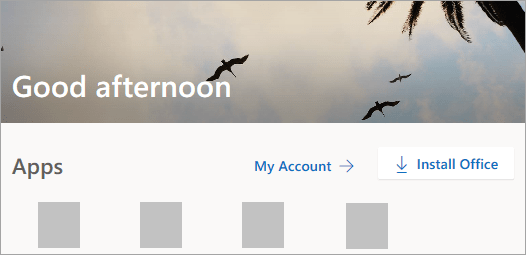
- בחר 'התקן' (או בהתאם לגירסה שלך, 'התקן יישומים>').
אתה מחובר באמצעות חשבון בעבודה או בבית ספר
- בדף הבית, בחר 'התקן יישומים'. (לחלופין, ייתכן שתצטרך לבחור 'אפליקציות' מחלונית הניווט הימנית ולאחר מכן לבחור 'התקן יישומים').
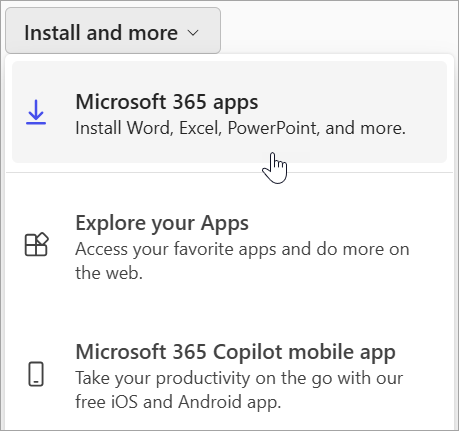
- בחר יישומי Microsoft 365 כדי להתחיל בהתקנה.
גירסת 64 הסיביות מותקנת כברירת מחדל, אלא אם Microsoft 365 או Office מזהים שכבר מותקנת אצלך גירסת 32 סיביות של Microsoft 365 או Office (או אפליקציה עצמאית, כגון Project או Visio). במקרה זה, גירסת 32 הסיביות של Microsoft 365 או Office תותקן במקום זאת.
כדי לעבור מגירסת 32 סיביות לגרסת 64 סיביות או להפך, תחילה עליך להסיר את התקנת Microsoft 365 (כולל כל יישומי Microsoft 365 העצמאיים שיש לך, כגון Project או Visio). לאחר השלמת הסרת ההתקנה, היכנס שוב אל m365.cloud.microsoft/apps ובחר התקן יישומים. בחלון 'התקנת אפליקציות', בחר את השפה ואת הגירסה הרצויה (64 או 32 סיביות), ולאחר מכן בחר 'התקן'. (ראה התקנת Visio או התקנת Project אם עליך להתקין מחדש יישומים עצמאיים אלה.)פעולה זו משלימה את ההורדה של Microsoft 365 למכשיר שלך. כדי להשלים את שלבי ההתקנה וההפעלה, פעל בהתאם להנחיות בסעיפים הבאים של התקנה והפעלה.
עצה
אינך רואה אפשרות התקנה לאחר הכניסה? ייתכן שקיימת בעיה בחשבון שלך. בחר את הכרטיסיה 'זקוק לעזרה? ' למעלה וסקור את הפתרונות תחת שאלות חשבון.
התקנת Microsoft 365 או Office 2024 במחשב PC
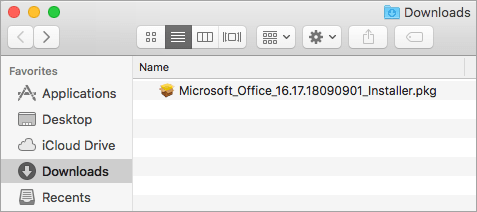
- בהתאם לדפדפן שלך, בחר 'הפעל' (ב- Microsoft Edge או ב- Internet Explorer), 'הגדרה' (ב- Chrome) או 'שמור קובץ ' (ב- Firefox).
אם אתה רואה הודעה של 'בקרת חשבון משתמש' ובה כתוב האם ברצונך לאפשר לאפליקציה זו לבצע שינויים במכשיר שלך? לחץ על כן.
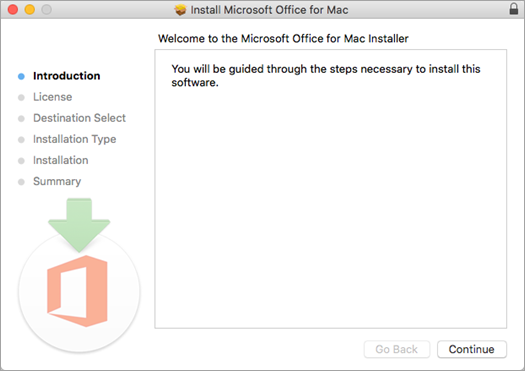
ההתקנה תתחיל. - ההתקנה תסתיים כאשר יופיע הכיתוב "הכל מוכן! Office מותקן כעת" ותופעל הנפשה שתראה לך היכן תוכל למצוא את יישומי Microsoft 365 במחשב שלך. בחר סגור.
בעיות בהתקנה או בכניסה?
עצה
לקבלת עזרה עבור בעיות התקנה של Microsoft 365 או Office במחשב PC, עבור אל פותרי בעיות של Microsoft 365 ובחר באפשרות של פותר הבעיות של הגדרת Microsoft 365.
אם אתה נתקל בבעיית התקנה, כגון ההתקנה של Microsoft 365 אורכת זמן רב מדי, בחר את הכרטיסיה זקוק לעזרה? לקבלת רשימה של בעיות נפוצות.
הפעלת Microsoft 365 או Office 2024 במחשב PC
כדי לפתוח אפליקציה, בחר בלחצן התחלה (בפינה הימנית התחתונה של המסך) והקלד את שם האפליקציה, כגון Word.
כדי לפתוח את היישום, בחר את הסמל שלו בתוצאות החיפוש.
כאשר האפליקציה נפתחת, קבל את הסכם הרשיון. Microsoft 365 או Office מופעלים ומוכנים לשימוש.
הערה
אשף ההפעלה מופיע אם Microsoft 365 או Office נתקלים בבעיות הפעלה. בצע את שלבי האשף כדי לסיים את ההפעלה.

עצה
אם אתה בעלים של עסק קטן שמחפש מידע נוסף על אופן ההגדרה של Microsoft 365, בקר בעזרה & למידה לעסקים קטנים.
קבל מידע נוסף אודות מפתחות מוצר, רישיונות שהוקצו,תוכנית ההנחה למקום העבודה וגירסאות רישיון רב משתמשים
אם זו הפעם הראשונה שאתה מתקין את Microsoft 365 או Office, ייתכן שיהיה עליך להשלים סדרה של שלבים לפני ההתקנה או שתצטרך לבצע שלבים שונים מאלה המוצגים להלן. הפעולה שאתה מבצע תלויה בשאלה אם העותק של Microsoft 365 או Office שברשותך הוא מוצר לשימוש ביתי או עסקי ואם יש לך מפתח מוצר שאתה עדיין צריך לממש, חשבון שכבר משויך למוצר שלך או רישיון שהוקצה מראש.
Microsoft 365 או Office לשימוש ביתי
אם יש לך מוצר ביתי והוא הגיע עם מפתח מוצר*****, לפני התקנתו בפעם הראשונה (או שיתופו) אם יש לך Microsoft 365 Family), תחילה עליך לממש את מפתח המוצר שלך.
עבור אל microsoft365.com/setup והיכנס באמצעות חשבון Microsoft קיים או חדש ולאחר מכן הזן את מפתח המוצר שלך כדי לממש אותו*****. מימוש המפתח שלך הוא מה שמוסיף את רישיון Microsoft 365 או Office שלך לחשבון Microsoft שלך, ועליך לעשות זאת רק פעם אחת לכל מפתח מוצר. אם אתה מחדש מנוי Microsoft 365 באמצעות מפתח מוצר חדש, השתמש באותו חשבון Microsoft ששייכת בעבר למנוי הגירסה שפג תוקפה.
עצה
לאחר שפעולה זו הושלמה, בכל פעם שתצטרך להתקין או להתקין מחדש את Microsoft 365 או את Office, תוכל לעבור ישירות אל המקטע הבא, היכנס כדי להוריד את Microsoft 365 או Office ובחר את הכרטיסייה לקבלת עזרה בהתקנה במחשב PC או Mac. הקפד להיכנס באמצעות אותו חשבון Microsoft שבו השתמשת כדי לממש את מפתח המוצר שלך בכתובת office.com/setup.
Microsoft 365 לעסקים
אם תוכנית המנוי העסקי שלך כוללת את גירסת שולחן העבודה של יישומי Microsoft 365, לא תראה אפשרות להתקין אותה אלא אם מישהו בארגון שלך הקצה לך רישיון.
למד כיצד לבדוק זאת באיזה מוצר או רישיון של Microsoft 365 לעסקים יש לי? לחלופין, אם אתה מנהל מערכת של Microsoft 365 שאחראי על הקצאת רישיונות לאנשים בארגון שלך, עבור אל הקצאת רישיונות למשתמשים.
לאחר שווידאת שיש לך רישיון, בכל פעם שתצטרך להתקין או להתקין מחדש את Microsoft 365 תוכל לגשת ישירות אל הסעיף הבא, היכנס כדי להוריד את Office ובחר את הכרטיסייה עבור השלבים להתקנה במחשב PC או Mac. תיכנס באמצעות החשבון שלך בעבודה או בבית הספר עבור גירסאות אלה של Microsoft 365.
*אם אין לך מפתח מוצר או חשבון
לחלק מהגירסאות של Microsoft 365, כגון Office Professional Plus, Office Standard או אפליקציה עצמאית, כגון Word או Project, אין חשבון Microsoft משויך, או חשבון בעבודה או בבית ספר.
שלבי ההתקנה של גירסאות אלה יכולים להיות שונים בהתאם לשאלה אם השגת את Microsoft 365 באחת הדרכים הבאות:
תוכנית ההנחה עבור מקום העבודה:
קנית את Microsoft 365 לשימוש אישי דרך תוכנית ההטבות של החברה שלך ויש לך מפתח מוצר, ראה התקנת Office באמצעות תוכנית ההנחה למקום העבודה.
גירסאות ברשיון רב משתמשים:
מחלקות IT עשויות להשתמש בשיטה שונה בעת התקנת Microsoft 365 לאנשים בארגון שלהן. פנה למחלקת ה- IT לקבלת עזרה בהתקנה.
מוכר צד שלישי:
קנית Microsoft 365 מספק חיצוני ואתה נתקל בבעיות במפתח המוצר.