
חשוב
- התמיכה עבור אפליקציית סינכרון OneDrive הישנה (Groove.exe) הסתיימה.
- החל מה- 1 בפברואר 2021, לא תוכל עוד לסנכרן את OneDrive ואת הספריות המשותפות שלך באמצעות אפליקציית OneDrive הישנה (Groove.exe).
- הדבר אינו חל על לקוחות "מקומיים", כאשר OneDrive ו- SharePoint מתארחים על-ידי צוות ה- IT שלך.
- אם אתה מנהל מערכת של Microsoft 365 או IT, עיין במאמר זה: מעבר מיישום הסינכרון הקודם של OneDrive for Business.
באמצעות אפליקציית סינכרון OneDrive, באפשרותך לסנכרן קבצים בין המכשיר שלך לבין הענן, כדי שתוכל לגשת לקבצים שלך מכל מקום. אפליקציית הסינכרון החדשה של סינכרון OneDrive מספקת כמה תכונות חדשות ומשופרות, כגון האפשרות לראות מידע על הקבצים שלך במרכז הפעילות, להשהות או לשלוט בסינכרון, לשלוח משוב ל- Microsoft, ביצועים משופרים ושיפורים אחרים. אנו נראה לך כיצד לזהות איזו אפליקציה יש לך ולשדרג את אפליקציית סינכרון OneDrive הישנה (Groove.exe) לאפליקציית סינכרון OneDrive החדשה (OneDrive.exe).
זהה אם אתה משתמש ב- Groove.exe או באפליקציית סינכרון OneDrive החדשה
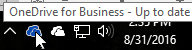
בדוק את סמל OneDrive בשורת המשימות. ייתכן שיהיה עליך לבחור בחץ 'הצג סמלים מוסתרים ' לצד אזור ההודעות כדי לראות את הסמל של OneDrive. אפליקציית סינכרון OneDrive הישנה (Groove.exe) כוללת ענן כחול עם קו מיתאר לבן כפי שמוצג להלן.
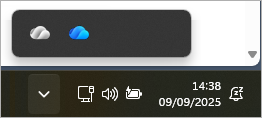
אם אתה רואה סמלים שונים כפי שמוצג להלן, יש לך את אפליקציית OneDrive החדשה ואינך צריך לעדכן את האפליקציה.
אם הסמל לא מופיע באזור ההודעות, ייתכן ש- OneDrive אינו פועל. בחר התחל, הקלד OneDrive בתיבת החיפוש ולאחר מכן בחר OneDrive בתוצאות החיפוש.
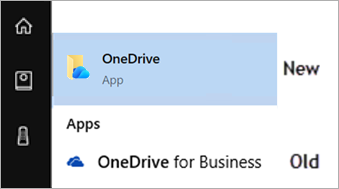
באפשרותך גם לראות איזו אפליקציה יש לך בתוצאות החיפוש.
הערה
- עליך להמשיך להשתמש ביישום הסינכרון הישן של סינכרון OneDrive עבור ספריות המתארחות ב- SharePoint Server 2016 או גירסה קודמת, וספריות שאנשים מחוץ לארגון שלך שיתפו איתך. ספריות אלה אינן נתמכות על-ידי יישום הסינכרון החדש של סינכרון OneDrive, והן לא יועברו מיישום הסינכרון הקודם.
- אם אינך בטוח באילו ספריות אתה משתמש, פנה למנהל המערכת. אם אתה מנהל IT או מנהל מערכת של Microsoft 365, עיין בספריות של אפליקציית הסינכרון הישנה של סינכרון OneDrive.
כיצד לשדרג מ- Groove.exe לאפליקציית סינכרון OneDrive החדשה
- הורד את הגירסה החדשה של אפליקציית הסינכרון של סינכרון OneDrive כאן.
- היכנס לאפליקציית הסינכרון החדשה של סינכרון OneDrive וסנכרן את הקבצים שלך. ראה סינכרון קבצים באמצעות OneDrive ב- Windows לקבלת הוראות.
לאחר הגדרת אפליקציית סינכרון OneDrive, היא תייבא את הספריות שלך מיישום הסינכרון הישן.
פתרון בעיות נפוצות בעת שדרוג מ- Groove.exe ל- OneDrive
ייתכן שהמעבר ליישום הסינכרון של סינכרון OneDrive לא יצליח אם ברשותך הגירסה הישנה של יישום סינכרון OneDrive. עדכן ליישומים העדכניים ביותר של Microsoft 365 לארגונים וליישומי סינכרון OneDrive.
אם היישום הישן עדיין פועל עבור ספריות שאמורות להיות מיובאות לאחר הגדרת היישום החדש, בצע שלבים אלה כדי להפעיל ייבוא נוסף:
- עבור אל התחל והקלד CMD ולאחר מכן בחר שורת פקודה מהרשימה.
- העתק טקסט זה והדבק אותו ביישום שורת הפקודה:
%localappdata%\Microsoft\OneDrive\OneDrive.exe /takeover
אם ברצונך לנקות את היישום הישן, במקרים שבהם אתה רואה את היישום הישן פועל עבור ספריות לא רצויות, פתח את שורת הפקודה באמצעות השלבים לעיל והקלד:
Groove.exe / כיבוי
Groove.exe /נקי /הכל